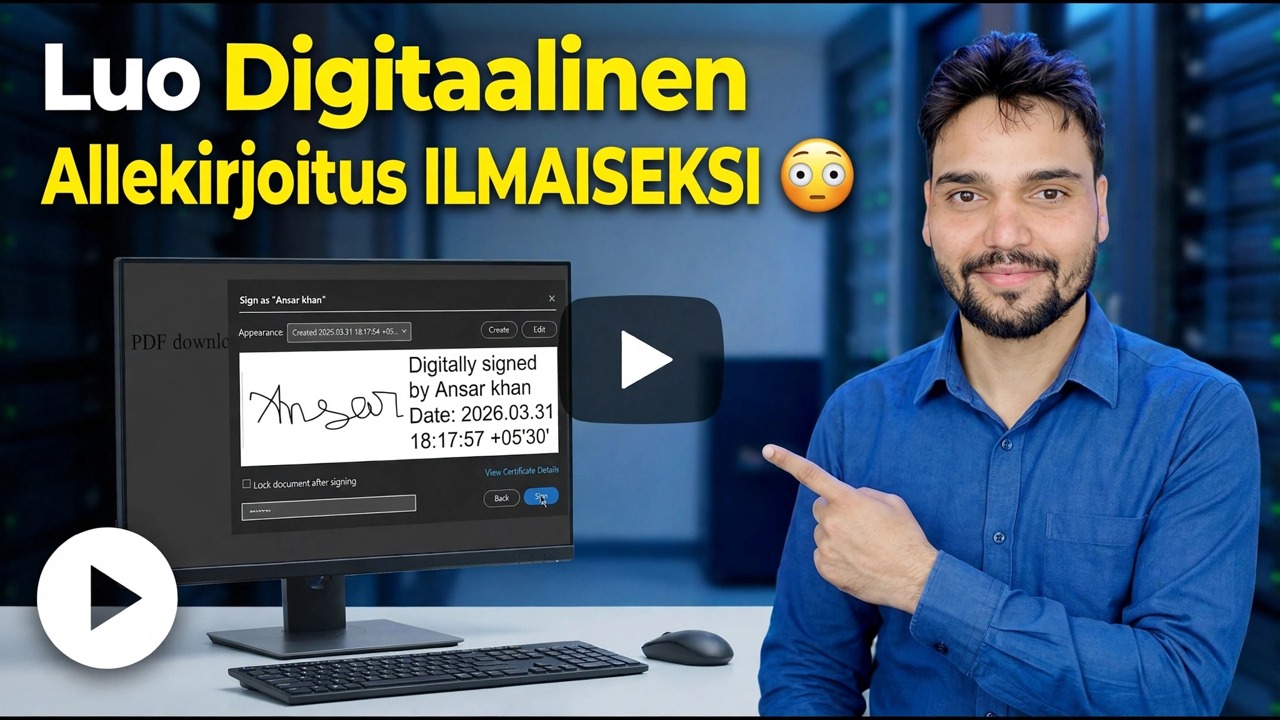
Luo digitaalinen allekirjoitus ILMAISEKSI 😳 Allekirjoita mikä tahansa PDF sekunneissa!
Allekirjoita mikä tahansa PDF sekunneissa, täysin ilmaiseksi – luo allekirjoituksesi kerran, aseta se asiakirjaan, lisää päivämäärä ja tallenna allekirjoitettu kopio. Yksi rehellinen rivi ensin: ilmainen reitti luo allekirjoituskuvan, ei DSC-digitaalista allekirjoitusta, ja tämä sivu pitää nämä kaksi selvästi erillään.
📑Luvut
- Mitä ilmainen reitti todella luo – sähköisen allekirjoituksen, ei varmenteen
- Allekirjoituksen tekeminen kerran – piirrä, kirjoita se tai valokuvaa paperiallekirjoitus
- PDF-tiedoston avaaminen ja allekirjoituksen asettaminen oikealle sivulle
- Päivämäärän lisääminen ja allekirjoitetun kopion tallentaminen uudella nimellä
- Tarkista allekirjoitettu tiedosto sivulta ennen lähettämistä
- Kun ilmainen allekirjoitus riittää – ja kun vain DSC hyväksytään
📋 Yleiskatsaus ja vaiheittaiset ohjeet
Tiedä, mitä ilmainen reitti luo
Jokainen ilmainen allekirjoitusreitti – PDF-lukija tietokoneellasi, selainpohjainen kylttityökalu tai sovellus puhelimessasi – päättyy samaan paikkaan. Työkalu ottaa allekirjoituksesi merkkinä: piirrät sen, kirjoitat sen tai valokuvaat sen. Tämä merkki sijoitetaan sitten PDF-sivulle, sijoitetaan ja mitoitetaan allekirjoituksen paikkaan, ja tiedosto tallennetaan.
Intian IT-lain mukaan tämä on sähköinen allekirjoitus laajassa merkityksessä – merkki, jonka käytit osoittamaan suostumuksesi. Se näyttää merkkisi, ja jokapäiväisissä asiakirjoissa se on yleensä tärkeintä. Se ei sisällä matematiikkaa: tiedoston sisällä ei ole varmennetta, mikään ei lukitse sisältöä allekirjoituksen jälkeen, ja kuka tahansa tiedoston hallussa oleva voi kopioida allekirjoituskuvan siitä.
Luo allekirjoituksesi kerran
Tee allekirjoitus kerran huolellisesti – käytät sitä uudelleen jokaisessa asiakirjassa. Sinulla on kolme tapaa: piirrä se hitaasti hiirellä tai sormella, kunnes se näyttää oikealta merkiltäsi; kirjoita nimesi käsinkirjoitustyylisellä fontilla; tai kirjoita se tavalliselle valkoiselle paperille ja valokuvaa se suoraan, hyvässä valossa, jotta kuva on puhdas ja terävä.
Avaa PDF allekirjoitustyökalussa
Ennen kuin muutat, lue koko asiakirja. Asetettu allekirjoitus näyttää yhtä sitoutuneelta kuin kynäallekirjoitus – tämän menetelmän nopeus ei ole syy jättää lukemista väliin. Avaa sitten PDF allekirjoitustyökalussa ja siirry suoraan sivulle ja riville, jolle allekirjoitus kuuluu.
Allekirjoituksen sijoittaminen ja kokoa
Aseta allekirjoitus allekirjoitusriville ja kokoa se niin, että se istuu allekirjoituslaatikon sisällä tai rivillä. Painetun tekstin päällä kelluva allekirjoitus näyttää huolimattomalta ja herättää kysymyksiä lomakkeen tarkistajalle. Säilytä se sen kokoisena, kuin kynäallekirjoitus olisi luonnollisesti sivulla.
Lisää päivämäärä ja tallenna allekirjoitettu kopio
Jos lomakkeessa on allekirjoituksen vieressä päivämääräkenttä, täytä se – monet hylkäykset koskevat puuttuvaa päivämäärää, eivät itse merkkiä. Tallenna sitten tiedosto uudella nimellä, esimerkiksi form-signed.pdf, jotta alkuperäinen allekirjoittamaton tiedosto pysyy koskemattomana tietueissasi.
Tarkista allekirjoitettu PDF ennen lähettämistä
Avaa tallennettu tiedosto ja tarkista jokainen sivu ennen sen lähettämistä. Varmista, että allekirjoitus on oikealla sivulla ja oikealla rivillä, päivämäärä on täytetty eikä mikään ole siirtynyt tallennuksen aikana. Lähetä vasta sitten allekirjoitettu kopio – ja lähetä allekirjoitettu tiedosto, älä vahingossa allekirjoittamatonta alkuperäistä.
Ilmainen allekirjoitus tai DSC – valitse oikea
Käytännön kokeessa on yksi kysymys: lukeeko ihminen tämän vai aikooko portaali varmistaa sen? Ihmiset lukevat allekirjoituskuvia mielellään. Portaalit vahvistavat varmenteita – eikä mikään kuva läpäise vahvistustarkistusta, vaikka se näyttää kuinka siistiltä.
Ilmainen allekirjoitus on oikea työkalu jokapäiväiseen paperityöhön: toimistovapaa- ja liittymislomakkeet, toimitus- ja vastaanottokuittaukset, hakemukset yksityisille yrityksille, koulu- ja korkeakoululomakkeet sekä sisäiset hyväksynnät. DSC:tä todella tarvitaan viranomais- ja noudattamistyössä: MCA-yritysilmoitukset, tuloveroon ja GST:hen liittyvät allekirjoitukset tarvittaessa, sähköiset tarjouskilpailut, EPFO- ja patentti- tai tavaramerkkihakemukset ja kaikki lomakkeet, joiden ohjeissa on sanat digitaalinen allekirjoitus.
🏷️Topic Search Variables & Keywords
🎙️ Täysi transkriptio – laajenna napauttamalla
Vaiheittainen vianmääritysopas ja ratkaisut – Luo digitaalinen allekirjoitus ILMAISEKSI. Technical Anshun esittely näytöllä.
Luo allekirjoitus mille tahansa PDF-tiedostolle ilmaiseksi – mitä ilmainen reitti todella tekee, miten allekirjoitusvaiheet toimivat ja mikä on rehellinen ero allekirjoituskuvan ja DSC-digitaalisen allekirjoituksen välillä.
(transkriptio päättyy tähän lähdesivulle)
❓ Usein kysytyt kysymykset (englanniksi)
Onko tämä opetusohjelma 100 % vapaasti seurattavissa?
Kyllä! Kaikki Technical Anshun esittämät oppaat ja menetelmät käyttävät ilmaisia, laillisia ja koulutusresursseja.
Voivatko aloittelijat seurata tätä opasta?
Ehdottomasti! Jokainen vaihe näytetään näytöllä yksityiskohtaisten ohjeiden kera, jotta kuka tahansa voi seurata sitä helposti.
Missä voin esittää kysymyksiä, jos jään jumiin?
Jätä kommentti suoraan YouTube-videoon, niin yhteisömme ja tekninen Anshu auttavat sinua.
🚀 Katso koko opetusohjelma YouTubessa
🚀 Katso koko vaiheittainen video-opastus YouTubessa: https://www.youtube.com/watch?v=K_Tf6OExHXU
Tilaa Technical Anshu IT-tukea, Windowsin vianetsintää ja palvelinhallintaa varten.
▶️ Katso koko video