SSD jumissa MBR:ssä? Muunna GPT:ksi yhdellä komennolla
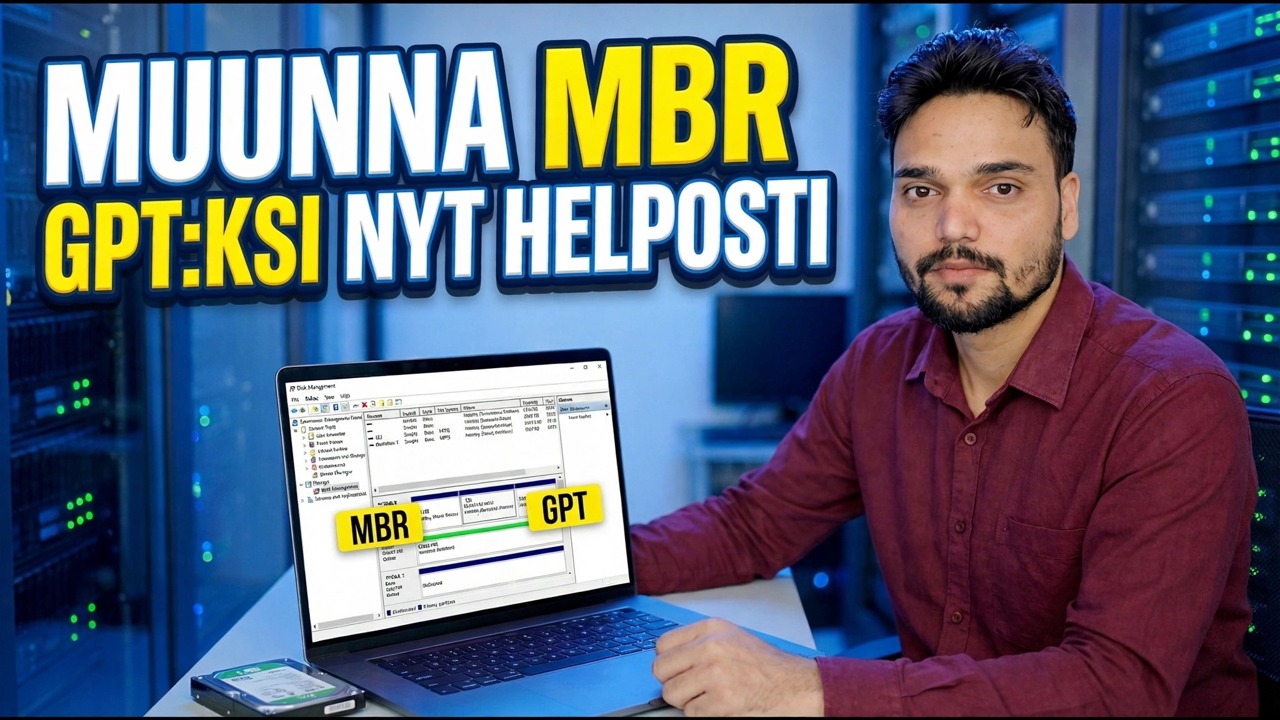
Vanhaan MBR-asetteluun juuttunut Windows-järjestelmälevy estää UEFI-käynnistyksen ja Windows 11:n. Microsoftin oma MBR2GPT-työkalu muuntaa sen GPT:ksi paikallaan – ei uudelleenasennusta, ei tietojen häviämistä – yhdellä validointikomennolla, yhdellä muunnoskomennolla ja yhdellä laiteohjelmiston muutoksella lopussa.
📑Luvut
- Miksi MBR-levy estää SSD:täsi – ja miksi varmuuskopiointi on ensin
- Varmista, että levy on todella MBR, ja merkitse muistiin sen levynumero
- Tarkista nykyinen BIOS-tila Järjestelmätiedoista
- Vahvista levyasettelu MBR2GPT:llä ennen kuin kosketat mitään
- Yksi komento – muunna MBR GPT:ksi ilman uudelleenasennusta
- Vaihda laiteohjelmisto Legacy/CSM:stä UEFI:ään ja käynnistä uudelleen
- Vahvista – GPT-osion tyyli ja UEFI-käynnistystila
📋 Yleiskatsaus ja vaiheittaiset ohjeet
Miksi GPT – ja miksi varmuuskopioit ensin
MBR on vanha osioasettelu: se rajoittaa levyn 2 Tt:ksi, sallii vain neljä ensisijaista osiota ja käynnistyy Legacy BIOS -tilan kautta. GPT on moderni asettelu – se toimii pariksi UEFI-laiteohjelmiston kanssa, ja UEFI on se, mitä Windows 11 odottaa. Jos Windows asennettiin Legacy-tilassa, jopa nopea NVMe SSD pysyy kiinni MBR:ssä, ja tavallinen "korjaus", jota ihmiset ehdottavat, on täydellinen uudelleenasennus. Sitä ei tarvita: Microsoft toimittaa Windows 10:n ja 11:n kanssa työkalun nimeltä MBR2GPT, joka muuntaa järjestelmälevyn MBR:stä GPT:ksi ja pitää Windowsin, sovellukset ja tiedostot tarkalleen missä ne ovat.
Varmista, että levy on MBR, ja merkitse muistiin sen numero
Todista ensin, että levy todella on MBR – älä muunna arvauksella. Paina Win + R, kirjoita alla oleva komento ja avaa Levynhallinta painamalla Enter:
diskmgmt.mscIn the lower pane, right-click the grey box of your Windows disk (it will say Disk 0, Disk 1, and so on) → Properties → Volumes tab. The Partition style line tells you the truth: "Master Boot Record (MBR)" means this guide applies; "GUID Partition Table (GPT)" means the disk is already converted and you can stop here. Note the disk number carefully — the conversion commands need it, and on most PCs the Windows disk is Disk 0.
The same check works from DiskPart. Open Command Prompt and run:
diskpart
list disk
exit
In the list disk output, look at the Gpt column: an asterisk (*) means the disk is already GPT. No asterisk on your Windows disk confirms it is MBR.
Tarkista nykyinen käynnistystila
Paina Win + R, kirjoita alla oleva komento ja avaa järjestelmätiedot painamalla Enter:
msinfo32Find the BIOS Mode line. On an MBR system it reads Legacy — that is the "before" state. After the conversion and the firmware change in Step 6, this same line should read UEFI, which is how you will know the whole job is done. If it already says UEFI while the disk is MBR, note that down too — it means the firmware is ready and only the disk layout is behind.
Tarkista levy ennen muuntamista
Älä koskaan suorita muunnossokeaa. Avaa Komentokehote järjestelmänvalvojana (napsauta hiiren kakkospainikkeella Käynnistä → Pääte (Järjestelmänvalvoja) tai Komentokehote (Järjestelmänvalvoja)) ja suorita ensin vahvistuspassi. Korvaa 0 vaiheen 2 levynumerolla, jos se on eri:
mbr2gpt /validate /disk:0 /allowFullOSThe /allowFullOS switch is what lets the tool run from inside your working Windows; without it, MBR2GPT only runs from a WinPE/recovery environment. Validation changes nothing on the disk — it only checks whether the layout can be converted safely. When it reports that validation completed successfully, the disk is a good candidate and you can go ahead.
Suorita One Command – muunna GPT:ksi
Kun vahvistus on hyväksytty, suorita muunnos samassa järjestelmänvalvojan komentokehotteessa:
mbr2gpt /convert /disk:0 /allowFullOSThat single command does the whole job: it shrinks the Windows partition slightly, creates the EFI System Partition, converts the partition table from MBR to GPT, and rewrites the boot configuration so Windows will start from the new GPT layout. Your data, apps and settings are not touched. Let it finish completely — do not close the window, restart, or let the machine sleep while it runs.
mbr2gpt /convert /disk:0 without the /allowFullOS switch. Inside a working Windows, always use the /allowFullOS form shown above.Vaihda laiteohjelmistoksi UEFI ja käynnistä se uudelleen
Tämän vaiheen ihmiset unohtavat – ja se, joka päättää käynnistyykö tietokone. GPT-järjestelmälevy voi käynnistyä vain UEFI-tilassa, joten ennen ensimmäistä uudelleenkäynnistystä (tai välittömästi sen jälkeen) syötä BIOS/UEFI-asetuksiin (yleensä Del, F2 tai F12 käynnistyksen yhteydessä merkistä riippuen), etsi käynnistystila /bL-asetuksesta. UEFI. Tallenna ja sulje, ja Windowsin pitäisi käynnistyä normaalisti – nyt GPT-levyltä.
Varmista, että muunnos toimi
Kun Windows on käynnistetty, toista kaksi tarkistusta vaiheista 2 ja 3. Avaa Levynhallinnassa (diskmgmt.msc) levyn Ominaisuudet → Taltiot-välilehti: Osion tyylin pitäisi nyt lukea GUID-osiotaulukko (GPT). Järjestelmätiedoissa (msinfo32) BIOS-tilan pitäisi nyt lukea UEFI. Molemmat käännettyinä tarkoittavat, että työ on valmis – SSD-levysi on nykyaikaisessa asettelussa, valmis UEFI-ominaisuuksiin ja Windows 11 -vaatimuksiin, ja kaikki, mitä sinulla oli vielä paikallaan.
🏷️Topic Search Variables & Keywords
🎙️ Täysi transkriptio – laajenna napauttamalla
Vaiheittainen vianetsintäopas ja ratkaisut – MUUNTAA MBR GPT:ksi NYT HELPPOA. Technical Anshun esittely näytöllä.
Muunna Windowsin järjestelmälevy MBR:stä GPT:ksi ilman uudelleenasennusta Microsoftin MBR2GPT-työkalulla.
(transkriptio päättyy tähän lähdesivulle)
❓ Usein kysytyt kysymykset (englanniksi)
Onko tämä opetusohjelma 100 % vapaasti seurattavissa?
Kyllä! Kaikki Technical Anshun esittämät oppaat ja menetelmät käyttävät ilmaisia, laillisia ja koulutusresursseja.
Voivatko aloittelijat seurata tätä opasta?
Ehdottomasti! Jokainen vaihe näytetään näytöllä yksityiskohtaisten ohjeiden kera, jotta kuka tahansa voi seurata sitä helposti.
Missä voin esittää kysymyksiä, jos jään jumiin?
Jätä kommentti suoraan YouTube-videoon, niin yhteisömme ja tekninen Anshu auttavat sinua.
🚀 Katso koko opetusohjelma YouTubessa
🚀 Katso koko vaiheittainen video-opastus YouTubessa: https://www.youtube.com/watch?v=OFLQAkDPOtE
Tilaa Technical Anshu IT-tukea, Windowsin vianetsintää ja palvelinhallintaa varten.
▶️ Katso koko video