Lopeta USB-kaapelin käyttö ⚠️ Käytä sen sijaan pikajakoa
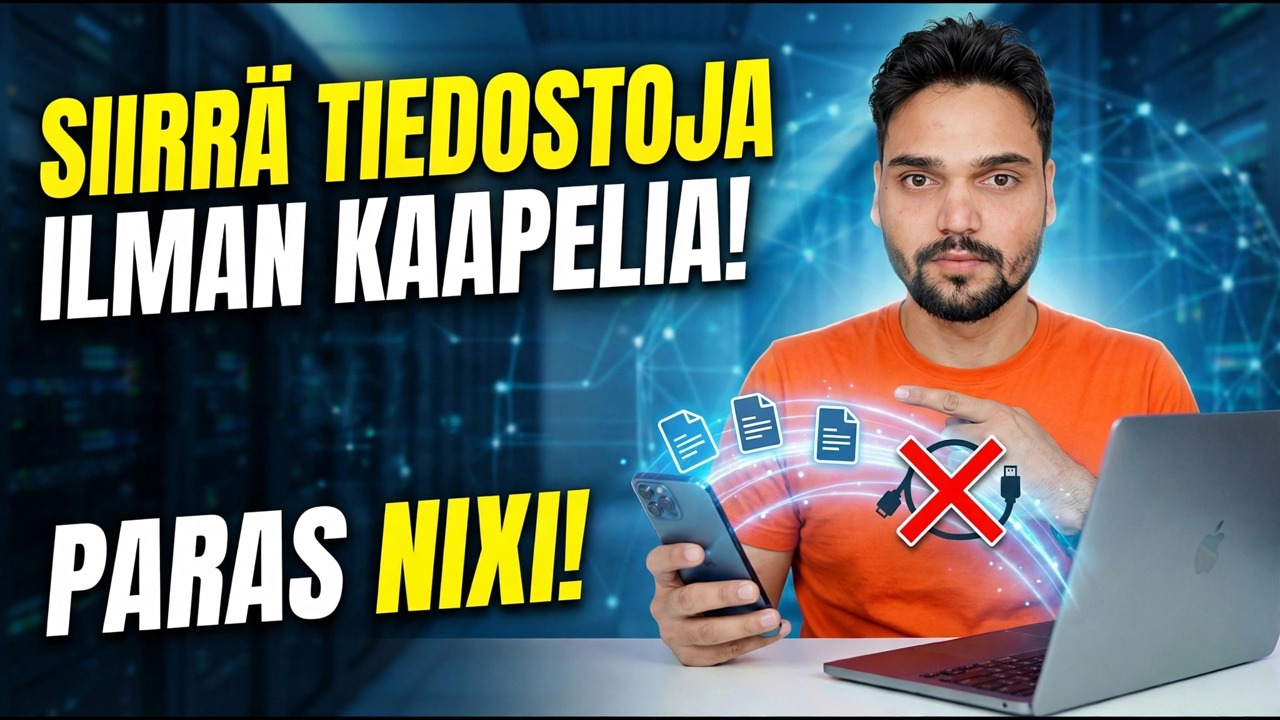
Lopeta USB-kaapelin etsiminen. Quick Share lähettää valokuvia, videoita ja tiedostoja Android-puhelimesi ja Windows-tietokoneesi välillä Wi-Fin kautta – tämä on täydellinen kertakäyttöinen asennus molemmille laitteille rehellisillä nopeusmuistiinpanoilla.
📑Luvut
- Miksi lopettaa USB-kaapelin käyttö – Quick Share siirtää tiedostot sen sijaan Wi-Fin kautta
- Mitä tarvitset ennen aloittamista – puhelin, tietokone, Wi-Fi ja Bluetooth
- Asenna Quick Share Windows PC:hen
- Aseta tietokoneen nimi ja kuka voi lähettää siihen tiedostoja
- Lähetä tiedosto puhelimesta tietokoneelle
- Lähetä tiedosto tietokoneelta takaisin puhelimeen
- Mihin vastaanotetut tiedostot laskeutuvat – Lataukset-kohdan Quick Share -kansioon
- Rehelliset nopeushuomautukset ja mitä tarkistaa, kun laite ei tule näkyviin
📋 Yleiskatsaus ja vaiheittaiset ohjeet
Tarkista ensin, mitä tarvitset
Tarvitset Android-puhelimen, jossa on sisäänrakennettu Quick Share (sen mukana tulee Android 6.0 tai uudempi – vanhemmissa puhelimissa sama ominaisuus oli nimeltään Lähijako ennen kuin Google nimesi sen uudelleen) ja Windows 10- tai Windows 11 (64-bittinen) PC:n. Yhdistä molemmat laitteet samaan Wi-Fi-verkkoon ja ota Bluetooth PÄÄLLE molemmissa — Quick Share käyttää Bluetoothia lähellä olevan laitteen löytämiseen ja Wi-Fiä tiedoston siirtämiseen. Kaapelia tai kolmannen osapuolen sovellusta ei tarvita.
Asenna Quick Share Windows PC:hen
Lataa tietokoneella Quick Share for Windows – se on ilmainen Googlen sovellus. Asenna se ja avaa se kerran. Sen jälkeen se pysyy valmiina ilmaisinalueen alueella ja odottaa vastaanottamista. Google-tilillä kirjautuminen on valinnaista; siirto toimii paikallisessa verkossasi kummallakin tavalla.
Aseta tietokoneen nimi ja vastaanottovaihtoehto
Tietokoneen Quick Share -sovelluksessa tietokoneesi näkyy muille laitteille sen laitteen nimellä – videossa tietokone näkyy muodossa DESKTOP-ANSHU. Valitse nyt vastaanottovaihtoehto: kuka voi jakaa kanssasi. Vaihtoehdot ovat kaikki lähellä olevat, yhteystietosi, vain omat laitteesi tai ei kukaan (piilotettu).
Lähetä tiedosto puhelimesta tietokoneeseen
Avaa puhelimessa valokuva, video tai tiedosto ja napauta Jaa ja napauta sitten Pikajako. Tietokoneesi nimi näkyy lähellä olevien laitteiden luettelossa – napauta sitä. Hyväksy PC:llä saapuva tiedosto, jos kehote tulee näkyviin, ja siirto alkaa heti Wi-Fi-yhteyden kautta. Tämä on koko temppu: valitse, napauta tietokonetta, valmis – ei kaapelia etsittävä, ei ohjainta asennettava.
Lähetä tiedosto tietokoneelta puhelimeen
Se toimii myös toiseen suuntaan. Avaa Quick Share tietokoneella, vedä tiedosto sovellusikkunaan (tai käytä tiedostojen valintavaihtoehtoa) ja valitse puhelimesi laiteluettelosta. Hyväksy puhelimessa pyydettäessä, ja tiedosto kulkee takaisin samaa reittiä – kätevä dokumentin tai APK:n lähettämiseen tietokoneelta puhelimeen.
Etsi vastaanotetut tiedostot
Tietokoneella vastaanotetut tiedostot tallennetaan Quick Share -kansioon Lataukset -kansiossa - videossa näkyvään Downloads > Quick Share -sijaintiin. Puhelimeen vastaanotetut tiedostot säilytetään myös puhelimen Lataukset-kansion Quick Share -kansiossa. Jos haluat mieluummin toista paikkaa tietokoneella, voit muuttaa tallennuspaikkaa Quick Share -sovelluksen asetuksista.
Rehelliset nopeushuomautukset ja pikakorjaukset
Rehellinen osa: Quick Share -nopeus on Wi-Fi-verkkosi nopeus. Kunnollisessa koti- tai toimistoverkossa valokuvat ja arkipäiväiset tiedostot liikkuvat nopeasti, ja koska siirto on paikallinen, se ei Internet-dataa. Yhdestä erittäin suuresta tiedostosta hyvä kaapeli voi silti voittaa – todellinen voitto tässä on se, että jokapäiväisiin siirtoihin ei tarvita kaapelia ollenkaan.
🏷️Topic Search Variables & Keywords
🎙️ Täysi transkriptio – laajenna napauttamalla
Vaiheittainen vianmääritysopas ja ratkaisut – siirrä tiedostoja ilman kaapelia! Paras temppu! Technical Anshun esittely näytöllä.
Lopeta USB-kaapelin etsiminen. Quick Share lähettää valokuvia, videoita ja tiedostoja Android-puhelimesi ja Windows-tietokoneesi välillä Wi-Fin kautta – täydellinen kertakäyttöinen asennus molemmille laitteille rehellisillä nopeusmuistiinpanoilla.
(transkriptio päättyy tähän lähdesivulle)
❓ Usein kysytyt kysymykset (englanniksi)
Onko tämä opetusohjelma 100 % vapaasti seurattavissa?
Kyllä! Kaikki Technical Anshun esittämät oppaat ja menetelmät käyttävät ilmaisia, laillisia ja koulutusresursseja.
Voivatko aloittelijat seurata tätä opasta?
Ehdottomasti! Jokainen vaihe näytetään näytöllä yksityiskohtaisten ohjeiden kera, jotta kuka tahansa voi seurata sitä helposti.
Missä voin esittää kysymyksiä, jos jään jumiin?
Jätä kommentti suoraan YouTube-videoon, niin yhteisömme ja tekninen Anshu auttavat sinua.
🚀 Katso koko opetusohjelma YouTubessa
🚀 Katso koko vaiheittainen video-opastus YouTubessa: https://www.youtube.com/watch?v=j99BCm_yQ1o
Tilaa Technical Anshu IT-tukea, Windowsin vianetsintää ja palvelinhallintaa varten.
▶️ Katso koko video