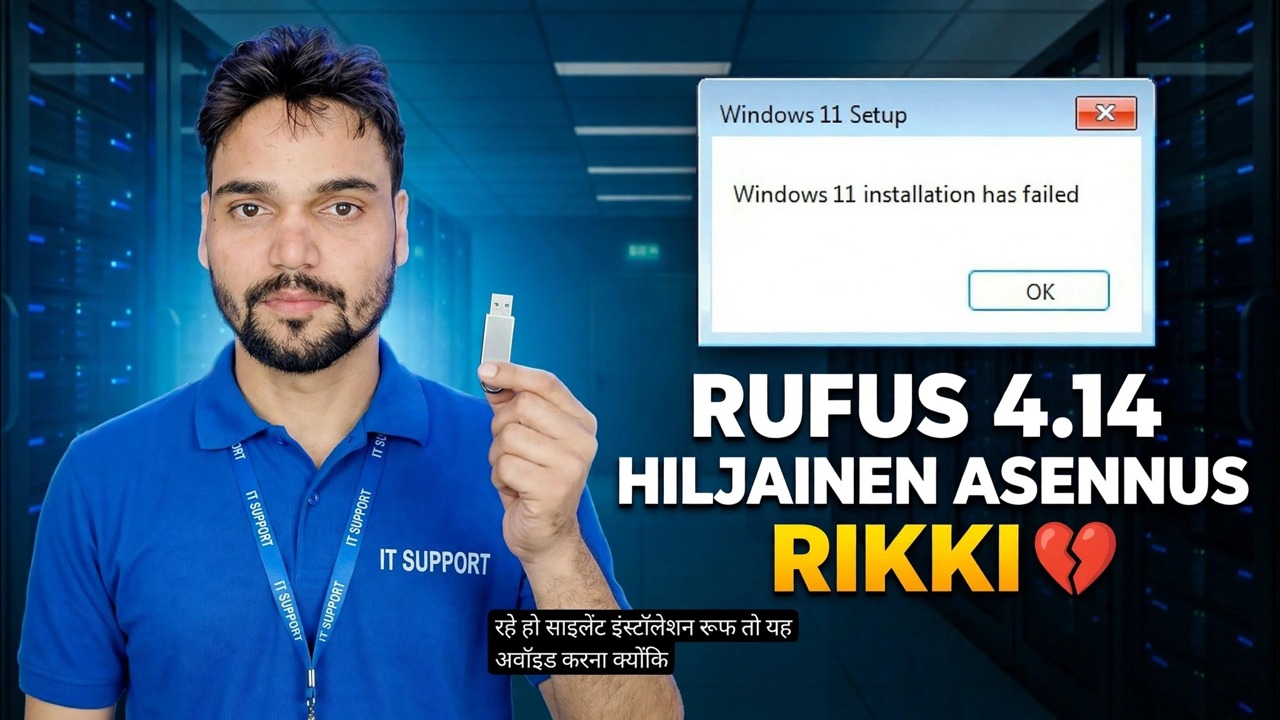
Rufus 4.14 Beta Bug 😳 Hiljaisen asennuksen ominaisuus rikki?
Rufus 4.14:n upouusi Silent-asennusvaihtoehto lupasi täysin handsfree-Windows-asennuksen – mutta ensimmäisissä koontiversioissa se epäonnistui monissa tietokoneissa, joista tunnetuimmin jumissa noin 75 prosenttia. Tässä on mikä tarkalleen rikkoutui, keneen se osui ja turvallinen reitti sen ympäri.
📑Luvut
- Uusi Silent-asennusvaihtoehto Rufus 4.14:ssä – mitä se lupaa
- Virhe – hiljaiset asennukset epäonnistuvat, tunnetuimmin jumissa noin 75 prosentissa
- Kenelle se osuu – kuka tahansa, jonka USB on tehty ensimmäisten 4.14-koontiversioiden yhteydessä
- Virallinen korjaus – Rufus 4.15 korjaa 75 prosentin vian
- Turvallinen reitti – päivitä, luo media uudelleen, irrota kaikki muut levyt
- Turvallisempi jokapäiväinen valinta – tavallinen Windows User Experience -asennus
📋 Yleiskatsaus ja vaiheittaiset ohjeet
Mitä hiljainen asennusvaihtoehto tekee
Rufus 4.14 lisäsi uuden vaihtoehdon Windowsin käyttökokemuksen valintaikkunaan, joka tulee näkyviin, kun painat START: Hiljainen asennus. Rufuksen omien muutoslokin sanojen mukaan se "asentaa Windowsin automaattisesti ja ILMAN KEHOTTAA kohdealustalle ensimmäiselle havaitulle levylle". Rufus kirjoittaa valintansa medialle vastaustiedostoon, joten Windowsin asennusohjelma toimii alusta loppuun itsestään – ei levyvalintaa, ei alue- tai näppäimistönäyttöjä, ei tilikehotteita. Tekniikoille, jotka asentavat Windowsin uudelleen ja uudelleen, se kuulostaa täydelliseltä. Ensimmäisissä 4.14-versioissa se ei ollut.
Kuinka vika ilmenee – jumissa noin 75 prosenttia
Käynnistä tietokone varhaisella 4.14-koontiversiolla luodusta USB:stä ja hiljainen asennus alkaa normaalisti – tiedostot kopioidaan, asennus suoritetaan ilman valvontaa – ja sitten se pysähtyy tai epäonnistuu osittain, tunnetuin noin 75 prosenttia. Tämä ei ole laitteistosi, ISO- tai USB-muistisi vika: se on virhe siinä, kuinka ensimmäiset koontiversiot loivat hiljaisen asennuksen. Rufuksen oma 4.15-muutosloki vahvisti sen myöhemmin selvästi ja listasi korjauksen seuraavasti: "Korjaa "hiljainen" Windows-asennus, joka epäonnistui useimmissa tapauksissa 75 %:lla."
Jos asennuksesi on jo jumissa – lopeta saman USB:n uudelleen yrittäminen
Jos hiljainen asennus on 75 prosentissa, pidempi odotus tai uudelleenkäynnistys samalle USB:lle ei korjaa ongelmaa – rikkinäiset ohjeet tallennetaan kyseiseen tietovälineeseen. Katkaise koneesta virta, jätä puoliksi asennettu levy toistaiseksi ennalleen ja korjaa media ensin (vaiheet 4 ja 5). Seuraava uusi asennus osioi ja kirjoittaa uudelleen kohdelevyn joka tapauksessa, joten mitään epäonnistuneesta yrityksestä ei tarvitse pelastaa – kunhan kaikki välittämäsi tiedot on varmuuskopioitu ennen aloittamista.
Päivitä Rufus – Korjaus on versiossa 4.15
Lataa uusin Rufus viralliselta sivustolta rufus.ie – ei koskaan latausportaalista tai satunnaisesta peilistä. Rufus 4.15 korjaa hiljaisen asennuksen epäonnistumisen useimmissa tapauksissa 75 prosenttiin ja parantaa myös ympärillä olevia suojuksia käyttämällä hiljaista vaihtoehtoa. Versionumero näkyy suoraan Rufus-ikkunan otsikossa, joten voit varmistaa, että et ole enää 4.14-koontiversiossa ennen kuin luot mitään. Päivitys kestää minuutin: Rufus on pieni kannettava ohjelma, jossa ei ole mitään asennettavaa.
Luo uudelleen käynnistys-USB päivitetyllä Rufusilla
Vanha USB ei parane itsestään – sen vastaustiedosto on bugisen koontiversion kirjoittama. Liitä tikku, valitse sama Windows-ISO päivitetyssä Rufusissa, paina KÄYNNISTÄ ja valitse Windows User Experience -valintaikkunassa uudelleen Hiljainen asennus. Rufus kirjoittaa median uudelleen kiinteällä logiikalla.
Irrota kaikki muut levyt ennen asennusta
Tämä vaihe on tärkeämpi äänettömässä asennuksessa kuin tavallisessa asennuksessa. Koska media asentuu ensimmäiselle havaitulle levylle kysymättä, tietokone, johon on kytketty kaksi tai kolme asemaa, antaa asennusohjelmalle mahdollisuuden valita väärän aseman – ja hiljainen asennus pyyhkii sen ja käyttää sitä ilman yhtä vahvistusnäyttöä. Irrota fyysisesti kaikki muut sisäiset ja ulkoiset asemat ennen USB-käynnistystä ja jätä vain levy, joka on tarkoitettu vastaanottamaan Windows. Liitä ylimääräiset asemat uudelleen, kun asennus on valmis.
Tai ohita äänetön – käytä sen sijaan normaalia asennusta
Jos haluat asentaa kertaluonteisesti omalle tietokoneellesi, hiljainen reitti säästää muutaman napsautuksen ja lisää todellista riskiä. Kun Hiljainen asennus -vaihtoehto jätetään valitsematta, saat klassisen Rufus-kokemuksen: muut Windows User Experience -vaihtoehdot (kuten Quality of Life -vaihtoehto) ovat edelleen voimassa, mutta Windowsin asennus pysähtyy normaaleihin näyttöihin ja sinä valitset kohdelevyn itse. Pidä hiljaiset asennukset siihen tarkoitukseen, mitä ne todella ovat – toistuvia, identtisiä asennuksia ohjaamillesi koneille, joissa media on tehty kiinteällä Rufus-koontiversiolla ja vain kohdelevy on liitettynä.
🏷️Topic Search Variables & Keywords
🎙️ Täysi transkriptio – laajenna napauttamalla
Vaiheittainen vianmääritysopas ja ratkaisut - RUFUS 4.14 SILENT ASENNUS RIKKEENA. Technical Anshun esittely näytöllä.
Rufus 4.14 lisäsi hiljaisen asennusvaihtoehdon, joka asentaa Windowsin ilman kehotteita - ja ensimmäisissä koontiversioissa se epäonnistui monissa tietokoneissa, joista tunnetuimmin jumissa noin 75 prosenttia. Mikä tarkalleen rikkoi, ketä se osui ja turvallinen reitti: päivitä, luo media uudelleen ja irrota kaikki muut levyt.
(transkriptio päättyy tähän lähdesivulle)
❓ Usein kysytyt kysymykset (englanniksi)
Onko tämä opetusohjelma 100 % vapaasti seurattavissa?
Kyllä! Kaikki Technical Anshun esittämät oppaat ja menetelmät käyttävät ilmaisia, laillisia ja koulutusresursseja.
Voivatko aloittelijat seurata tätä opasta?
Ehdottomasti! Jokainen vaihe näytetään näytöllä yksityiskohtaisten ohjeiden kera, jotta kuka tahansa voi seurata sitä helposti.
Missä voin esittää kysymyksiä, jos jään jumiin?
Jätä kommentti suoraan YouTube-videoon, niin yhteisömme ja tekninen Anshu auttavat sinua.
🚀 Katso koko opetusohjelma YouTubessa
🚀 Katso koko vaiheittainen video-opastus YouTubessa: https://www.youtube.com/watch?v=ySd4B3EVQe4
Tilaa Technical Anshu IT-tukea, Windowsin vianetsintää ja palvelinhallintaa varten.
▶️ Katso koko video