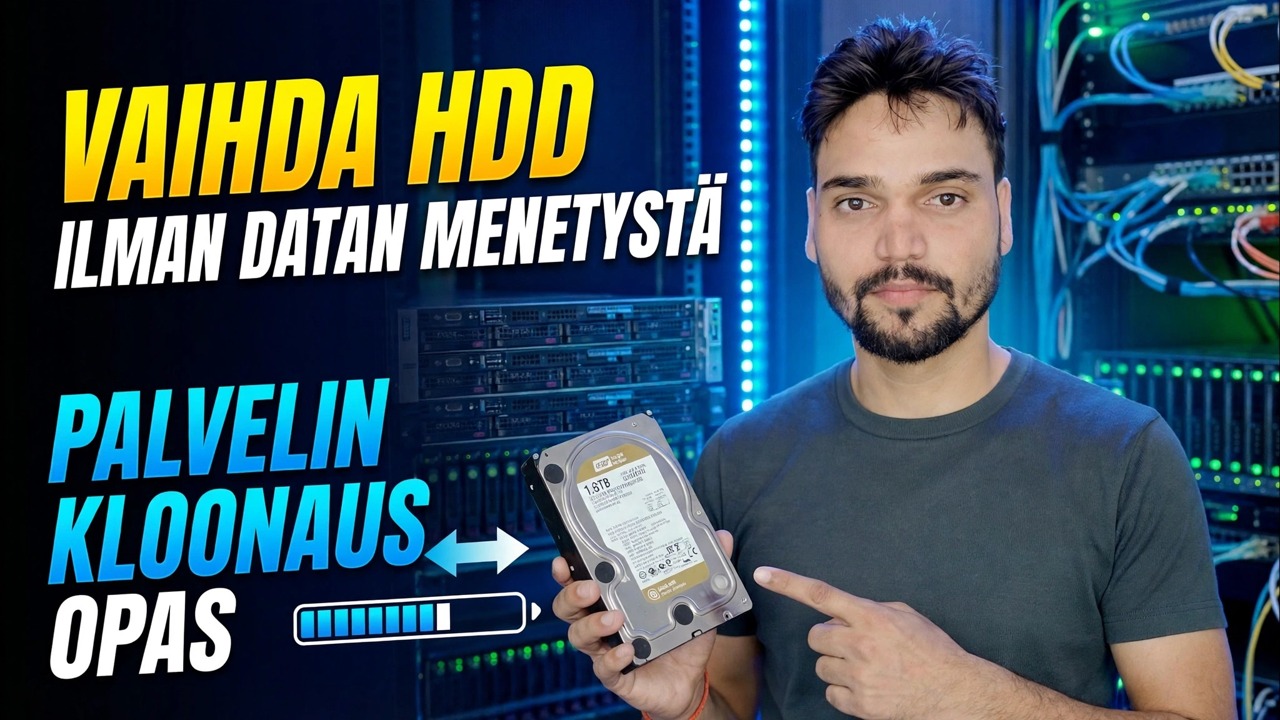
Palvelimen kiintolevy epäonnistuu? 😳 Kloonaa ilman uudelleenasennusta!
Onko palvelimesi kiintolevy viallinen? Kloonaa se uuteen asemaan ennen kuin se kuolee – ei Windowsin uudelleenasennusta, ei kadonneita asetuksia. Täydellinen pelastusmenetelmä: todista vika, kloonaa turvallisesti, testaa uutta asemaa, poista vanha käytöstä.
📑Luvut
- Miksi klooni voittaa uudelleenasennuksen, kun palvelinasema alkaa epäonnistua
- Todista, että asema on todella kuolemassa – SMART-tarkistus
- Valmista kohdeasema ja käynnistettävä kloonaus-USB
- Pysäytä palvelinroolit, jotta kopio pysyy yhtenäisenä
- Aja levyltä levylle -klooni pelastusjärjestyksessä
- Käynnistä uusi asema – vanhan aseman ollessa irrotettuna
- Testaa osuudet, palvelut ja tiedostot ennen käyttäjien paluuta
- Poista vanha asema käytöstä turvallisesti
📋 Yleiskatsaus ja vaiheittaiset ohjeet
Todista ensin, että asema on todella kuolemassa
Älä kloonaa arvauksen perusteella. Kahden minuutin tarkistus kertoo, onko levyn pinta viallinen vai onko jokin halvempi vialla. Avaa CrystalDiskInfo (tai RAID/HBA-työkalusi) ja katso raaka-arvot 05 (uudelleen allokoitujen sektoreiden määrä), C5 (nykyinen vireillä olevien sektoreiden määrä) ja C6 (korjaamaton sektorien määrä). Terveellä ajolla kaikki kolme ovat nolla - mikä tahansa nouseva luku tarkoittaa, että pinta on kulunut. Tarkista myös Event Viewerista, järjestelmälokista päivien aikana toistuvien levyvirheiden varalta (tapahtumatunnus 7, 51 tai 153).
Valmistele kohdeasema ja käynnistyslevy
Pidä kaikki valmiina, ennen kuin palvelin kaatuu. Tarvitset terveen kohdeaseman – samankokoisen tai suuremman kuin lähde (pienempi on mahdollista vain, kun käytettyyn tilaan mahtuu ylimääräistä tilaa). Tarvitset myös käynnistettävän kloonaus-USB:n: pelastus suoritetaan käynnistyslevyltä, ei kuolevalla asemalla olevan Windowsin sisältä. Ilmaiset käynnistettävät kloonerit, kuten Clonezilla tai Rescuezilla, ja Hasleo Backup Suite -luokan Windows-työkalut tekevät kaikki tämän työn – video näyttää koko reitin näytöllä.
Kirjoita lopuksi kirjallinen muistiin nykyiset asetukset – asemakirjaimet, jakojen nimet, staattinen IP ja mitkä palvelut on palautettava. Kaksi minuuttia muistiinpanoja säästää tunnin arvailulta myöhemmin.
Pysäytä palvelinroolit ennen kloonausta
Klooni kopioi sen tilan, jossa levy sillä hetkellä on. Jos tietokanta on puolikirjoitettuna kopion ajon aikana, kopiossa on repeytynyt, puoliksi kirjoitettu tietokanta. Joten ennen kloonausta: kerro käyttäjille, että palvelin on sammumassa ja sulje heidän istuntonsa, lopeta sitten tietokantapalvelut (SQL Server, MySQL, kirjanpitoohjelmistopalvelut) ja kaikki varmuuskopiointityöt.
Kaikista puhtain klooni on offline-klooni – palvelin sammutetaan, käynnistys kloonaus-USB:lta, kopioi levy levylle. Mikään ei kirjoita, joten kopio on täysin johdonmukainen.
Suorita klooni pelastusjärjestyksessä
Käynnistä kloonaus-USB:sta ja käynnistä levyltä levylle -klooni: lähde = viallinen asema, kohde = uusi asema. Sektorikohtainen klooni siirtää kaiken – käyttöjärjestelmän, palvelinroolit, käyttäjätilit, jaetut kansiot, luvat ja asennetut ohjelmistot – yhdellä kertaa.
Jos työkalu tarjoaa pelastus- / ohittaa virheitä -tilan, käytä sitä: se kopioi ensin kaikki terveet alueet ja yrittää uudelleen vain vaurioituneet kohdat lopussa sen sijaan, että hioisi ensimmäistä huonoa sektoria tuntikausia. Anna sen sitten käydä - viallisessa asemassa kopio hidastuu voimakkaasti vaurioituneiden alueiden ympärillä, ja se on normaalia. Huomaa raportoidut lukukelvottomat sektorit; tiedostot näillä alueilla olivat jo vaurioituneet myös alkuperäisessä tiedostossa. Älä keskeytä kloonia puolivälissä "tarkistaaksesi jotain": puolikas kopio on hyödytön, kun taas valmis kopio, jossa on joitakin huonoja sektoreita, toimii palvelimena.
Käynnistä uusi asema – yksin
Kun klooni on valmis, sammuta ja irrota vanha asema kokonaan ennen ensimmäistä käynnistystä uudesta. Kaksi asemaa, joilla on identtiset levyallekirjoitukset ja sama Windows-asennus, eivät saa koskaan käynnistyä yhdessä – Windows voi sekoittaa asemakirjaimia, ja toimialueen ohjaimessa kaksi kopiota samassa verkossa on todellinen katastrofi.
Käynnistä vain uusi asema liitettynä. Ensimmäinen käynnistys voi olla hidas; anna sen asettua. Koska sektoriklooni on tarkka kopio, tietokoneen nimi, staattinen IP, jaetut kansiot, käyttöoikeudet, käyttäjät ja asennetut ohjelmistot pysyvät muuttumattomina – ainoa asia, joka muuttuu, on alla oleva fyysinen asema.
Testaa kaikki ennen kuin käyttäjät palaavat
Ennen kuin luovutat palvelimen takaisin, tarkista yksitellen olennaiset asiat: asemakirjaimet ovat oikein, jaetut kansiot näkyvät verkossa, palvelinpalvelut ovat käynnistyneet ja käyttäjät voivat kirjautua sisään ja avata tiedostoja. Avaa vaurioituneilla alueilla olevat tiedostot, jos tiedät, mitkä ne olivat – tiedosto, joka ei avaudu, on jo kadonnut vanhalle asemalle, eikä klooni ole rikkonut sitä.
Poista vanha asema käytöstä – mutta ei tänään
Merkitse vanha asema päivämäärällä ja sanoilla ÄLÄ KÄYTÄ — vika, kloonaa lähde ja pidä se koskemattomana vähintään viikon ajan normaalissa käytössä. Se on sinun nollakustannusten palautuksesi: jos uudelle asemalle tulee jotain hienovaraista, vanhassa on edelleen viimeinen kopio kaikesta. Hiljaisen viikon jälkeen pyyhi se tai tuhoa se – viallinen asema, joka on täynnä toimistotietoja, ei saa koskaan ajautua laatikkoon ilman etikettejä tai jonkun muun tietokoneelle.
🏷️Topic Search Variables & Keywords
🎙️ Täysi transkriptio – laajenna napauttamalla
Vaiheittainen vianmääritysopas ja ratkaisut - VAIHDA KIINTOLEVY ILMAN TIETOJEN VÄHÄNTYÄ PALVELINKLOONAUSOPAS. Teknisen Anshun esittely näytöllä...
Palvelimesi kiintolevy ei toimi? Kloonaa se uuteen asemaan ennen kuin se kuolee – ei Windowsin uudelleenasennusta, ei kadonneita asetuksia. Täydellinen pelastusmenetelmä: todista vika, kloonaa turvallisesti, testaa uutta asemaa, poista vanha käytöstä.
(transkriptio päättyy tähän lähdesivulle)
❓ Usein kysytyt kysymykset (englanniksi)
Onko tämä opetusohjelma 100 % vapaasti seurattavissa?
Kyllä! Kaikki Technical Anshun esittämät oppaat ja menetelmät käyttävät ilmaisia, laillisia ja koulutusresursseja.
Voivatko aloittelijat seurata tätä opasta?
Ehdottomasti! Jokainen vaihe näytetään näytöllä yksityiskohtaisten ohjeiden kera, jotta kuka tahansa voi seurata sitä helposti.
Missä voin esittää kysymyksiä, jos jään jumiin?
Jätä kommentti suoraan YouTube-videoon, niin yhteisömme ja tekninen Anshu auttavat sinua.
🚀 Katso koko opetusohjelma YouTubessa
🚀 Katso koko vaiheittainen video-opastus YouTubessa: https://www.youtube.com/watch?v=zAdem_x2ZBc
Tilaa Technical Anshu IT-tukea, Windowsin vianetsintää ja palvelinhallintaa varten.
▶️ Katso koko video