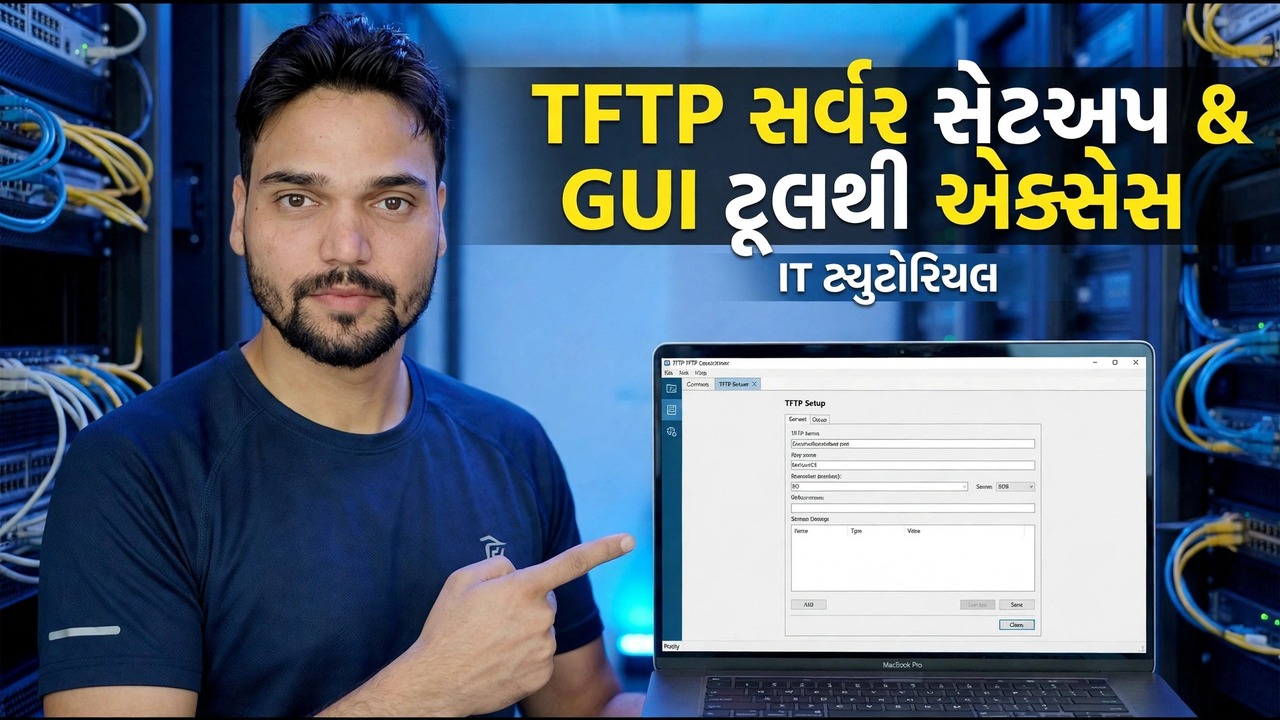
TFTP સર્વર સેટઅપ - સરળ GUI ટૂલ
ફ્રી GUI ટૂલ વડે મિનિટોમાં Windows પર TFTP સર્વર સેટ કરો: એક ક્લીન રૂટ ફોલ્ડર, UDP પોર્ટ 69, એક ફાયરવોલ નિયમ અને પ્રથમ સ્વિચ કન્ફિગરેશન ટ્રાન્સફર - ઉપરાંત સુરક્ષા સત્ય કે TFTP માં કોઈ લોગિન નથી, તેથી તે ફક્ત LAN-માત્ર સાધન છે.
📑પ્રકરણો
- TFTP શું છે અને જ્યાં નેટવર્ક ઉપકરણો હજુ પણ તેનો ઉપયોગ કરે છે
- સુરક્ષા સત્ય - કોઈ લૉગિન નહીં, કોઈ એન્ક્રિપ્શન નહીં, ફક્ત LAN
- શરૂ કરતા પહેલા તમારે શું જોઈએ છે
- રુટ ફોલ્ડર બનાવો - C:\TFTP-Root
- GUI ટૂલ ઇન્સ્ટોલ કરો અને તેને ફોલ્ડર પર પૉઇન્ટ કરો
- સર્વર શરૂ કરો અને સાબિત કરો કે તે UDP 69 પર સાંભળી રહ્યું છે
- વિન્ડોઝ ફાયરવોલમાં UDP પોર્ટ 69 ને મંજૂરી આપો
- પ્રથમ ટ્રાન્સફર - સ્વીચ ગોઠવણીનો બેકઅપ લો
- ફાઇલને ચકાસો, તેને બહાર ખસેડો અને સર્વરને બંધ કરો
📋 વિહંગાવલોકન અને પગલું-દર-પગલાની માર્ગદર્શિકા
સુરક્ષા સત્ય પ્રથમ
TFTP (ટ્રીવીયલ ફાઇલ ટ્રાન્સફર પ્રોટોકોલ) એ નાનો, જૂનો ફાઇલ-ટ્રાન્સફર પ્રોટોકોલ છે જેના પર નેટવર્ક ઉપકરણો હજુ પણ આધાર રાખે છે. સ્વિચ, રાઉટર્સ, IP ફોન અને PXE બૂટ સિસ્ટમ્સ તેનો ઉપયોગ કરે છે કારણ કે તે ઉપકરણ ફર્મવેરની અંદર રહેવા માટે પૂરતું નાનું છે - એક સ્વીચ કે જેને તેનું કન્ફિગરેશન બેકઅપ લેવાની જરૂર છે, અથવા રાઉટર કે જેને ફર્મવેર ફાઇલની જરૂર છે, તે ઘણીવાર ફક્ત TFTP બોલે છે.
શરૂ કરતા પહેલા તમારે શું જોઈએ છે
ચાર વસ્તુઓ તૈયાર રાખો - અહીં કંઈપણ માટે પૈસા ખર્ચાતા નથી, અને એક છોડવાથી સૌથી વધુ નિષ્ફળ પ્રથમ સ્થાનાંતરણ થાય છે:
1. તમે જે સ્વીચ, રાઉટર અથવા ફોન સાથે ટ્રાન્સફર કરશો તે સમાન LAN અને સબનેટ પર Windows PC.
2. જોબના સમયગાળા માટે તે PC પર નિશ્ચિત IP સરનામું (વિડિયોમાં PC 192.168.1.10 છે) - ઉપકરણ આ સરનામાં પર ફાઇલો મોકલે છે, તેથી તે મધ્ય સ્થાનાંતરણને બદલવું જોઈએ નહીં.
3. મફત GUI TFTP સર્વર ટૂલ તેની ફક્ત સત્તાવાર સાઇટ પરથી ડાઉનલોડ કરવામાં આવે છે - સાધનનો આ વર્ગ નકલી ડાઉનલોડ સાઇટ્સ માટે મનપસંદ લક્ષ્ય છે.
4. PC પર એડમિનિસ્ટ્રેટર અધિકારો, કારણ કે UDP પોર્ટ 69 અને ફાયરવોલ નિયમ બંનેને એલિવેશનની જરૂર છે.
એક સ્વચ્છ રુટ ફોલ્ડર બનાવો
રૂટ ફોલ્ડર એ એકમાત્ર ફોલ્ડર છે જે સર્વર જોઈ શકે છે. ઉપકરણ ડાઉનલોડ કરે છે તે દરેક ફાઇલ તેમાં બેસવી આવશ્યક છે, અને ઉપકરણ અપલોડ કરે છે તે દરેક ફાઇલ તેમાં ઉતરશે. TFTP સર્વર પાસે કોઈ બ્રાઉઝિંગ નથી અને કોઈ શોધ નથી - એક ઉપકરણ ફાઇલનું નામ પૂછે છે, અને સર્વર બરાબર આ એક જગ્યાએ દેખાય છે. કોઈ જગ્યા વિના, માર્ગને ટૂંકો અને સરળ બનાવો:
C:\TFTP-Rootતેની અંદર આજના કામ માટે ફર્મવેર ફાઇલ અથવા ખાલી લક્ષ્ય ફાઇલ મૂકો, અને ત્યાં બીજું કંઈ ન રાખો. ફાઇલ નામો શાબ્દિક છે - ઉપકરણ પર ટાઇપ કરેલું નામ એક્સ્ટેંશન અને કેપિટલાઇઝેશન સહિત, અક્ષર માટે આ ફોલ્ડરમાંની ફાઇલ સાથે મેળ ખાતું હોવું જોઈએ.
ટૂલ ઇન્સ્ટોલ કરો અને તેને ફોલ્ડર પર પોઇન્ટ કરો
મફત GUI ટૂલ ઇન્સ્ટોલ કરો અને તમે સર્વર શરૂ કરો તે પહેલાં તેની સેટિંગ્સ ખોલો. આ વર્ગમાં લોકપ્રિય મફત સાધનો - Tftpd64 અને SolarWinds TFTP સર્વર સામાન્ય નામો છે - બધા સમાન લેઆઉટને અનુસરે છે, તેથી તમે જે પણ ઉપયોગ કરો છો તે પગલાં માન્ય રહે છે. બે સેટિંગ્સ લગભગ બધું નક્કી કરે છે:
1. રુટ / બેઝ ડિરેક્ટરી: તેને તમે હમણાં જ બનાવેલ ફોલ્ડર પર નિર્દેશ કરો, C:\TFTP-Root.
2. સર્વર ઇન્ટરફેસ / બાઇન્ડ સરનામું: LAN એડેપ્ટરનું IP સરનામું પસંદ કરો (ઉદાહરણ તરીકે 192.168.1.10), વર્ચ્યુઅલ એડેપ્ટર અથવા VPN સરનામું નહીં - "ઉપકરણ સર્વર સુધી પહોંચી શકતું નથી" નું ખૂબ સામાન્ય કારણ.
પછી સર્વર શરૂ કરો અને તેને એડમિનિસ્ટ્રેટર તરીકે ચલાવો. સ્થિતિ UDP પોર્ટ 69 પર ચાલવા/સાંભળવામાં બદલવી જોઈએ. નેટવર્કને દોષ આપતા પહેલા તેને સાબિત કરો - પીસી પર, કમાન્ડ પ્રોમ્પ્ટ ખોલો અને ચલાવો:
netstat -an | findstr :69UDP ... :69 લાઇનનો અર્થ એ છે કે સાધન પોર્ટની માલિકી ધરાવે છે અને સાંભળી રહ્યું છે. કોઈ લાઇનનો બિલકુલ અર્થ એ છે કે સર્વર હજી સુધી ખરેખર ચાલી રહ્યું નથી - ફાયરવોલ નિયમ જ્યાં સુધી તે ન હોય ત્યાં સુધી મદદ કરશે નહીં.
વિન્ડોઝ ફાયરવોલમાં UDP પોર્ટ 69 ને મંજૂરી આપો
TFTP શાંતિથી નિષ્ફળ જાય છે - PC પર કોઈ મૈત્રીપૂર્ણ ભૂલ નથી; ઉપકરણ માત્ર ફરી પ્રયાસ કરે છે અને સમયસમાપ્તિની જાણ કરે છે. જો ટૂલનું ફર્સ્ટ-રન ફાયરવોલ પોપઅપ બરતરફ કરવામાં આવ્યું હોય, તો નિયમ જાતે જ ઉમેરો: ઉન્નત સુરક્ષા સાથે વિન્ડોઝ ડિફેન્ડર ફાયરવોલ → ઇનબાઉન્ડ નિયમો → નવો નિયમ ખોલો, પોર્ટ → UDP → વિશિષ્ટ સ્થાનિક પોર્ટ્સ: 69 પસંદ કરો, કનેક્શનને મંજૂરી આપો, અને પ્રોફાઇલને ટિક કરો અને ફક્ત ટિક કરો ઑફિસ) - જાહેર જનતાને નિશાન વગર છોડી દો. તેને પ્રમાણિકપણે નામ આપો, ઉદાહરણ તરીકે TFTP સર્વર UDP 69, જેથી તમે પછીથી જાણી શકો કે તે શા માટે અસ્તિત્વમાં છે.
પ્રથમ સ્થાનાંતરણ - સ્વિચ ગોઠવણીનો બેકઅપ લો
હવે પ્રથમ વાસ્તવિક ટ્રાન્સફર ચલાવો: પીસી પર સ્વીચના ચાલતા રૂપરેખાંકનની નકલ કરો. સ્વિચ કન્સોલ પર, કૉપિ કમાન્ડ ચલાવો અને પીસીના IP સરનામાં અને ગંતવ્ય ફાઇલના નામ સાથે બે પ્રોમ્પ્ટનો જવાબ આપો:
copy running-config tftp:
Address or name of remote host []? 192.168.1.10
Destination filename [running-config]? switch-config.cfg
બંને છેડા જુઓ: ટૂલની લૉગ ફલક સ્વીચમાંથી આવતા ટ્રાન્સફરને બતાવવી જોઈએ, અને ફાઇલ switch-config.cfg C:\TFTP-Root ની અંદર દેખાવી જોઈએ. જો સ્વીચ સમયસમાપ્તિની જાણ કરે છે અને લોગ ખાલી રહે છે, તો વિનંતી ક્યારેય આવી નથી - તે ક્રમમાં ફાયરવોલ નિયમ અને બાઈન્ડ એડ્રેસ પર પાછા જાઓ.
ચકાસો, બેકઅપ બહાર ખસેડો અને સર્વરને રોકો
પ્રાપ્ત થયેલ ફાઇલ ખોલો અને ખાતરી કરો કે તે સંપૂર્ણ રૂપરેખાંકન છે, ખાલી અથવા કટ-ઓફ ફાઇલ નથી. પછી તે જ દિવસે તેને તમારી વાસ્તવિક બેકઅપ સિસ્ટમમાં ખસેડો - ફાઇલ સર્વર અથવા બેકઅપ ડ્રાઇવ પરનું ડેટેડ ફોલ્ડર, જે સિસ્ટમ પાસે કોઈપણ એક્સેસ નિયંત્રણ હેઠળ છે. સ્વિચ ગોઠવણીમાં સામાન્ય રીતે સ્થાનિક પાસવર્ડ હેશ, SNMP સમુદાય શબ્દમાળાઓ, VPN વિગતો અને તમારા નેટવર્કનો સંપૂર્ણ નકશો હોય છે, તેથી તેને ક્યારેય ખુલ્લા ફોલ્ડરમાં બેસવું જોઈએ નહીં.
🏷️વિષય શોધ ચલો અને કીવર્ડ્સ
🎙️ સંપૂર્ણ ટ્રાન્સક્રિપ્ટ — વિસ્તૃત કરવા માટે ટૅપ કરો
__TOK_31__
__TOK_32__
__TOK_33__
❓ વારંવાર પૂછાતા પ્રશ્નો
શું આ ટ્યુટોરીયલ અનુસરવા માટે 100% મફત છે?
__TOK_34__
શું નવા નિશાળીયા આ માર્ગદર્શિકાને અનુસરી શકે છે?
__TOK_35__
જો હું અટકી જાઉં તો હું ક્યાં પ્રશ્નો પૂછી શકું?
__TOK_36__