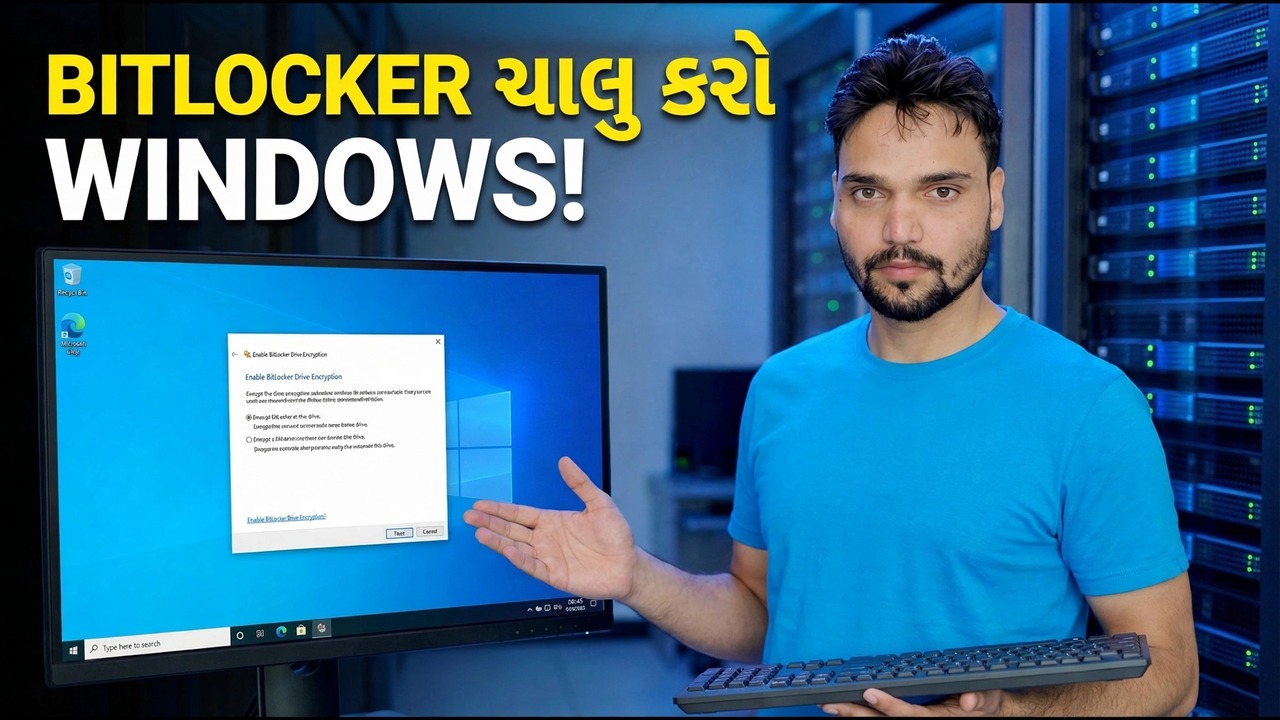
Windows 11 માં BitLocker સક્ષમ કરો
એકલો Windows પાસવર્ડ તમારી ફાઈલોને સુરક્ષિત રાખતો નથી — કોઈપણ વ્યક્તિ ખોવાઈ ગયેલા અથવા ચોરાયેલા લેપટોપમાંથી ડ્રાઈવ લઈ શકે છે, તેને બીજા PC સાથે જોડી શકે છે અને બધું વાંચી શકે છે. BitLocker સમગ્ર ડ્રાઇવને એન્ક્રિપ્ટ કરે છે જેથી ડેટા લૉક રહે. સેટઅપમાં થોડી મિનિટો લાગે છે, અને એક પગલું તમામ ક્લિક્સ કરતાં વધુ મહત્વનું છે: પહેલા પુનઃપ્રાપ્તિ કીને સાચવવી.
📑પ્રકરણો
- એકલો વિન્ડોઝ પાસવર્ડ શા માટે ખોવાયેલી અથવા ચોરાયેલી ડ્રાઇવને સુરક્ષિત કરતું નથી
- પ્રથમ તપાસ — તમારી Windows આવૃત્તિ અને TPM
- પુનઃપ્રાપ્તિ કી — અન્ય કંઈપણ પહેલાં તેને સાચવો
- Windows ડ્રાઇવ માટે BitLocker ચાલુ કરવું
- માત્ર વપરાયેલ જગ્યા અથવા સમગ્ર ડ્રાઇવ — એન્ક્રિપ્શન સ્કોપ પસંદ કરીને
- સિસ્ટમ ચેક, રીસ્ટાર્ટ અને એન્ક્રિપ્શન બેકગ્રાઉન્ડમાં ચાલી રહ્યું છે
- મેનેજ-bde સાથે સુરક્ષા ખરેખર ચાલુ છે તેની ચકાસણી કરવી
📋 વિહંગાવલોકન અને પગલું-દર-પગલાની માર્ગદર્શિકા
પહેલા તમારી વિન્ડોઝ એડિશન તપાસો
સંપૂર્ણ BitLocker — કંટ્રોલ પેનલ, ડ્રાઈવ-બાય-ડ્રાઈવ નિયંત્રણ અને દરેક વિકલ્પ સાથે — Windows 11 Pro, Enterprise અને Education માં રહે છે. કોઈપણ સેટિંગ શોધતા પહેલા, સેટિંગ્સ → સિસ્ટમ → વિશે હેઠળ તમારી આવૃત્તિની પુષ્ટિ કરો. જો તમે પ્રો અથવા તેનાથી ઉપર છો, તો સ્ટેપ 2 પર ચાલુ રાખો.
તપાસો કે TPM તૈયાર છે
BitLocker તમારા PC માં TPM ચિપ વડે ડ્રાઇવની કીને રક્ષક કરે છે. Windows + R દબાવો, નીચેનો આદેશ ચલાવો અને તપાસો કે TPM મેનેજમેન્ટ સ્ક્રીન કહે છે કે TPM ઉપયોગ માટે તૈયાર છે.
tpm.mscછેલ્લા ઘણા વર્ષોના મોટાભાગના PC માં TPM 2.0 બિલ્ટ ઇન છે. જો સ્ક્રીન કહે છે કે કોઈ સુસંગત TPM મળ્યું નથી, તો ચિપને ફક્ત BIOS/UEFI સેટિંગ્સમાં સ્વિચ કરવાની જરૂર પડી શકે છે.
C: ડ્રાઇવ માટે BitLocker ચાલુ કરો
કંટ્રોલ પેનલ → સિસ્ટમ અને સુરક્ષા → બીટલોકર ડ્રાઇવ એન્ક્રિપ્શન ખોલો (અથવા બિટલોકર મેનેજ કરો માટે સ્ટાર્ટ શોધો). C: ડ્રાઇવની બાજુમાં, BitLocker ચાલુ કરો પર ક્લિક કરો. તમારી પુનઃપ્રાપ્તિ કીનો બેકઅપ ક્યાં લેવો તે વિઝાર્ડનો સૌથી પહેલો પ્રશ્ન છે — અને તે સ્ક્રીન સમગ્ર સેટઅપમાં સૌથી મહત્વપૂર્ણ છે, તેથી જ તે તેનું પોતાનું પગલું આગળ કરે છે.
કંઈપણ પુનઃપ્રારંભ થાય તે પહેલાં પુનઃપ્રાપ્તિ કી સાચવો
સેટઅપ દરમિયાન, Windows 48-અંકની પુનઃપ્રાપ્તિ કીનો બેકઅપ લેવાની ઑફર કરે છે. જો TPM ક્યારેય ડ્રાઇવને અનલૉક કરવાનો ઇનકાર કરે તો - BIOS અપડેટ પછી, મધરબોર્ડ ફેરફાર અથવા બૂટ સેટિંગ્સમાં ફેરફાર કર્યા પછી, આ કી તમારા ડેટામાં પાછા આવવાનો એકમાત્ર રસ્તો છે. તેને બે સ્થાનોમાં સાચવો: તમારું Microsoft એકાઉન્ટ, અને પ્રિન્ટેડ કોપી અથવા USB ડ્રાઇવ પરની ફાઇલ લેપટોપથી જ દૂર રાખવામાં આવે છે. તમારા Microsoft એકાઉન્ટમાં સાચવેલ કીને પછીથી, કોઈપણ ઉપકરણમાંથી, આ સરનામે જોઈ શકાય છે:
account.microsoft.com/devices/recoverykeyકેટલી ડ્રાઇવને એન્ક્રિપ્ટ કરવી તે પસંદ કરો
નવા અથવા તાજા ઇન્સ્ટોલ કરેલા PC પર, માત્ર વપરાયેલી ડિસ્ક જગ્યાને એન્ક્રિપ્ટ કરો પસંદ કરો — તે વધુ ઝડપી છે. તમારી ફાઇલોને લાંબા સમય સુધી પકડી રાખનાર PC પર, સંપૂર્ણ ડ્રાઇવને એન્ક્રિપ્ટ કરો પસંદ કરો, જેથી કાઢી નાખેલ-પણ-હજી-પુનઃપ્રાપ્ત કરી શકાય એવો ડેટા પણ આવરી લેવામાં આવે. એન્ક્રિપ્શન મોડ સ્ક્રીન પર, નવો એન્ક્રિપ્શન મોડ (XTS-AES) રાખો — તે ડિફોલ્ટ છે અને PC ની અંદર નિશ્ચિત ડ્રાઇવ માટે યોગ્ય પસંદગી છે.
સિસ્ટમ ચેક ચલાવો અને પુનઃપ્રારંભ કરો
BitLocker સિસ્ટમ ચેક ચલાવો પર ટિક કરો અને જ્યારે વિઝાર્ડ પૂછે ત્યારે પુનઃપ્રારંભ કરો. ચેક કન્ફર્મ કરે છે કે એન્ક્રિપ્શન શરૂ થાય તે પહેલાં PC યોગ્ય રીતે ડ્રાઇવને અનલૉક કરી શકે છે — તે તમને સુરક્ષિત કરવા માટે અસ્તિત્વમાં છે, તમને ધીમું કરવા માટે નહીં. તમે પાછા સાઇન ઇન કરો તે પછી, એન્ક્રિપ્શન પૃષ્ઠભૂમિમાં ચાલે છે અને ટકાવારી વધે ત્યારે તમે કામ કરવાનું ચાલુ રાખી શકો છો; મોટી, લગભગ સંપૂર્ણ ડ્રાઇવમાં કલાકો લાગી શકે છે. લેપટોપને પ્લગ-ઇન રાખો અને વચ્ચે-વચ્ચે બંધ કરવાની ફરજ પાડશો નહીં.
મેનેજ-બીડીઇ સાથે સુરક્ષા ચકાસો
તેના માટે વિઝાર્ડનો શબ્દ ન લો — ચકાસો. એડમિનિસ્ટ્રેટર તરીકે ટર્મિનલ અથવા કમાન્ડ પ્રોમ્પ્ટ ખોલો અને ચલાવો:
manage-bde -status C:તમે રૂપાંતરણ સ્થિતિ: સંપૂર્ણ એનક્રિપ્ટેડ, એનક્રિપ્ટ થયેલ ટકાવારી: 100.0% અને સંરક્ષણ સ્થિતિ: સંરક્ષણ ચાલુ જોવા માંગો છો. જો ડ્રાઇવ એનક્રિપ્ટેડ તરીકે બતાવતી વખતે સુરક્ષા બંધ થાય છે, તો સંરક્ષકોને અમુક સમયે સસ્પેન્ડ કરવામાં આવ્યા હતા — BitLocker કંટ્રોલ પેનલથી સુરક્ષા પાછી ચાલુ કરો.
🏷️વિષય શોધ ચલો અને કીવર્ડ્સ
🎙️ સંપૂર્ણ ટ્રાન્સક્રિપ્ટ — વિસ્તૃત કરવા માટે ટૅપ કરો
__TOK_27__
__TOK_28__
__TOK_29__
❓ વારંવાર પૂછાતા પ્રશ્નો
શું આ ટ્યુટોરીયલ અનુસરવા માટે 100% મફત છે?
__TOK_30__
શું નવા નિશાળીયા આ માર્ગદર્શિકાને અનુસરી શકે છે?
__TOK_31__
જો હું અટકી જાઉં તો હું ક્યાં પ્રશ્નો પૂછી શકું?
__TOK_32__