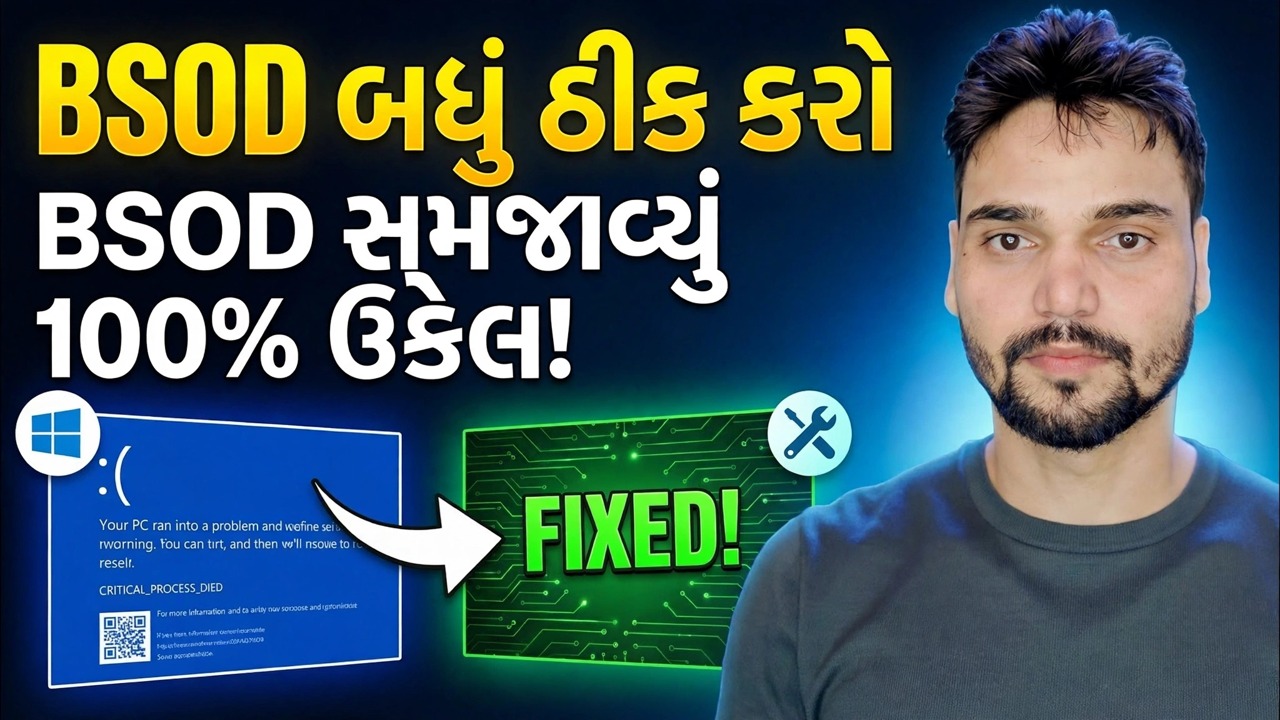
BSOD માસ્ટર ગાઈડ ⚡ PAGE_FAULT, IRQL, MEMORY અને ઓલ સ્ટોપ ભૂલો સુધારાઈ
સંપૂર્ણ BSOD મુખ્ય માર્ગદર્શિકા: દરેક મુખ્ય વિન્ડોઝ સ્ટોપ એરર ડીકોડેડ — PAGE_FAULT, IRQL, MEMORY_MANAGEMENT, WHEA અને વધુ — દરેક કોડનો સામાન્ય રીતે અર્થ શું થાય છે અને દરેક કુટુંબ માટે યોગ્ય ફિક્સ ઓર્ડર. અનુમાન લગાવવાનું અને પુનઃસ્થાપિત કરવાનું બંધ કરો; કોડ વાંચો, ગુનેગારને શોધો, વાસ્તવિક કારણને ઠીક કરો.
📑Chapters
- Why the stop code matters more than the blue screen itself
- PAGE_FAULT_IN_NONPAGED_AREA (0x50) — something read memory that was not there
- IRQL_NOT_LESS_OR_EQUAL (0x0A) — a driver touched memory at the wrong priority level
- MEMORY_MANAGEMENT (0x1A) — suspect the RAM first, prove it second
- WHEA_UNCORRECTABLE_ERROR (0x124) — the hardware itself reported a failure
- The other codes you will meet — INACCESSIBLE_BOOT_DEVICE (0x7B), CRITICAL_PROCESS_DIED (0xEF), DPC_WATCHDOG_VIOLATION (0x133), SYSTEM_SERVICE_EXCEPTION (0x3B)
- The fix order that works for every family — recent changes, Safe Mode, drivers, SFC and DISM
- Minidump proof — name the culprit driver and confirm the fix
📋 વિહંગાવલોકન અને પગલું-દર-પગલાની માર્ગદર્શિકા
પ્રથમ સ્ટોપ કોડ નોંધો — તમે કંઈપણ સ્પર્શ કરો તે પહેલાં
બ્લુ સ્ક્રીન એ એક સમસ્યા નથી; તે વિન્ડોઝ એક જ રંગમાં ડઝનેક વિવિધ નિષ્ફળતાઓની જાણ કરે છે. ફિક્સ સ્ક્રીન પર લખેલા સ્ટોપ કોડ પર સંપૂર્ણપણે આધાર રાખે છે, તેથી પ્રથમ પગલું હંમેશા સમાન હોય છે: વાદળી સ્ક્રીનનો ફોટો લો, ચોક્કસ કોડ લખો (ઉદાહરણ તરીકે PAGE_FAULT_IN_NONPAGED_AREA અથવા 0x00000050), અને ત્રણ વસ્તુઓની નોંધ લો — જ્યારે તે થાય છે (બૂટ વખતે, રમતમાં, ડ્રાઇવરને રેન્ડમલી, નવું શું શરૂ થયું તે પહેલાં, રેન્ડમલી, શું નવું અપડેટ શરૂ થયું) overclock), અને શું તે એક જ ક્ષણે પુનરાવર્તિત થાય છે અથવા આસપાસ ફરે છે. કોડ કે જે હંમેશા સોફ્ટવેર પર સમાન ક્રિયા બિંદુઓ પર દેખાય છે; એક કોડ જે હાર્ડવેર પરના દરેક ક્રેશ પોઈન્ટને બદલે છે, સામાન્ય રીતે RAM.
PAGE_FAULT_IN_NONPAGED_AREA (0x50) — મેમરી અથવા ડ્રાઇવર
આ કોડનો અર્થ એ છે કે કોડે મેમરીના પૃષ્ઠને વાંચવાનો પ્રયાસ કર્યો છે જે અસ્તિત્વમાં નથી અથવા માન્ય નથી. વ્યવહારમાં કારણ બે પરિવારોમાંથી એક છે. પ્રથમ, RAM: ખામીયુક્ત લાકડી, ખરાબ રીતે બેઠેલી લાકડી, અથવા અસ્થિર XMP/ઓવરક્લોક સેટિંગ્સને બગાડતી મેમરી — તેનું ચકાસો પગલું 4 માં બતાવ્યા પ્રમાણે. બીજું, ડ્રાઇવરો: ડ્રાઇવર (ઘણી વાર ગ્રાફિક્સ, નેટવર્ક અથવા એન્ટિવાયરસ ફિલ્ટર ડ્રાઇવરો) મુક્ત અથવા ખોટી મેમરીનો સંદર્ભ આપે છે. જો આ કોડ ડ્રાઇવર અપડેટ પછી તરત જ શરૂ થયો હોય, તો તે ડ્રાઇવરને ઉપકરણ સંચાલકમાં પાછું ફેરવો અથવા તેને સલામત મોડમાં અનઇન્સ્ટોલ કરો; જો તે RAM ઉમેર્યા પછી શરૂ થયું હોય, તો નવી સ્ટિક દૂર કરો અને ફરીથી પરીક્ષણ કરો. સૉફ્ટવેરને દોષ આપતા પહેલા મેમરી ટેસ્ટ ચલાવો - એક PAGE_FAULT તેની સાથે રેન્ડમ અન્ય કોડ્સ સાથે RAM સહી છે.
IRQL_NOT_LESS_OR_EQUAL (0x0A) — એક ડ્રાઈવર ગેરવર્તન કરે છે
IRQL_NOT_LESS_OR_EQUAL નો અર્થ થાય છે કર્નલ કોડ અથવા ડ્રાઇવરે પેજ્ડ મેમરીને એક્સેસ કરેલ પેજ મેમરી ખૂબ ઊંચા અંતરાય વિનંતી સ્તર પર — સાદા શબ્દોમાં કહીએ તો, બગડેલ ડ્રાઇવરે એવું કંઈક કર્યું જે તેને ક્યારેય કરવાની મંજૂરી નથી. આ તમામમાં સૌથી વધુ ડ્રાઈવર દ્વારા થયેલ કોડ છે: તાજેતરમાં અપડેટ થયેલ અથવા નવા ઇન્સ્ટોલ કરેલ ડ્રાઈવરો મુખ્ય શંકાસ્પદ છે, ખાસ કરીને ગ્રાફિક્સ, Wi-Fi/LAN, ચિપસેટ અને તૃતીય-પક્ષ એન્ટીવાયરસ ડ્રાઈવરો. ફિક્સ ઓર્ડર: છેલ્લે જે પણ ડ્રાઈવર બદલાયો હોય તેને અનઇન્સ્ટોલ કરો અથવા રોલ બેક કરો; PC અથવા મધરબોર્ડ મેકરના અધિકૃત સપોર્ટ પેજમાંથી બાકીના ડ્રાઇવરોને અપડેટ કરો (રેન્ડમ ડ્રાઇવર-અપડેટર ટૂલ્સ નહીં); પરીક્ષણ કરવા માટે અસ્થાયી રૂપે તૃતીય-પક્ષ એન્ટિવાયરસ દૂર કરો. કારણ કે ખરાબ RAM ને કારણે થયેલ મેમરી ભ્રષ્ટાચાર પોતાને IRQL ક્રેશ તરીકે છુપાવી શકે છે, જો કોઈ ડ્રાઈવર ફેરફાર તેને સમજાવતું નથી તો RAM પરીક્ષણ પણ ચલાવો.
MEMORY_MANAGEMENT (0x1A) — રેમનું યોગ્ય રીતે પરીક્ષણ કરો
MEMORY_MANAGEMENT એટલે વિન્ડોઝના મેમરી મેનેજરને તેની પોતાની બુકકીપિંગ દૂષિત જણાય છે — ક્લાસિક બેડ-રેમ કોડ, જોકે દૂષિત પેજ ફાઇલ અથવા ડ્રાઇવર લખે છે જ્યાં તેને ટ્રિગર ન કરવું જોઈએ. પ્રથમ પરીક્ષણ, બીજું સમાપ્ત. બિલ્ટ-ઇન ટૂલથી પ્રારંભ કરો: mdsched.exe (Windows મેમરી ડાયગ્નોસ્ટિક) ચલાવો, "હમણાં પુનઃપ્રારંભ કરો અને સમસ્યાઓ માટે તપાસો" પસંદ કરો અને તેને પૂર્ણ થવા દો. તમે વિશ્વાસ કરી શકો તેવા ચુકાદા માટે, બુટ કરી શકાય તેવી USB માંથી MemTest86 નો ઉપયોગ કરો અને તેને બહુવિધ સંપૂર્ણ પાસ ચલાવવા દો — ભૂલો જે ફક્ત લાંબા પરીક્ષણ હેઠળ દેખાય છે તે હજી પણ નિષ્ફળતા છે: એક પણ ભૂલનો અર્થ છે કે મેમરી સબસિસ્ટમ ખામીયુક્ત છે. પછી અલગ કરો: દોષિત લાકડી અથવા સ્લોટ શોધવા માટે, એક સમયે એક સ્લોટમાં, એક સમયે એક લાકડીનું પરીક્ષણ કરો. જો RAM ઓવરક્લોક કરેલ હોય અથવા XMP/EXPO પ્રોફાઇલ પર હોય, તો તેને ફરીથી સ્ટોક સ્પીડ પર સેટ કરો અને ફરીથી પરીક્ષણ કરો — RAM જે ફક્ત XMP પર નિષ્ફળ જાય છે તે હજુ પણ સમસ્યા છે.
WHEA_UNCORRECTABLE_ERROR (0x124) — વાસ્તવિક હાર્ડવેર નિષ્ફળ થઈ રહ્યું છે
WHEA એ અન્ય કોડ્સ કરતાં અલગ છે: તે Windows હાર્ડવેર એરર આર્કિટેક્ચરની જાણ કરે છે કે હાર્ડવેર પોતે જ સુધારી ન શકાય તેવી ભૂલ ઉભી કરે છે — મોટાભાગે CPU, પણ નિષ્ફળતા પાવર સપ્લાય, ઓવરહિટીંગ, અસ્થિર ઓવરક્લોક અથવા ક્યારેક ડાઇંગ ડ્રાઇવ અથવા મધરબોર્ડ. સૉફ્ટવેર ફિક્સેસ વાસ્તવિક WHEAનો ઇલાજ કરતા નથી. તેના દ્વારા શારીરિક રીતે કાર્ય કરો: દરેક ઓવરક્લોક દૂર કરો (CPU, RAM XMP શામેલ છે) અને સ્ટોક પર પરીક્ષણ કરો; લોડ હેઠળ તાપમાન તપાસો અને જો CPU રસોઈ કરી રહ્યું હોય તો સાફ/રિપેસ્ટ કરો; રેમ અને પાવર કેબલને ફરીથી સેટ કરો; જો લોડ હેઠળ ક્રેશ થાય તો જાણીતા-સારા પાવર સપ્લાય સાથે પરીક્ષણ કરો; અને ઇવેન્ટ વ્યૂઅરની WHEA-લોગર એન્ટ્રીઓ તપાસો કે કયા ઘટક માટે ભૂલની જાણ કરવામાં આવી છે. જો સારા તાપમાન સાથે સ્ટોક સેટિંગ્સમાં WHEA ક્રેશ ચાલુ રહે છે, તો CPU અથવા મધરબોર્ડ એ રસ્તાનો સંભવિત અંત છે.
સિસ્ટમ ફાઇલો રિપેર કરો — પહેલા DISM, પછી SFC
કોડ્સના સોફ્ટવેર પરિવાર માટે — CRITICAL_PROCESS_DIED (0xEF), SYSTEM_SERVICE_EXCEPTION (0x3B), અને દૂષિત વિન્ડોઝ ફાઈલોને કારણે થયેલા ક્રેશ — કંઈપણ સખત પહેલાં સિસ્ટમ ઇમેજને રિપેર કરો. એડમિનિસ્ટ્રેટર તરીકે કમાન્ડ પ્રોમ્પ્ટ ખોલો અને બે આદેશોને બરાબર બતાવ્યા પ્રમાણે ચલાવો, આ ક્રમમાં: DISM એ ઘટક સ્ટોરનું સમારકામ કરે છે કે જેના પર SFC આધાર રાખે છે, પછી SFC દૂષિત સિસ્ટમ ફાઇલોને તપાસે છે અને બદલી નાખે છે. દરેકને સંપૂર્ણ રીતે સમાપ્ત થવા દો; તેમની વચ્ચે પુનઃપ્રારંભ કરવું સારું છે.
DISM /Online /Cleanup-Image /RestoreHealth
sfc /scannow
Two neighbours worth knowing: INACCESSIBLE_BOOT_DEVICE (0x7B) after a BIOS change usually means the storage mode was switched (RAID/RST vs AHCI) or the boot drive's driver is missing — set the mode back, do not reinstall. DPC_WATCHDOG_VIOLATION (0x133) most often traces to a stuck driver or an SSD firmware/storage driver problem — update the storage and chipset drivers from the maker first. And if Windows will not stay up long enough to work, do all of this from Safe Mode (hold Shift while choosing Restart → Troubleshoot → Advanced options → Startup Settings → Safe Mode), where most third-party drivers never load — a PC that is stable in Safe Mode but crashes normally has just told you the fault lives in a driver or startup service.
મિનિડમ્પ વાંચો અને સુધારાની પુષ્ટિ કરો
દરેક વાદળી સ્ક્રીન પુરાવા છોડે છે: C:\Windows\Minidump માં એક નાની ડમ્પ ફાઇલ, જેનું નામ તેની તારીખ પ્રમાણે છે. બ્લુસ્ક્રીનવ્યુ અથવા વિનડીબીજી જેવા ડમ્પ રીડરમાં સૌથી નવું ખોલો અને બે વસ્તુઓ વાંચો - બગ ચેક કોડ (શું તે સ્ક્રીન બતાવે છે તે સાથે મેળ ખાય છે?) અને "ડ્રાઈવર દ્વારા થયેલ" મોડ્યુલ નામ. નામોની પ્રમાણિકતાથી સારવાર કરો: nvlddmkm.sys (NVIDIA) અને amdkmdag.sys (AMD) જેવા ગ્રાફિક્સ ડ્રાઇવરો પોતાને સીધો દોષ આપે છે, પરંતુ ntoskrnl.exe એ વિન્ડોઝ કર્નલ છે — તે તે સ્થાન છે જ્યાં ક્રેશ થયું હતું, તેના બદલે તમારા RAM નું પરીક્ષણ કરો અને તેના બદલે પરિણામ જુઓ. જ્યારે ક્રેશ વાસ્તવિક વપરાશમાં બંધ થઈ જાય અને કોઈ નવી .dmp ફાઇલો ન દેખાય ત્યારે જ ફિક્સની પુષ્ટિ થાય છે — પીસીને તેના સોલ્વ્ડ કૉલ કરતા પહેલા થોડા દિવસો માટે તેના સામાન્ય વર્કલોડ હેઠળ રાખો.
🏷️Topic Search Variables & Keywords
પગલાં-દર-પગલાંની મુશ્કેલીનિવારણ માર્ગદર્શિકા અને ઉકેલો - BSOD ફિક્સ બધા BSOD 100% ઉકેલ સમજાવે છે!. ટેકનિકલ અંશુ દ્વારા ઓન-સ્ક્રીન પ્રદર્શન....
સંપૂર્ણ BSOD મુખ્ય માર્ગદર્શિકા: દરેક મુખ્ય વિન્ડોઝ સ્ટોપ ભૂલ ડીકોડ કરેલી - PAGE_FAULT, IRQL, MEMORY_MANAGEMENT, WHEA અને વધુ - દરેક કોડનો સામાન્ય રીતે અર્થ શું થાય છે, અને દરેક કુટુંબ માટે યોગ્ય ફિક્સ ઓર્ડર.
(સ્રોત પૃષ્ઠ પર ટ્રાન્સક્રિપ્ટ અહીં સમાપ્ત થાય છે)
❓ વારંવાર પૂછાતા પ્રશ્નો
હા! ટેકનિકલ અંશુ દ્વારા દર્શાવવામાં આવેલી તમામ માર્ગદર્શિકાઓ અને પદ્ધતિઓ મફત, કાનૂની અને શૈક્ષણિક સંસાધનોનો ઉપયોગ કરે છે.
ચોક્કસ! દરેક પગલું વિગતવાર સૂચનાઓ સાથે સ્ક્રીન પર દર્શાવવામાં આવે છે જેથી કોઈપણ સરળતાથી અનુસરી શકે.
યુટ્યુબ વિડિયો પર સીધી ટિપ્પણી કરો અને અમારો સમુદાય અને ટેકનિકલ અંશુ તમને મદદ કરશે.
🚀 YouTube પર સંપૂર્ણ ટ્યુટોરીયલ જુઓ
🚀 YouTube પર સંપૂર્ણ પગલું-દર-પગલાં વિડિઓ ટ્યુટોરિયલ જુઓ: https://www.youtube.com/watch?v=65GlpogdNE0
IT સપોર્ટ, Windows સમસ્યાનિવારણ અને સર્વર મેનેજમેન્ટ માટે ટેકનિકલ અંશુને સબ્સ્ક્રાઇબ કરો.
▶️ સંપૂર્ણ વિડિઓ જુઓ