Google Chrome AI સુવિધાઓને અક્ષમ કરો
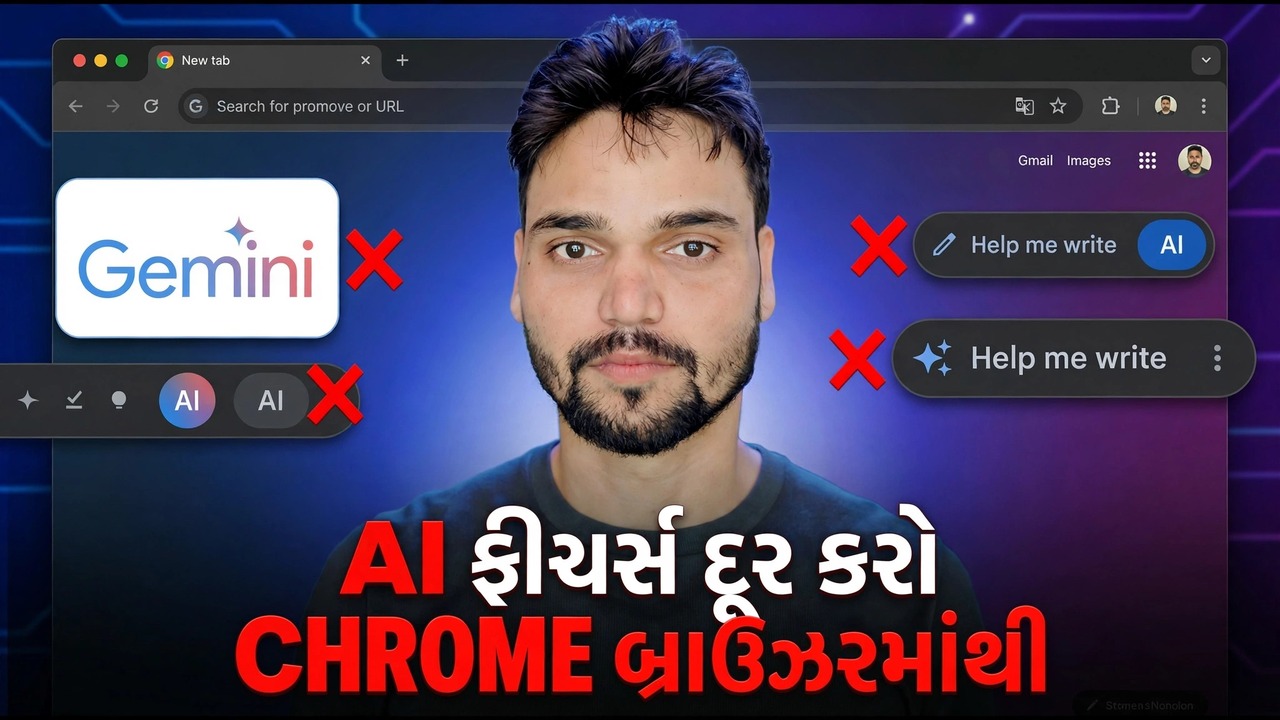
ક્રોમમાં જેમિની પાસે નિયંત્રણના ત્રણ સ્તરો છે - બટન અને પેનલ, મોટાભાગના વપરાશકર્તાઓ ક્યારેય ખોલતા નથી તે પરવાનગીઓનું પૃષ્ઠ અને તમારું Google એકાઉન્ટ. આ માર્ગદર્શિકા દરેક ક્રોમ AI સુવિધાને બંધ કરે છે જેના માટે Google તમને નિયંત્રણ આપે છે, તેને દૂર કરવાની પ્રમાણિક મર્યાદા જણાવે છે અને જ્યારે તમે તેને પાછું કરવા માંગો છો ત્યારે દરેક સ્વિચ કેવી રીતે ઉલટાવી શકાય છે તે બતાવે છે.
📑Chapters
- Chrome's AI layer - the features that arrived switched on by default
- The one page that controls almost everything: AI innovations
- Layer one: the Gemini button and panel
- Layer two: the Gemini permissions page most users never open
- Layer three: your Google Account controls
- The rest of the AI list - Help me write, history search, themes and the on-device model
- The honest limit on removing AI from Chrome
- Turning everything back on when you want it
📋 વિહંગાવલોકન અને પગલું-દર-પગલાની માર્ગદર્શિકા
AI ઇનોવેશન પેજ ખોલો
ગૂગલે ક્રોમમાં એક AI ફીચર ઉમેર્યું નથી - તેણે તેમાંનું એક આખું લેયર ઉમેર્યું છે, જે ડિફોલ્ટ રૂપે ચાલુ છે. સારા સમાચાર: તેમાંના મોટાભાગના AI નવીનતાઓ નામના એક સેટિંગ પેજ પર રહે છે. Chrome એડ્રેસ બારમાં ક્લિક કરો, આ સરનામું લખો અને Enter દબાવો:
chrome://settings/aiYou can also reach it from the three-dot menu, then Settings, then AI innovations in the left sidebar.
સ્વિચ ઓફ મી હેલ્પ મી રાઈટ અને એઆઈ હિસ્ટ્રી સર્ચ
એઆઈ ઈનોવેશન પેજ પર, મને લખવામાં મદદ કરો પર ક્લિક કરો અને તેનું ટૉગલ ઑફ કરો. આ એક એવું સાધન છે જે કોઈપણ વેબસાઈટ પર કોઈપણ ટેક્સ્ટ બોક્સની અંદર ટેક્સ્ટને ડ્રાફ્ટ અને રિફ્રેઝ કરવાની ઑફર કરે છે - ફોર્મ અથવા ટિપ્પણી બૉક્સના જમણા-ક્લિક મેનૂમાં "મને લખવામાં મદદ કરો" આઇટમ. તેને બંધ કરવાથી, મેનૂ આઇટમ અદૃશ્ય થઈ જાય છે; તમારું સામાન્ય ટાઇપિંગ, જોડણી તપાસ અને સાચવેલ ટેક્સ્ટ અસ્પૃશ્ય છે.
તે જ પૃષ્ઠ પર પાછા, ઇતિહાસ શોધ પર ક્લિક કરો ("ઇતિહાસ શોધ, AI દ્વારા સંચાલિત" તરીકે બતાવવામાં આવે છે) અને તેનું ટૉગલ બંધ કરો. ઇતિહાસ શોધ પૃષ્ઠ શીર્ષકો અને સરનામાં પરના સાદા કીવર્ડ મેચિંગ પર પાછા જાય છે. તમારો ઈતિહાસ પોતે જ ડિલીટ થતો નથી - માત્ર તેના પરનો AI લેયર દૂર કરવામાં આવ્યો છે.
Chrome સેટિંગ્સ પેજમાં Gemini ખોલો
ક્રોમમાં જેમિની - બ્રાઉઝરની ટોચ પર AI ચેટ પેનલ - તેનું પોતાનું સેટિંગ્સ પૃષ્ઠ છે. આ સરનામું લખો અને Enter દબાવો:
chrome://settings/ai/geminiThe top of the page decides how visible Gemini is. Turn off Show Gemini at the top of the browser to remove the Gemini button from the toolbar. Turn off Show Gemini in Chrome in system tray and turn on keyboard shortcut so Gemini no longer lives outside the browser window. Turn off Keep browsing with Gemini when you open new tabs so the side panel stops following you from tab to tab.
જેમિની પરવાનગીઓ સેટ કરો
હજુ પણ જેમિની સેટિંગ્સ પૃષ્ઠ પર, પરવાનગીઓ સુધી નીચે સ્ક્રોલ કરો. આ તે પૃષ્ઠ છે જે મોટાભાગના વપરાશકર્તાઓ ક્યારેય ખોલતા નથી, અને તે ટોચ પરના બટન કરતાં વધુ મહત્વનું છે.
ડિફોલ્ટ તરીકે વર્તમાન ટેબ શેર કરો બંધ કરો - આ સૌથી મોટું છે. Google દસ્તાવેજો દર્શાવે છે કે જ્યારે તમે Chrome માં Gemini ખોલો છો, ત્યારે તમારા વર્તમાન ટેબની સામગ્રી ડિફોલ્ટ રૂપે Gemini સાથે શેર કરવામાં આવે છે. આ બંધ સાથે, પૃષ્ઠ ત્યારે જ મોકલવામાં આવે છે જ્યારે તમે તેને જાણીજોઈને શેર કરો છો. ચોક્કસ સ્થાનની પણ સમીક્ષા કરો (તેને બંધ કરીને, જેમિની ફક્ત તમારા IP સરનામાં પરથી જ તમારા સ્થાનનો અંદાજ લગાવી શકે છે), માઇક્રોફોન (જેમિની માટે વૉઇસ ઇનપુટ) અને મીડિયા સમજણ (જેમિનીને તમે વગાડેલા ઑડિયો અને વીડિયો વિશેના પ્રશ્નોના જવાબ આપવા દો), અને તમે ક્યારેય ઉપયોગ કરતા નથી તે કંઈપણ બંધ કરો.
ત્રીજું સ્તર તપાસો - તમારું Google એકાઉન્ટ
Chrome માં જેમિની તમારા તરીકે સાઇન ઇન થયેલ છે અને તેની પહોંચનો ભાગ Chrome ની અંદરને બદલે Google એકાઉન્ટ સ્તર પર સંચાલિત થાય છે. બે એકાઉન્ટ-લેવલ નિયંત્રણો જાણવા યોગ્ય છે:
કનેક્ટેડ એપ - જેમિની સેટિંગમાંથી તમે મેનેજ કરી શકો છો કે જેમિની તમારી કઈ Google સેવાઓ પર લઈ શકે છે, જેમ કે તમારી Workspace ઍપ. તમે ચેટ પેનલ વાંચવા માંગતા ન હોવ તે કોઈપણ વસ્તુને ડિસ્કનેક્ટ કરો.
જેમિની એપ્લિકેશન પ્રવૃત્તિ - તમારું Google એકાઉન્ટ તમારા એકાઉન્ટની ડેટા સેટિંગ્સમાં તેના પોતાના પ્રવૃત્તિ નિયંત્રણો સાથે, તમારી જેમિની ચેટ્સનો રેકોર્ડ રાખે છે. ચેટ ઈતિહાસને ડિલીટ અથવા થોભાવવાનું કામ ત્યાં થાય છે, ક્રોમમાં નહીં.
AI થીમ્સ અને ટૅબ સૂચનો બંધ કરો
બે શાંત લક્ષણો સમાન AI નવીનતાઓ પૃષ્ઠ પર જીવંત છે. AI સાથે થીમ્સ બનાવો ટેક્સ્ટ વર્ણનમાંથી બ્રાઉઝર થીમ જનરેટ કરે છે - જો તે સૂચિબદ્ધ હોય તો તેને chrome://settings/ai પર બંધ કરો (તે નવા ટૅબ પૃષ્ઠ પર Chrome કસ્ટમાઇઝ ની અંદર પણ દેખાય છે). ટેબ આયોજક આપોઆપ ટેબ જૂથો સૂચવે છે; જો ક્રોમ એઆઈ ટેબ જૂથો સૂચવવાનું ચાલુ રાખે છે, તો તેનું નિયંત્રણ વર્તમાન સંસ્કરણો પર સમાન AI નવીનતા પૃષ્ઠ પર દેખાય છે.
શું અટકે છે: કોઈ વધુ AI-જનરેટેડ થીમ ઑફર્સ નહીં અને કોઈ સ્વચાલિત જૂથ સૂચનો નહીં. તમે પહેલેથી જ લાગુ કરેલી થીમ જ્યાં સુધી તમે તેને બદલો નહીં ત્યાં સુધી લાગુ રહે છે.
ઓન-ડિવાઈસ AI મોડલ ડાઉનલોડ કરવાનું રોકો
કેટલીક Chrome AI સુવિધાઓ તમારા પોતાના PC પર સંગ્રહિત મોડેલ પર ચાલે છે - Google ના Gemini Nano. તેની હાર્ડવેર આવશ્યકતાઓને પૂર્ણ કરતા PC પર, Chrome આ મોડલને બેકગ્રાઉન્ડમાં ડાઉનલોડ કરી શકે છે અને તે લગભગ 4 GB જેટલી ડિસ્ક સ્પેસ લઈ શકે છે. સેટિંગ્સ ખોલો, પછી સિસ્ટમ, ઓન-ડિવાઈસ AI શોધો અને તેને બંધ કરો (કેટલાક સંસ્કરણો પર આ ટૉગલ તેના બદલે AI નવીનતા પૃષ્ઠની અંદર બેસે છે).
તમારા PC પર પણ મોડેલ હાજર છે કે કેમ તે તપાસવા માટે, આ પૃષ્ઠ ખોલો:
chrome://on-device-internalsપ્રમાણિક મર્યાદા જાણો
આ નિયંત્રણોની ટોચમર્યાદા વિશે સ્પષ્ટ નજર રાખો: ત્યાં કોઈ એક માસ્ટર સ્વિચ નથી જે ક્રોમમાંથી AI ના દરેક ટ્રેસને દૂર કરે. ઉપરોક્ત પગલાંઓ દરેક સુવિધાને બંધ કરે છે જે Google તમને નિયંત્રણ આપે છે - પરંતુ જ્યારે તમે પસંદ કરેલા ટેક્સ્ટને રાઇટ-ક્લિક કરો છો ત્યારે એક નાની "જેમિની પૂછો" એન્ટ્રી હજી પણ કેટલાક સંસ્કરણોમાં દેખાઈ શકે છે, અને Google શોધ પરિણામોમાં AI જવાબો એ શોધ ઉત્પાદન સેટિંગ છે, Chrome સેટિંગ નથી. કોઈપણ જે એક ક્લિકનું વચન આપે છે તે બધું દૂર કરે છે તે તમને એક વાર્તા વેચે છે.
પાવર વપરાશકર્તાઓ કેટલીકવાર પેનલને સંપૂર્ણપણે દૂર કરવા માટે Chrome - GLIC - માં જેમિની પાછળ પ્રાયોગિક ધ્વજ માટે પહોંચે છે:
chrome://flags/#glicબધું ગમે ત્યારે પાછું ચાલુ કરો
આ માર્ગદર્શિકામાં કંઈપણ કાયમી નથી અને કંઈપણ પુનઃસ્થાપિત કરવાની જરૂર નથી. chrome://settings/ai પર પાછા ફરો અને કોઈપણ સુવિધાને ટૉગલ બેક ચાલુ કરો - તમારા રાઇટ-ક્લિક મેનૂમાં તરત જ ફરીથી દેખાય તે લખવામાં મને સહાય કરો. જેમિની માટે, chrome://settings/ai/gemini ફરીથી ખોલો અને તમને જોઈતી હાજરી અને પરવાનગી સ્વીચો પુનઃસ્થાપિત કરો; બટન અને પેનલ એક જ સમયે પરત આવે છે. જો તમે ઑન-ડિવાઈસ AI બંધ કર્યું હોય, તો તેને સેટિંગ હેઠળ ફરી ચાલુ કરો, પછી સિસ્ટમ, અને Chrome ને સમય આપો - મૉડલ બૅકગ્રાઉન્ડમાં ફરી ડાઉનલોડ થાય છે.
🏷️Topic Search Variables & Keywords
પગલાં-દર-પગલાંની મુશ્કેલીનિવારણ માર્ગદર્શિકા અને ઉકેલો - ક્રોમ બ્રાઉઝરમાંથી AI સુવિધાઓ દૂર કરો. ટેકનિકલ અંશુ દ્વારા ઓન-સ્ક્રીન પ્રદર્શન.
(સ્રોત પૃષ્ઠ પર ટ્રાન્સક્રિપ્ટ અહીં સમાપ્ત થાય છે)
❓ વારંવાર પૂછાતા પ્રશ્નો
હા! ટેકનિકલ અંશુ દ્વારા દર્શાવવામાં આવેલી તમામ માર્ગદર્શિકાઓ અને પદ્ધતિઓ મફત, કાનૂની અને શૈક્ષણિક સંસાધનોનો ઉપયોગ કરે છે.
ચોક્કસ! દરેક પગલું વિગતવાર સૂચનાઓ સાથે સ્ક્રીન પર દર્શાવવામાં આવે છે જેથી કોઈપણ સરળતાથી અનુસરી શકે.
યુટ્યુબ વિડિયો પર સીધી ટિપ્પણી કરો અને અમારો સમુદાય અને ટેકનિકલ અંશુ તમને મદદ કરશે.
🚀 YouTube પર સંપૂર્ણ ટ્યુટોરીયલ જુઓ
🚀 YouTube પર સંપૂર્ણ પગલું-દર-પગલાં વિડિઓ ટ્યુટોરિયલ જુઓ: https://www.youtube.com/watch?v=Fh0V6eW6npQ
IT સપોર્ટ, Windows સમસ્યાનિવારણ અને સર્વર મેનેજમેન્ટ માટે ટેકનિકલ અંશુને સબ્સ્ક્રાઇબ કરો.
▶️ સંપૂર્ણ વિડિઓ જુઓ