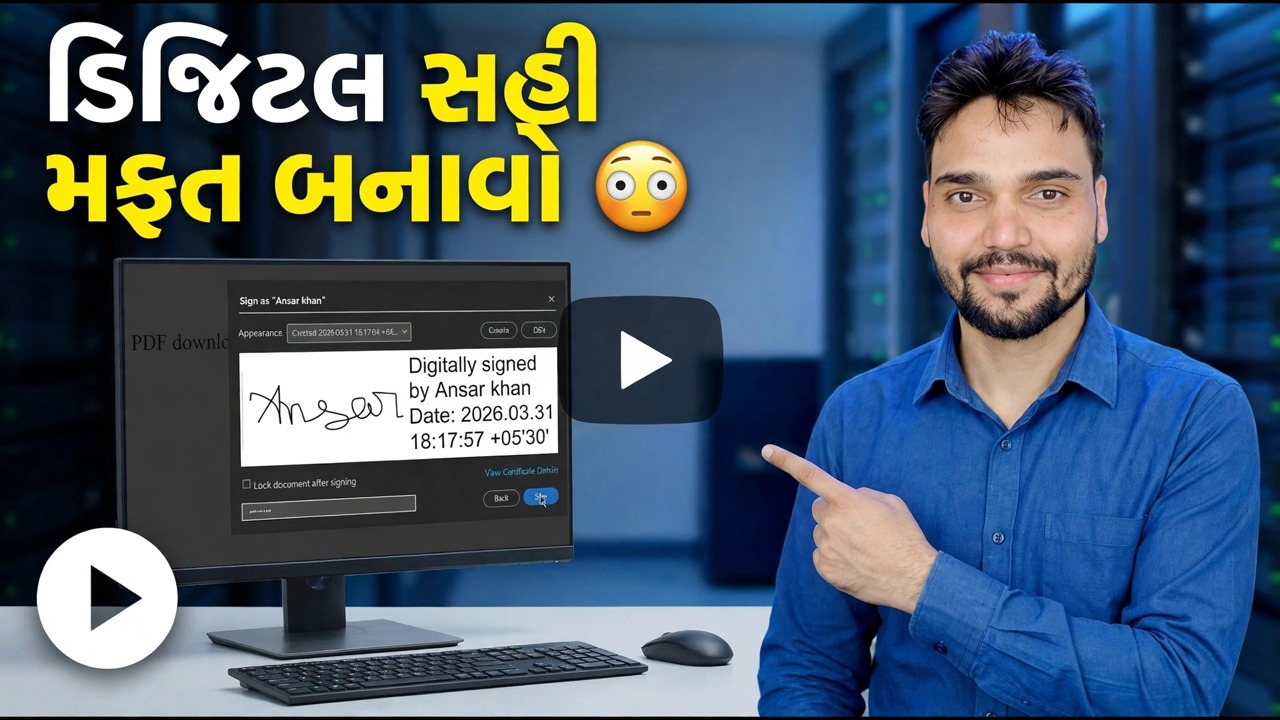
મફતમાં ડિજિટલ હસ્તાક્ષર બનાવો 😳 કોઈપણ પીડીએફ પર સેકન્ડમાં સહી કરો!
સેકન્ડોમાં કોઈપણ પીડીએફ પર સહી કરો, સંપૂર્ણપણે મફત — એકવાર તમારી સહી બનાવો, તેને દસ્તાવેજ પર મૂકો, તારીખ ઉમેરો અને સહી કરેલી નકલ સાચવો. પ્રથમ એક પ્રામાણિક લાઇન: ફ્રી રૂટ એક સહી ઇમેજ બનાવે છે, DSC ડિજિટલ હસ્તાક્ષર નહીં, અને આ પૃષ્ઠ બંનેને સ્પષ્ટ રીતે અલગ રાખે છે.
📑પ્રકરણો
- મફત માર્ગ ખરેખર શું બનાવે છે — ઇલેક્ટ્રોનિક હસ્તાક્ષર, પ્રમાણપત્ર નહીં
- એકવાર હસ્તાક્ષર બનાવવું — તેને દોરો, તેને ટાઇપ કરો અથવા તમારા કાગળની સહીનો ફોટોગ્રાફ કરો
- PDF ખોલીને જમણા પેજ પર હસ્તાક્ષર મૂકવું
- તારીખ ઉમેરવી અને નવા નામ સાથે સહી કરેલી નકલ સાચવવી
- તેને મોકલતા પહેલા સહી કરેલ ફાઇલ પૃષ્ઠને પૃષ્ઠ દ્વારા તપાસવું
- જ્યારે મફત હસ્તાક્ષર પર્યાપ્ત છે — અને જ્યારે માત્ર DSC સ્વીકારવામાં આવશે
📋 વિહંગાવલોકન અને પગલું-દર-પગલાની માર્ગદર્શિકા
જાણો મફત માર્ગ શું બનાવે છે
દરેક મફત હસ્તાક્ષર માર્ગ — તમારા PC પર પીડીએફ રીડર, બ્રાઉઝર-આધારિત સાઇન ટૂલ અથવા તમારા ફોન પરની એપ્લિકેશન — એ જ જગ્યાએ સમાપ્ત થાય છે. સાધન તમારા હસ્તાક્ષરને ચિહ્ન તરીકે લે છે: તમે તેને દોરો, તેને ટાઇપ કરો અથવા ફોટોગ્રાફ કરો. તે ચિહ્ન પછી પીડીએફ પેજ પર મૂકવામાં આવે છે, જ્યાં હસ્તાક્ષર હોય ત્યાં સ્થિત અને કદમાં મૂકવામાં આવે છે અને ફાઇલ સાચવવામાં આવે છે.
ભારતના IT કાયદા હેઠળ, આ વ્યાપક અર્થમાં ઇલેક્ટ્રોનિક હસ્તાક્ષર છે — એક ચિહ્ન જે તમે તમારો કરાર બતાવવા માટે લાગુ કર્યો છે. તે તમારી નિશાની દર્શાવે છે, અને રોજિંદા દસ્તાવેજો માટે જે સામાન્ય રીતે મહત્વપૂર્ણ હોય છે. તે જે નથી ધરાવતું તે ગણિત છે: ફાઇલની અંદર કોઈ પ્રમાણપત્ર નથી, સહી કર્યા પછી કન્ટેન્ટને કોઈ પણ વસ્તુ લૉક કરતું નથી, અને ફાઇલ ધરાવનાર કોઈપણ વ્યક્તિ તેમાંથી સહી ચિત્રની નકલ કરી શકે છે.
એકવાર તમારી સહી બનાવો
એકવાર સહી કાળજીપૂર્વક કરો — તમે દરેક દસ્તાવેજ પર તેનો પુનઃઉપયોગ કરશો. તમારી પાસે ત્રણ રસ્તાઓ છે: તમારા માઉસ અથવા આંગળી વડે ધીમે ધીમે તે દોરો જ્યાં સુધી તે તમારા વાસ્તવિક ચિહ્ન જેવું ન દેખાય; હસ્તલેખન-શૈલીના ફોન્ટમાં તમારું નામ લખો; અથવા તેને સાદા સફેદ કાગળ પર લખો અને સારા પ્રકાશમાં સીધા ફોટોગ્રાફ કરો, જેથી છબી સ્વચ્છ અને તીક્ષ્ણ હોય.
સાઇનિંગ ટૂલમાં PDF ખોલો
બીજું કંઈપણ પહેલાં, સંપૂર્ણ દસ્તાવેજ વાંચો. મૂકેલ હસ્તાક્ષર પેન હસ્તાક્ષર તરીકે પ્રતિબદ્ધ લાગે છે - આ પદ્ધતિની ઝડપ વાંચન છોડવાનું કારણ નથી. પછી હસ્તાક્ષર સાધનમાં પીડીએફ ખોલો અને સીધા જ પેજ અને લાઇન પર જાઓ જ્યાં સહી છે.
હસ્તાક્ષર મૂકો અને માપો
સિગ્નેચર લાઇન પર હસ્તાક્ષર મૂકો અને તેને સિગ્નેચર બોક્સની અંદર અથવા લાઇન પર બેસવા માટે માપો. મુદ્રિત ટેક્સ્ટ પર તરતી સહી બેદરકાર લાગે છે અને જે પણ ફોર્મ તપાસે છે તેની સાથે પ્રશ્નો ઉભા કરે છે. પેન સહી કુદરતી રીતે તે પેજ પર હશે તે માપ રાખો.
તારીખ ઉમેરો અને સહી કરેલ નકલ સાચવો
જો ફોર્મમાં હસ્તાક્ષરની બાજુમાં તારીખ ફીલ્ડ હોય, તો તેને ભરો — ઘણા અસ્વીકાર ગુમ થયેલ તારીખ વિશે છે, સાઇન પોતે નહીં. પછી ફાઇલને નવા નામ સાથે સાચવો, ઉદાહરણ તરીકે form-signed.pdf, જેથી અસલ સહી ન કરેલ ફાઇલ તમારા રેકોર્ડમાં અસ્પૃશ્ય રહે.
મોકલતા પહેલા સહી કરેલ PDF તપાસો
સેવ કરેલી ફાઇલ ખોલો અને તમે તેને મોકલતા પહેલા દરેક પૃષ્ઠ તપાસો. પુષ્ટિ કરો કે હસ્તાક્ષર જમણા પૃષ્ઠ અને જમણી લાઇન પર બેસે છે, તારીખ ભરેલી છે, અને સાચવતી વખતે કંઈપણ સ્થાનાંતરિત થયું નથી. તે પછી જ સહી કરેલી નકલ મોકલો — અને સહી કરેલી ફાઇલ મોકલો, ભૂલથી સહી ન કરેલી અસલ નહીં.
મફત સહી અથવા DSC — જમણી બાજુ પસંદ કરો
વ્યવહારિક કસોટી એ એક પ્રશ્ન છે: શું કોઈ માનવી આ વાંચશે, અથવા કોઈ પોર્ટલ તેની ચકાસણી કરશે? માણસો સહી કરેલી છબીઓ ખુશીથી વાંચે છે. પોર્ટલ પ્રમાણપત્રોની ચકાસણી કરે છે — અને કોઈપણ છબી ચકાસણી તપાસમાં પસાર થશે નહીં, પછી ભલે તે ગમે તેટલી સુઘડ દેખાય.
મફત સહી એ રોજિંદા કાગળ માટે યોગ્ય સાધન છે: ઓફિસ રજા અને જોડાવાના ફોર્મ, ડિલિવરી અને રસીદની સ્વીકૃતિઓ, ખાનગી કંપનીઓને અરજીઓ, શાળા અને કોલેજના ફોર્મ્સ અને આંતરિક મંજૂરીઓ. સરકાર અને અનુપાલન કાર્ય માટે ખરેખર DSC જરૂરી છે: MCA કંપની ફાઇલિંગ, આવકવેરા અને GST સંબંધિત હસ્તાક્ષર જ્યાં ઉલ્લેખિત છે, ઇ-ટેન્ડર, EPFO અને પેટન્ટ અથવા ટ્રેડમાર્ક ફાઇલિંગ, અને કોઈપણ ફોર્મ કે જેની સૂચનાઓ ડિજિટલ હસ્તાક્ષર શબ્દો કહે છે.
🏷️Topic Search Variables & Keywords
પગલાં-દર-પગલાં મુશ્કેલીનિવારણ માર્ગદર્શિકા અને ઉકેલો - ડિજિટલ હસ્તાક્ષર મફત બનાવો. ટેકનિકલ અંશુ દ્વારા ઓન-સ્ક્રીન પ્રદર્શન.
કોઈપણ પીડીએફ ફ્રી માટે સહી બનાવો - મફત માર્ગ ખરેખર શું બનાવે છે, હસ્તાક્ષરનાં પગલાં કેવી રીતે કાર્ય કરે છે અને સહી ઇમેજ અને DSC ડિજિટલ હસ્તાક્ષર વચ્ચે પ્રમાણિક તફાવત.
(સ્રોત પૃષ્ઠ પર ટ્રાન્સક્રિપ્ટ અહીં સમાપ્ત થાય છે)
❓ વારંવાર પૂછાતા પ્રશ્નો
હા! ટેકનિકલ અંશુ દ્વારા દર્શાવવામાં આવેલી તમામ માર્ગદર્શિકાઓ અને પદ્ધતિઓ મફત, કાનૂની અને શૈક્ષણિક સંસાધનોનો ઉપયોગ કરે છે.
ચોક્કસ! દરેક પગલું વિગતવાર સૂચનાઓ સાથે સ્ક્રીન પર દર્શાવવામાં આવે છે જેથી કોઈપણ સરળતાથી અનુસરી શકે.
યુટ્યુબ વિડિયો પર સીધી ટિપ્પણી કરો અને અમારો સમુદાય અને ટેકનિકલ અંશુ તમને મદદ કરશે.
🚀 YouTube પર સંપૂર્ણ ટ્યુટોરીયલ જુઓ
🚀 YouTube પર સંપૂર્ણ પગલું-દર-પગલાં વિડિઓ ટ્યુટોરિયલ જુઓ: https://www.youtube.com/watch?v=K_Tf6OExHXU
IT સપોર્ટ, Windows સમસ્યાનિવારણ અને સર્વર મેનેજમેન્ટ માટે ટેકનિકલ અંશુને સબ્સ્ક્રાઇબ કરો.
▶️ સંપૂર્ણ વિડિઓ જુઓ