SSD MBR માં અટવાયું છે? એક આદેશમાં GPT માં કન્વર્ટ કરો
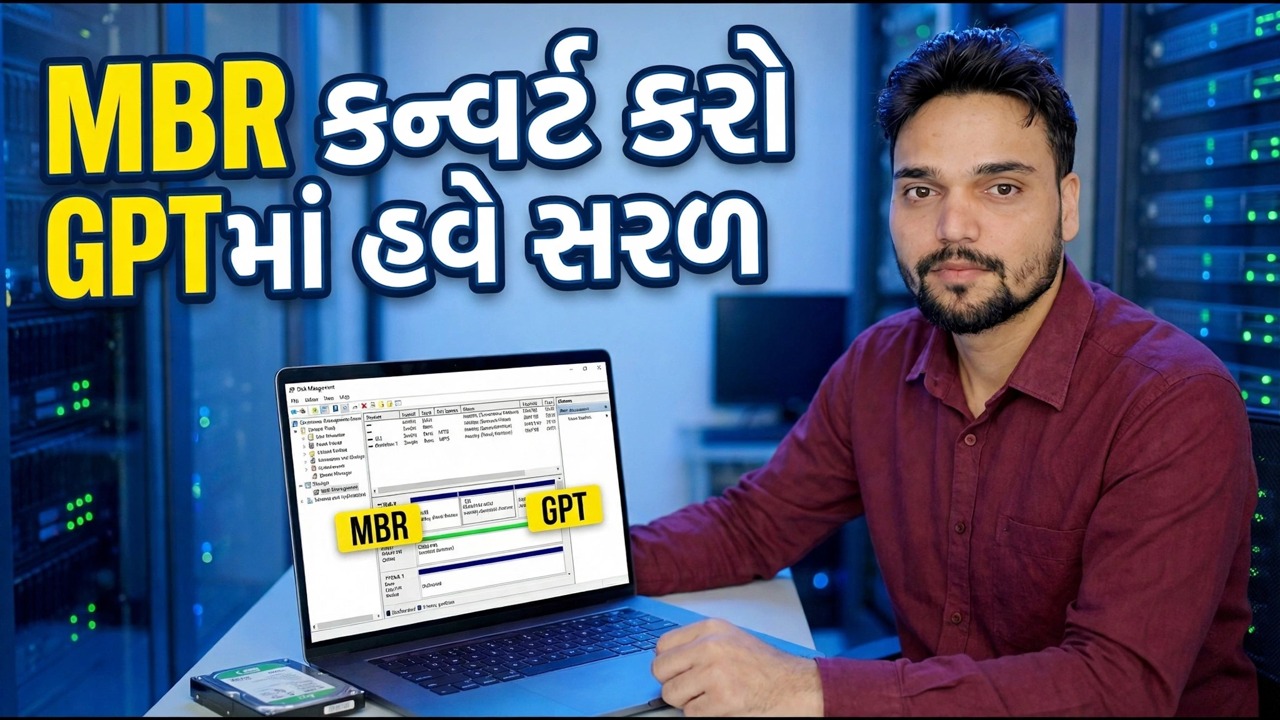
જૂના MBR લેઆઉટ પર અટકેલી વિન્ડોઝ સિસ્ટમ ડિસ્ક UEFI બૂટ અને વિન્ડોઝ 11ને અવરોધે છે. માઇક્રોસોફ્ટનું પોતાનું MBR2GPT ટૂલ તેને સ્થાને GPTમાં રૂપાંતરિત કરે છે — પુનઃસ્થાપિત નહીં, ડેટા લોસ નહીં — એક માન્ય આદેશ, એક કન્વર્ટ કમાન્ડ અને અંતે એક ફર્મવેર ફેરફાર સાથે.
📑પ્રકરણો
- શા માટે MBR ડિસ્ક તમારી SSD ને પાછળ રાખે છે — અને શા માટે બેકઅપ પહેલા આવે છે
- ડિસ્ક ખરેખર MBR છે તેની ખાતરી કરો અને તેનો ડિસ્ક નંબર નોંધો
- સિસ્ટમ માહિતીમાં વર્તમાન BIOS મોડ તપાસો
- કંઈપણ સ્પર્શ કરતા પહેલા MBR2GPT સાથે ડિસ્ક લેઆઉટને માન્ય કરો
- એક આદેશ — MBR ને GPT માં પુનઃસ્થાપિત કર્યા વિના કન્વર્ટ કરો
- ફર્મવેરને Legacy/CSM થી UEFI પર સ્વિચ કરો અને રીબૂટ કરો
- ચકાસો — GPT પાર્ટીશન શૈલી અને UEFI બૂટ મોડ
📋 વિહંગાવલોકન અને પગલું-દર-પગલાની માર્ગદર્શિકા
શા માટે GPT — અને શા માટે તમે પહેલા બેકઅપ લો છો
MBR એ જૂનું પાર્ટીશન લેઆઉટ છે: તે 2 TB પર ડિસ્કને કેપ કરે છે, ફક્ત ચાર પ્રાથમિક પાર્ટીશનોને મંજૂરી આપે છે અને લેગસી BIOS મોડ દ્વારા બુટ થાય છે. GPT એ આધુનિક લેઆઉટ છે — તે UEFI ફર્મવેર સાથે જોડાય છે, અને UEFI એ વિન્ડોઝ 11 અપેક્ષા રાખે છે. જો વિન્ડોઝ લેગસી મોડમાં ઇન્સ્ટોલ કરેલું હોય, તો ઝડપી NVMe SSD પણ MBR પર અટકી જાય છે, અને સામાન્ય "ફિક્સ" લોકો સૂચવે છે કે સંપૂર્ણ પુનઃસ્થાપન છે. તેની જરૂર નથી: Microsoft Windows 10 અને 11 સાથે MBR2GPT નામનું એક ટૂલ મોકલે છે જે સિસ્ટમ ડિસ્કને MBR થી GPTમાં રૂપાંતરિત કરે છે, તમારી Windows, એપ્સ અને ફાઇલો જ્યાં છે ત્યાં જ રાખે છે.
ડિસ્ક MBR છે તેની પુષ્ટિ કરો અને તેનો નંબર નોંધો
પ્રથમ સાબિત કરો કે ડિસ્ક ખરેખર MBR છે — અનુમાન પર કન્વર્ટ કરશો નહીં. Win + R દબાવો, નીચેનો આદેશ લખો અને ડિસ્ક મેનેજમેન્ટ ખોલવા માટે Enter દબાવો:
diskmgmt.mscIn the lower pane, right-click the grey box of your Windows disk (it will say Disk 0, Disk 1, and so on) → Properties → Volumes tab. The Partition style line tells you the truth: "Master Boot Record (MBR)" means this guide applies; "GUID Partition Table (GPT)" means the disk is already converted and you can stop here. Note the disk number carefully — the conversion commands need it, and on most PCs the Windows disk is Disk 0.
The same check works from DiskPart. Open Command Prompt and run:
diskpart
list disk
exit
In the list disk output, look at the Gpt column: an asterisk (*) means the disk is already GPT. No asterisk on your Windows disk confirms it is MBR.
વર્તમાન બૂટ મોડ તપાસો
Win + R દબાવો, નીચેનો આદેશ લખો અને સિસ્ટમ માહિતી ખોલવા માટે Enter દબાવો:
msinfo32Find the BIOS Mode line. On an MBR system it reads Legacy — that is the "before" state. After the conversion and the firmware change in Step 6, this same line should read UEFI, which is how you will know the whole job is done. If it already says UEFI while the disk is MBR, note that down too — it means the firmware is ready and only the disk layout is behind.
રૂપાંતર કરતા પહેલા ડિસ્કને માન્ય કરો
ક્યારેય રૂપાંતરણ અંધ ન ચલાવો. એડમિનિસ્ટ્રેટર તરીકે કમાન્ડ પ્રોમ્પ્ટ ખોલો (સ્ટાર્ટ → ટર્મિનલ (એડમિન) અથવા કમાન્ડ પ્રોમ્પ્ટ (એડમિન) પર જમણું-ક્લિક કરો) અને પહેલા માન્યતા પાસ ચલાવો. 0 ને પગલું 2 થી તમારા ડિસ્ક નંબર સાથે બદલો જો તે અલગ હોય:
mbr2gpt /validate /disk:0 /allowFullOSThe /allowFullOS switch is what lets the tool run from inside your working Windows; without it, MBR2GPT only runs from a WinPE/recovery environment. Validation changes nothing on the disk — it only checks whether the layout can be converted safely. When it reports that validation completed successfully, the disk is a good candidate and you can go ahead.
એક આદેશ ચલાવો — GPT માં કન્વર્ટ કરો
માન્યતા પસાર થવા સાથે, સમાન એડમિન કમાન્ડ પ્રોમ્પ્ટમાં રૂપાંતરણ ચલાવો:
mbr2gpt /convert /disk:0 /allowFullOSThat single command does the whole job: it shrinks the Windows partition slightly, creates the EFI System Partition, converts the partition table from MBR to GPT, and rewrites the boot configuration so Windows will start from the new GPT layout. Your data, apps and settings are not touched. Let it finish completely — do not close the window, restart, or let the machine sleep while it runs.
mbr2gpt /convert /disk:0 without the /allowFullOS switch. Inside a working Windows, always use the /allowFullOS form shown above.ફર્મવેરને UEFI પર સ્વિચ કરો અને રીબૂટ કરો
આ તે પગલું છે જે લોકો ભૂલી જાય છે — અને એક જે નક્કી કરે છે કે PC બૂટ થાય છે કે નહીં. GPT સિસ્ટમ ડિસ્ક ફક્ત UEFI મોડમાં જ બુટ થઈ શકે છે, તેથી પ્રથમ પુનઃપ્રારંભ કરતા પહેલા (અથવા તરત જ પછી), તમારું BIOS/UEFI સેટઅપ દાખલ કરો (સામાન્ય રીતે Del, F2 અથવા F12 પાવર-ઓન પર, તેના L મોડ પર આધાર રાખીને, boottch બ્રાંડ શોધો અને L બ્રાંડ સેટ કરો. / CSM થી UEFI. સાચવો અને બહાર નીકળો, અને વિન્ડોઝ સામાન્ય રીતે શરૂ થવું જોઈએ — હવે GPT ડિસ્કમાંથી.
તપાસ કરો કે રૂપાંતરણ કામ કરે છે
એકવાર વિન્ડોઝ ચાલુ થઈ જાય પછી, પગલાં 2 અને 3 માંથી બે તપાસો પુનરાવર્તિત કરો. ડિસ્ક મેનેજમેન્ટ (diskmgmt.msc), ડિસ્કની પ્રોપર્ટીઝ → વોલ્યુમ્સ ટેબ ખોલો: પાર્ટીશન શૈલી હવે GUID પાર્ટીશન ટેબલ (GPT) વાંચવી જોઈએ. સિસ્ટમ માહિતીમાં (msinfo32), BIOS મોડ એ હવે UEFI વાંચવું જોઈએ. બંને ફ્લિપ થવાનો અર્થ થાય છે કે કામ પૂર્ણ થઈ ગયું છે — તમારું SSD આધુનિક લેઆઉટ પર છે, UEFI સુવિધાઓ અને Windows 11 આવશ્યકતાઓ માટે તૈયાર છે, તમારી પાસે જે બધું હતું તે સાથે.
🏷️Topic Search Variables & Keywords
પગલાં-દર-પગલાં મુશ્કેલીનિવારણ માર્ગદર્શિકા અને ઉકેલો - MBR ને GPT માં કન્વર્ટ કરો હવે સરળ. ટેકનિકલ અંશુ દ્વારા ઓન-સ્ક્રીન પ્રદર્શન.
Microsoft ના MBR2GPT ટૂલનો ઉપયોગ કરીને વિન્ડોઝ સિસ્ટમ ડિસ્કને MBR થી GPT માં પુનઃસ્થાપિત કર્યા વિના કન્વર્ટ કરો.
(સ્રોત પૃષ્ઠ પર ટ્રાન્સક્રિપ્ટ અહીં સમાપ્ત થાય છે)
❓ વારંવાર પૂછાતા પ્રશ્નો
હા! ટેકનિકલ અંશુ દ્વારા દર્શાવવામાં આવેલી તમામ માર્ગદર્શિકાઓ અને પદ્ધતિઓ મફત, કાનૂની અને શૈક્ષણિક સંસાધનોનો ઉપયોગ કરે છે.
ચોક્કસ! દરેક પગલું વિગતવાર સૂચનાઓ સાથે સ્ક્રીન પર દર્શાવવામાં આવે છે જેથી કોઈપણ સરળતાથી અનુસરી શકે.
યુટ્યુબ વિડિયો પર સીધી ટિપ્પણી કરો અને અમારો સમુદાય અને ટેકનિકલ અંશુ તમને મદદ કરશે.
🚀 YouTube પર સંપૂર્ણ ટ્યુટોરીયલ જુઓ
🚀 YouTube પર સંપૂર્ણ પગલું-દર-પગલાં વિડિઓ ટ્યુટોરિયલ જુઓ: https://www.youtube.com/watch?v=OFLQAkDPOtE
IT સપોર્ટ, Windows સમસ્યાનિવારણ અને સર્વર મેનેજમેન્ટ માટે ટેકનિકલ અંશુને સબ્સ્ક્રાઇબ કરો.
▶️ સંપૂર્ણ વિડિઓ જુઓ