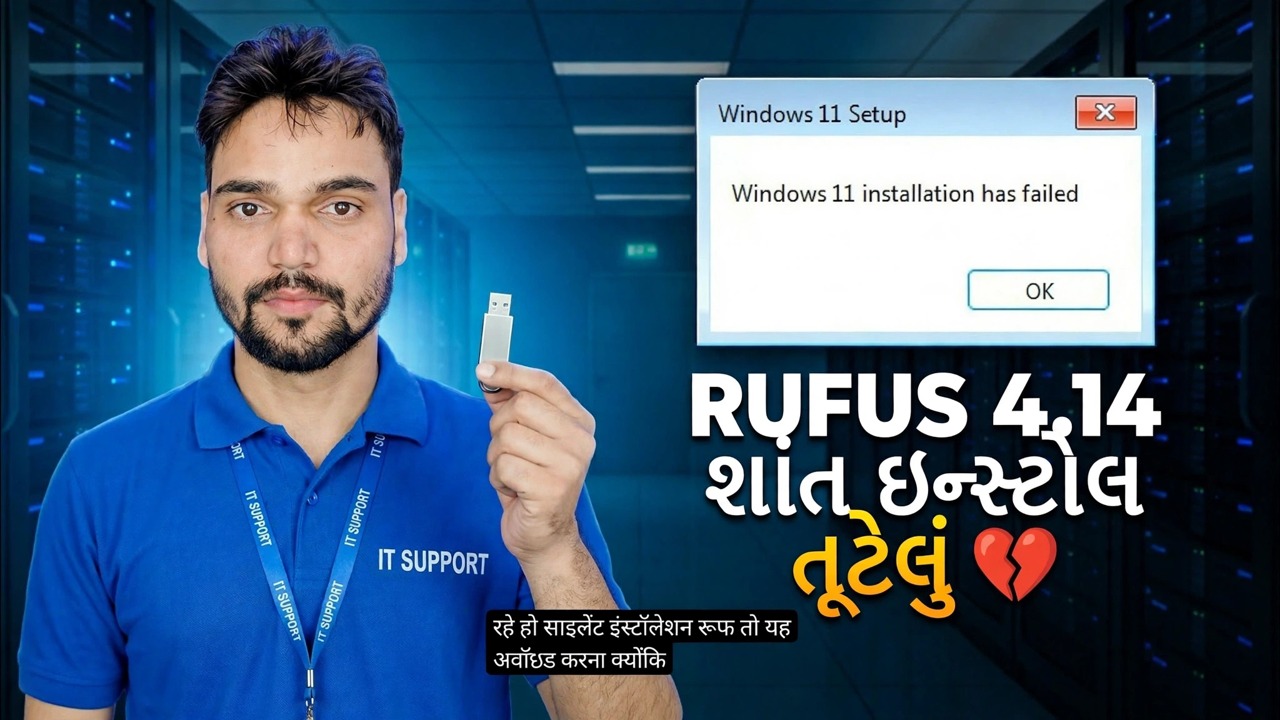
રુફસ 4.14 બીટા બગ 😳 સાયલન્ટ ઇન્સ્ટોલ ફીચર તૂટી ગયું છે?
રુફસ 4.14ના તદ્દન નવા સાયલન્ટ ઇન્સ્ટોલેશન વિકલ્પે સંપૂર્ણપણે હેન્ડ્સ-ફ્રી વિન્ડોઝ ઇન્સ્ટોલ કરવાનું વચન આપ્યું હતું — પરંતુ પ્રથમ બિલ્ડ્સમાં તે ઘણા પીસી પર નિષ્ફળ ગયું, જે સૌથી પ્રખ્યાત રીતે લગભગ 75 ટકા અટક્યું હતું. અહીં બરાબર શું તૂટી ગયું, તે કોને અથડાયું અને તેની આસપાસનો સલામત માર્ગ અહીં છે.
📑પ્રકરણો
- Rufus 4.14 માં નવો સાયલન્ટ ઇન્સ્ટોલેશન વિકલ્પ — તે શું વચન આપે છે
- બગ — સાયલન્ટ ઇન્સ્ટોલ નિષ્ફળ થઈ રહ્યું છે, જે સૌથી વધુ પ્રખ્યાત રીતે લગભગ 75 ટકા અટવાયું છે
- તે કોને હિટ કરે છે — કોઈપણ જેની યુએસબી પ્રથમ 4.14 બિલ્ડ સાથે બનાવવામાં આવી હતી
- સત્તાવાર ફિક્સ — Rufus 4.15 75 ટકા નિષ્ફળતાને રિપેર કરે છે
- સલામત માર્ગ — અપડેટ કરો, મીડિયાને ફરીથી બનાવો, દરેક અન્ય ડિસ્કને ડિસ્કનેક્ટ કરો
- રોજની સલામત પસંદગી — સામાન્ય Windows વપરાશકર્તા અનુભવ ઇન્સ્ટોલ
📋 વિહંગાવલોકન અને પગલું-દર-પગલાની માર્ગદર્શિકા
સાયલન્ટ ઇન્સ્ટોલેશન વિકલ્પ શું કરે છે
Rufus 4.14 એ Windows User Experience સંવાદમાં એક નવો વિકલ્પ ઉમેર્યો જે તમે START: Silent Installation દબાવો પછી દેખાય છે. રુફસના પોતાના ચેન્જલોગ શબ્દોમાં, તે "આપમેળે, અને પ્રોમ્પ્ટ વિના, લક્ષ્ય પ્લેટફોર્મ પર પ્રથમ શોધાયેલ ડિસ્ક પર વિન્ડોઝ ઇન્સ્ટોલ કરે છે". રુફસ મીડિયા પર જવાબ ફાઇલમાં તેની પસંદગીઓ લખે છે, તેથી વિન્ડોઝ સેટઅપ શરૂઆતથી સમાપ્ત સુધી તેની પોતાની રીતે ચાલે છે - કોઈ ડિસ્ક પસંદગી, કોઈ પ્રદેશ અથવા કીબોર્ડ સ્ક્રીન નથી, કોઈ એકાઉન્ટ પ્રોમ્પ્ટ નથી. વિન્ડોઝ ફરીથી અને ફરીથી ઇન્સ્ટોલ કરતા ટેકનિશિયન માટે, તે સંપૂર્ણ લાગે છે. પ્રથમ 4.14 બિલ્ડ્સમાં, તે ન હતું.
બગ કેવી રીતે દેખાય છે — લગભગ 75 ટકા અટકી જાય છે
પ્રારંભિક 4.14 બિલ્ડ સાથે બનાવેલ USB માંથી PC બુટ કરો અને સાયલન્ટ ઇન્સ્ટૉલ સામાન્ય રીતે શરૂ થાય છે — ફાઇલો કૉપિ કરે છે, સેટઅપ અડ્યા વિના ચાલે છે — અને પછી તે અટકી જાય છે અથવા નિષ્ફળ જાય છે, જે સૌથી વધુ પ્રખ્યાત છે લગભગ 75 ટકા. આ તમારું હાર્ડવેર નથી, તમારી ISO અથવા તમારી USB સ્ટિક નિષ્ફળ રહી છે: તે પ્રથમ બિલ્ડ્સે સાયલન્ટ ઇન્સ્ટોલેશન કેવી રીતે જનરેટ કર્યું તે એક બગ છે. રુફસના પોતાના 4.15 ચેન્જલોગએ પાછળથી તેની સ્પષ્ટ પુષ્ટિ કરી, ફિક્સને આ રીતે સૂચિબદ્ધ કર્યું: "ફિક્સ 'સાઇલન્ટ' વિન્ડોઝ ઇન્સ્ટોલેશન મોટા ભાગના કિસ્સાઓમાં 75% પર નિષ્ફળ રહ્યું છે."
જો તમારું ઇન્સ્ટૉલ પહેલેથી જ અટકી ગયું હોય તો — એ જ USBનો ફરી પ્રયાસ કરવાનું બંધ કરો
જો સાયલન્ટ ઇન્સ્ટોલ 75 ટકા પર બેઠું હોય, તો વધુ સમય રાહ જોવાથી અથવા સમાન USB માં રીબૂટ કરવાથી તે ઠીક થશે નહીં — તૂટેલી સૂચનાઓ તે મીડિયામાં બેક કરવામાં આવે છે. મશીનને પાવર ઓફ કરો, અડધી-ઇન્સ્ટોલ કરેલી ડિસ્કને તે ક્ષણ માટે છોડી દો અને પહેલા મીડિયાને ઠીક કરો (પગલાં 4 અને 5). અનુસરે છે તે તાજી ઇન્સ્ટોલેશન કોઈપણ રીતે લક્ષ્ય ડિસ્કને ફરીથી પાર્ટીશન કરશે અને ફરીથી લખશે, તેથી નિષ્ફળ પ્રયાસમાંથી કંઈપણ બચાવવાની જરૂર નથી — જ્યાં સુધી તમે શરૂ કરો તે પહેલાં તમે જેની કાળજી લેતા હતા તે કોઈપણ ડેટાનો બેકઅપ લેવામાં આવ્યો હતો.
રુફસને અપડેટ કરો — ફિક્સ 4.15 માં છે
અધિકૃત સાઇટ પરથી નવીનતમ Rufus ડાઉનલોડ કરો, rufus.ie — ક્યારેય ડાઉનલોડ પોર્ટલ અથવા રેન્ડમ મિરરમાંથી નહીં. Rufus 4.15 મોટા ભાગના કિસ્સાઓમાં 75 ટકા નિષ્ફળતા સાયલન્ટ ઇન્સ્ટોલેશનને ઠીક કરે છે, અને સાયલન્ટ વિકલ્પનો ઉપયોગ કરીને આસપાસના રક્ષકોને પણ સુધારે છે. વર્ઝન નંબર રુફસ વિન્ડો શીર્ષકમાં જ બતાવવામાં આવ્યો છે, જેથી તમે કંઈપણ બનાવતા પહેલા ખાતરી કરી શકો કે તમે હવે 4.14 બિલ્ડ પર નથી. અપડેટ કરવામાં એક મિનિટ લાગે છે: Rufus એ એક નાનો પોર્ટેબલ પ્રોગ્રામ છે જેમાં ઇન્સ્ટોલ કરવા માટે કંઈ નથી.
અપડેટેડ રુફસ સાથે બુટ કરી શકાય તેવી USB ને ફરીથી બનાવો
જૂની યુએસબી પોતે સાજા થતી નથી — તેના પરની જવાબ ફાઇલ બગ્ગી બિલ્ડ દ્વારા લખવામાં આવી હતી. સ્ટીકને પ્લગ ઇન કરો, અપડેટ કરેલ રુફસમાં સમાન વિન્ડોઝ ISO પસંદ કરો, START દબાવો અને વિન્ડોઝ યુઝર એક્સપિરિયન્સ ડાયલોગમાં સાયલન્ટ ઇન્સ્ટોલેશન વિકલ્પ પર ફરીથી ટિક કરો. રુફસ નિશ્ચિત તર્ક સાથે મીડિયાને ફરીથી લખે છે.
તમે ઇન્સ્ટોલ કરો તે પહેલાં દરેક અન્ય ડિસ્કને ડિસ્કનેક્ટ કરો
આ પગલું કોઈપણ સામાન્ય ઇન્સ્ટોલ કરતાં સાયલન્ટ ઇન્સ્ટોલેશન સાથે વધુ મહત્વનું છે. કારણ કે મીડિયા પૂછ્યા વિના પ્રથમ શોધાયેલ ડિસ્ક પર ઇન્સ્ટોલ કરે છે, બે અથવા ત્રણ ડ્રાઇવ સાથે જોડાયેલ પીસી સેટઅપને ખોટી પસંદ કરવાની તક આપે છે — અને સાયલન્ટ ઇન્સ્ટોલ તેને એક પણ પુષ્ટિકરણ સ્ક્રીન વિના સાફ કરશે અને ઉપયોગ કરશે. USB માંથી બુટ કરતા પહેલા, દરેક અન્ય આંતરિક અને બાહ્ય ડ્રાઇવને ભૌતિક રીતે ડિસ્કનેક્ટ કરો અને ફક્ત તે જ ડિસ્કને છોડી દો જે Windows પ્રાપ્ત કરવા માટે છે. ઇન્સ્ટોલેશન પૂર્ણ થયા પછી વધારાની ડ્રાઇવ્સને ફરીથી કનેક્ટ કરો.
અથવા સ્કિપ સાયલન્ટ — તેના બદલે સામાન્ય ઇન્સ્ટોલનો ઉપયોગ કરો
તમારા પોતાના PC પર એક વખતના ઇન્સ્ટોલ માટે, સાયલન્ટ રૂટ થોડા ક્લિક્સ બચાવે છે અને વાસ્તવિક જોખમ ઉમેરે છે. સાયલન્ટ ઇન્સ્ટોલેશન વિકલ્પને અનટિક છોડવાથી તમને ક્લાસિક રુફસ અનુભવ મળે છે: અન્ય વિન્ડોઝ યુઝર એક્સપિરિયન્સ વિકલ્પો (જેમ કે ક્વોલિટી ઓફ લાઈફ વિકલ્પ) હજુ પણ લાગુ પડે છે, પરંતુ વિન્ડોઝ સેટઅપ સામાન્ય સ્ક્રીન પર અટકી જાય છે અને તમે જાતે લક્ષ્ય ડિસ્ક પસંદ કરો છો. તે ખરેખર જેના માટે છે તેના માટે સાયલન્ટ ઇન્સ્ટોલ રાખો — તમે નિયંત્રિત કરો છો તે મશીનો પર પુનરાવર્તિત, સમાન ઇન્સ્ટોલ કરો, નિશ્ચિત રુફસ બિલ્ડ દ્વારા બનાવવામાં આવેલ મીડિયા સાથે અને ફક્ત લક્ષ્ય ડિસ્ક જોડાયેલ છે.
🏷️Topic Search Variables & Keywords
પગલાં-દર-પગલાંની મુશ્કેલીનિવારણ માર્ગદર્શિકા અને ઉકેલો - RUFUS 4.14 સાયલન્ટ ઇન્સ્ટોલ બ્રેકન. ટેકનિકલ અંશુ દ્વારા ઓન-સ્ક્રીન પ્રદર્શન.
Rufus 4.14 એ સાયલન્ટ ઇન્સ્ટોલેશન વિકલ્પ ઉમેર્યો જે વિન્ડોઝને કોઈ પ્રોમ્પ્ટ વિના ઇન્સ્ટોલ કરે છે - અને પ્રથમ બિલ્ડમાં તે ઘણા PCs પર નિષ્ફળ જાય છે, જે સૌથી પ્રખ્યાત રીતે લગભગ 75 ટકા અટકી જાય છે. બરાબર શું તૂટી ગયું, તે કોને ફટકારે છે અને સલામત માર્ગ: અપડેટ કરો, મીડિયાને ફરીથી બનાવો અને દરેક અન્ય ડિસ્કને ડિસ્કનેક્ટ કરો.
(સ્રોત પૃષ્ઠ પર ટ્રાન્સક્રિપ્ટ અહીં સમાપ્ત થાય છે)
❓ વારંવાર પૂછાતા પ્રશ્નો
હા! ટેકનિકલ અંશુ દ્વારા દર્શાવવામાં આવેલી તમામ માર્ગદર્શિકાઓ અને પદ્ધતિઓ મફત, કાનૂની અને શૈક્ષણિક સંસાધનોનો ઉપયોગ કરે છે.
ચોક્કસ! દરેક પગલું વિગતવાર સૂચનાઓ સાથે સ્ક્રીન પર દર્શાવવામાં આવે છે જેથી કોઈપણ સરળતાથી અનુસરી શકે.
યુટ્યુબ વિડિયો પર સીધી ટિપ્પણી કરો અને અમારો સમુદાય અને ટેકનિકલ અંશુ તમને મદદ કરશે.
🚀 YouTube પર સંપૂર્ણ ટ્યુટોરીયલ જુઓ
🚀 YouTube પર સંપૂર્ણ પગલું-દર-પગલાં વિડિઓ ટ્યુટોરિયલ જુઓ: https://www.youtube.com/watch?v=ySd4B3EVQe4
IT સપોર્ટ, Windows સમસ્યાનિવારણ અને સર્વર મેનેજમેન્ટ માટે ટેકનિકલ અંશુને સબ્સ્ક્રાઇબ કરો.
▶️ સંપૂર્ણ વિડિઓ જુઓ