સર્વર HDD નિષ્ફળ? 😳 પુનઃસ્થાપિત કર્યા વિના ક્લોન!
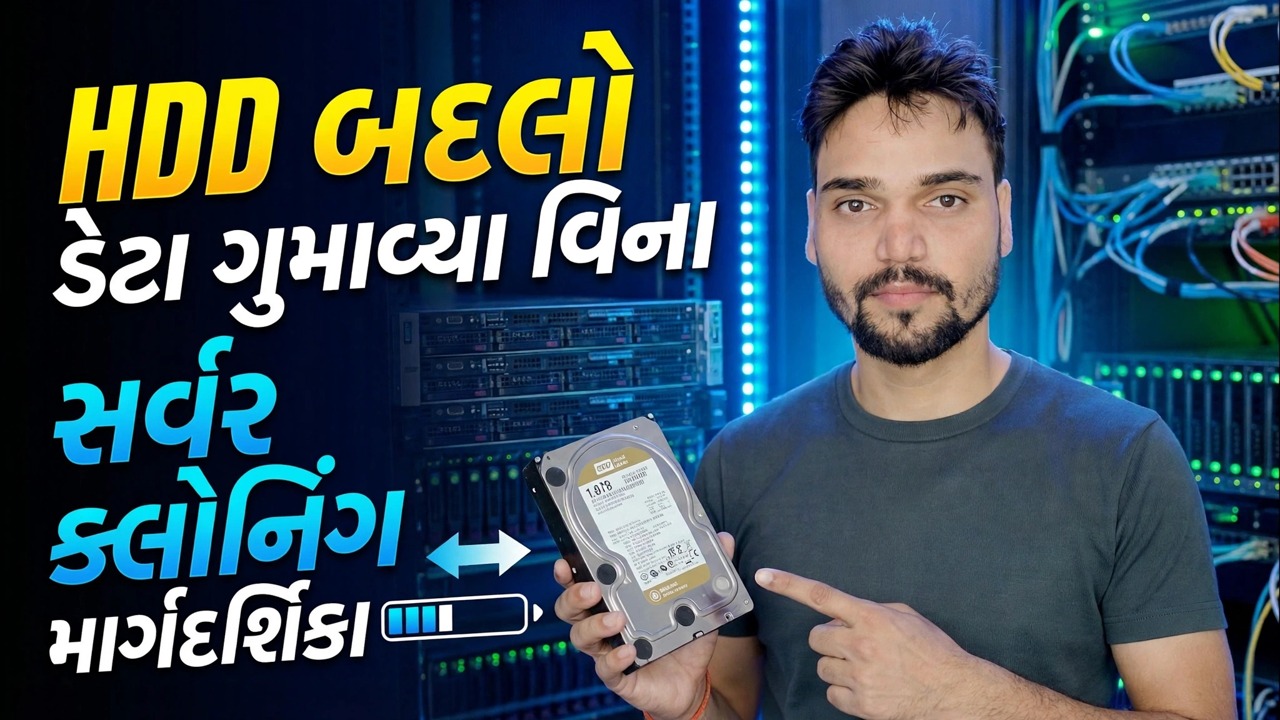
તમારું સર્વર હાર્ડ ડ્રાઈવ નિષ્ફળ થઈ રહ્યું છે? તે મૃત્યુ પામે તે પહેલાં તેને નવી ડ્રાઇવ પર ક્લોન કરો — કોઈ વિન્ડોઝ પુનઃસ્થાપિત નહીં, કોઈ ખોવાયેલ સેટિંગ્સ નહીં. સંપૂર્ણ બચાવ પદ્ધતિ: નિષ્ફળતા સાબિત કરો, સુરક્ષિત રીતે ક્લોન કરો, નવી ડ્રાઇવનું પરીક્ષણ કરો, જૂનીને નિવૃત્ત કરો.
📑પ્રકરણો
- જ્યારે સર્વર ડ્રાઇવ નિષ્ફળ થવાનું શરૂ થાય ત્યારે શા માટે ક્લોન પુનઃસ્થાપનને હરાવી દે છે
- સાબિત કરો કે ડ્રાઇવ ખરેખર મરી રહી છે — સ્માર્ટ ચેક
- ટાર્ગેટ ડ્રાઇવ અને બુટ કરી શકાય તેવી ક્લોનિંગ USB તૈયાર કરો
- સર્વરની ભૂમિકાઓ રોકો જેથી નકલ સુસંગત રહે
- ડિસ્ક-ટુ-ડિસ્ક ક્લોનને બચાવ ક્રમમાં ચલાવો
- નવી ડ્રાઇવને બુટ કરો — જૂની ડ્રાઇવ ડિસ્કનેક્ટ સાથે
- વપરાશકર્તાઓ પાછા ફરતા પહેલા શેર, સેવાઓ અને ફાઇલોનું પરીક્ષણ કરો
- જૂની ડ્રાઇવને સુરક્ષિત રીતે રિટાયર કરો
📋 વિહંગાવલોકન અને પગલું-દર-પગલાની માર્ગદર્શિકા
પ્રથમ સાબિત કરો કે ડ્રાઇવ ખરેખર મરી રહી છે
અનુમાન પર ક્લોન કરશો નહીં. બે મિનિટની તપાસ તમને જણાવે છે કે શું ડિસ્ક સપાટી નિષ્ફળ થઈ રહી છે અથવા કંઈક સસ્તું ખોટું છે. CrystalDiskInfo (અથવા તમારું RAID/HBA ટૂલ) ખોલો અને 05 (ફરીથી ફાળવેલ સેક્ટર કાઉન્ટ), C5 (વર્તમાન બાકી સેક્ટર કાઉન્ટ) અને C6 (અનકરેક્ટેબલ સેક્ટર કાઉન્ટ)ના કાચા મૂલ્યો જુઓ. તંદુરસ્ત ડ્રાઇવ પર ત્રણેય શૂન્ય છે - કોઈપણ વધતી સંખ્યાનો અર્થ છે કે સપાટી ખતમ થઈ ગઈ છે. ડિસ્ક ભૂલો માટે ઇવેન્ટ વ્યૂઅર, સિસ્ટમ લોગ (ઇવેન્ટ ID 7, 51 અથવા 153) દિવસો સુધી પુનરાવર્તિત થાય છે તે પણ તપાસો.
ટાર્ગેટ ડ્રાઇવ અને બૂટ મીડિયા તૈયાર કરો
સર્વર ડાઉન થાય તે પહેલાં બધું તૈયાર રાખો. તમારે તંદુરસ્ત લક્ષ્ય ડ્રાઇવની જરૂર છે — સ્ત્રોત જેટલું જ કદ અથવા મોટું (નાનું ત્યારે જ શક્ય છે જ્યારે વપરાયેલી જગ્યા ખાલી જગ્યા સાથે બંધબેસતી હોય). તમારે બૂટ કરી શકાય તેવી ક્લોનિંગ યુએસબીની પણ જરૂર છે: બચાવ બુટ કરી શકાય તેવા મીડિયામાંથી ચલાવવામાં આવે છે, નહીં કે વિન્ડોઝની અંદરથી જે ડાઇંગ ડ્રાઇવ પર રહે છે. મફત બુટ કરી શકાય તેવા ક્લોનર્સ જેમ કે Clonezilla અથવા Rescuezilla, અને Hasleo Backup Suite વર્ગના Windows ટૂલ્સ, બધા આ કામ કરે છે — વિડિઓ સ્ક્રીન પર સંપૂર્ણ રૂટ દર્શાવે છે.
છેલ્લે, વર્તમાન સેટઅપની લેખિત નોંધ બનાવો — ડ્રાઇવ લેટર્સ, શેર નામ, સ્ટેટિક IP અને કઈ સેવાઓ પાછી આવવી જોઈએ. બે મિનિટની નોંધ પાછળથી અનુમાન લગાવવામાં એક કલાક બચાવે છે.
તમે ક્લોન કરો તે પહેલાં સર્વર ભૂમિકાઓ રોકો
એક ક્લોન તે સમયે ડિસ્ક ગમે તે સ્થિતિમાં હોય તેની નકલ કરે છે. જો કોપી ચાલે ત્યારે ડેટાબેઝ મિડ-રાઈટ હોય, તો કોપી ફાટેલ, અર્ધ-લેખિત ડેટાબેઝ ધરાવે છે. તેથી ક્લોનિંગ પહેલાં: વપરાશકર્તાઓને જણાવો કે સર્વર ડાઉન થઈ રહ્યું છે અને તેમના સત્રો બંધ કરો, પછી ડેટાબેઝ સેવાઓ (SQL સર્વર, MySQL, એકાઉન્ટિંગ સોફ્ટવેર સેવાઓ) અને કોઈપણ બેકઅપ જોબ્સ બંધ કરો.
તમામમાં સૌથી સ્વચ્છ ક્લોન એ ઑફલાઇન ક્લોન છે — સર્વર બંધ થાય છે, ક્લોનિંગ યુએસબીમાંથી બૂટ થાય છે, ડિસ્કને ડિસ્ક પર કૉપિ કરો. કંઈ લખતું નથી, તેથી નકલ સંપૂર્ણ રીતે સુસંગત છે.
રેસ્ક્યુ ઓર્ડરમાં ક્લોન ચલાવો
ક્લોનિંગ યુએસબીમાંથી બુટ કરો અને ડિસ્ક-ટુ-ડિસ્ક ક્લોન શરૂ કરો: સ્ત્રોત = નિષ્ફળ ડ્રાઇવ, લક્ષ્ય = નવી ડ્રાઇવ. સેક્ટર-બાય-સેક્ટર ક્લોન દરેક વસ્તુને ખસેડે છે — ઑપરેટિંગ સિસ્ટમ, સર્વર રોલ, વપરાશકર્તા એકાઉન્ટ્સ, શેર કરેલ ફોલ્ડર્સ, પરવાનગીઓ અને ઇન્સ્ટોલ કરેલ સૉફ્ટવેર — એક પાસમાં.
જો ટૂલ બચાવ / અવગણના-ત્રુટિઓ મોડ ઓફર કરે છે, તો તેનો ઉપયોગ કરો: તે પહેલા બધા તંદુરસ્ત વિસ્તારોની નકલ કરે છે અને પ્રથમ ખરાબ ક્ષેત્રને કલાકો સુધી ગ્રાઇન્ડ કરવાને બદલે માત્ર અંતે ક્ષતિગ્રસ્ત સ્થળોનો ફરીથી પ્રયાસ કરે છે. પછી તેને ચાલવા દો - નિષ્ફળ ડ્રાઇવ પર નકલ ક્ષતિગ્રસ્ત વિસ્તારોની આસપાસ સખત ધીમી પડી જાય છે, અને તે સામાન્ય છે. નોંધાયેલ ન વાંચી શકાય તેવા ક્ષેત્રોની નોંધ કરો; તે વિસ્તારોમાં ફાઇલો પહેલાથી જ મૂળ પર પણ નુકસાન થયું હતું. "કંઈક તપાસવા" માટે અડધા રસ્તે ક્લોનને અવરોધશો નહીં: અડધી નકલ નકામી છે, જ્યારે કેટલાક ખરાબ ક્ષેત્રો સાથે પૂર્ણ થયેલ નકલ એ કાર્યકારી સર્વર છે.
નવી ડ્રાઇવને બુટ કરો — એકલા
જ્યારે ક્લોન સમાપ્ત થાય, ત્યારે નવામાંથી પ્રથમ બુટ થાય તે પહેલા બંધ કરો અને જૂની ડ્રાઇવને સંપૂર્ણપણે ડિસ્કનેક્ટ કરો. સમાન ડિસ્ક સિગ્નેચર સાથેની બે ડ્રાઈવો અને સમાન વિન્ડોઝ ઇન્સ્ટોલેશન ક્યારેય એકસાથે બુટ થવી જોઈએ નહીં — વિન્ડોઝ ડ્રાઈવ લેટર્સને શફલ કરી શકે છે, અને ડોમેન કંટ્રોલર પર એક નેટવર્ક પર બે નકલો એ વાસ્તવિક આપત્તિ છે.
માત્ર નવી ડ્રાઈવ જોડાયેલ સાથે બુટ કરો. પ્રથમ બુટ ધીમું હોઈ શકે છે; તેને સ્થિર થવા દો. કારણ કે સેક્ટર ક્લોન એક ચોક્કસ નકલ છે, કોમ્પ્યુટરનું નામ, સ્ટેટિક આઈપી, શેર કરેલ ફોલ્ડર્સ, પરવાનગીઓ, વપરાશકર્તાઓ અને ઇન્સ્ટોલ કરેલ સૉફ્ટવેર બધું જ અપરિવર્તિત થાય છે - એકમાત્ર વસ્તુ જે બદલાય છે તે નીચેની ભૌતિક ડ્રાઇવ છે.
વપરાશકર્તાઓ પાછા આવે તે પહેલાં દરેક વસ્તુનું પરીક્ષણ કરો
તમે સર્વરને પાછું આપો તે પહેલાં, એક પછી એક આવશ્યક બાબતો તપાસો: ડ્રાઇવ અક્ષરો સાચા છે, શેર કરેલા ફોલ્ડર્સ નેટવર્ક પર દૃશ્યમાન છે, સર્વર સેવાઓ શરૂ થઈ છે, અને વપરાશકર્તાઓ લોગ ઇન કરી શકે છે અને ફાઇલો ખોલી શકે છે. ક્ષતિગ્રસ્ત વિસ્તારોમાં બેઠેલી ફાઇલોને ખોલો જો તમને ખબર હોય કે તે કઈ હતી — જે ફાઇલ ખોલવામાં નિષ્ફળ રહી છે તે જૂની ડ્રાઇવ પર પહેલાથી જ ખોવાઈ ગઈ હતી, ક્લોન દ્વારા તૂટેલી નથી.
જૂની ડ્રાઇવને નિવૃત્ત કરો — પરંતુ આજે નહીં
જૂની ડ્રાઇવને તારીખ અને શબ્દો સાથે લેબલ કરો ઉપયોગ કરશો નહીં — નિષ્ફળ થવું, ક્લોન સોર્સ, અને તેને ઓછામાં ઓછા એક અઠવાડિયા સુધી સામાન્ય રીતે ચાલુ રાખો. તે તમારું શૂન્ય-કિંમત રોલબેક છે: જો નવી ડ્રાઇવ પર કંઈક સૂક્ષ્મ સપાટી પર આવે છે, તો જૂની ડ્રાઇવમાં હજી પણ દરેક વસ્તુની છેલ્લી નકલ છે. શાંત અઠવાડિયા પછી, તેને સાફ કરો અથવા તેનો નાશ કરો — ઓફિસ ડેટાથી ભરેલી નિષ્ફળ ડ્રાઇવ ક્યારેય લેબલ વગરના ડ્રોઅરમાં અથવા કોઈ બીજાના પીસીમાં ન જવી જોઈએ.
🏷️Topic Search Variables & Keywords
પગલાં-દર-પગલાંની મુશ્કેલીનિવારણ માર્ગદર્શિકા અને ઉકેલો - ડેટા લોસ સર્વર ક્લોનિંગ માર્ગદર્શિકા વિના HDD ને બદલો. ટેકનિકલ અંશુ દ્વારા ઓન-સ્ક્રીન પ્રદર્શન....
તમારી સર્વર હાર્ડ ડ્રાઈવ નિષ્ફળ થઈ રહી છે? તે મૃત્યુ પામે તે પહેલાં તેને નવી ડ્રાઇવ પર ક્લોન કરો — કોઈ વિન્ડોઝ પુનઃસ્થાપિત નહીં, કોઈ ખોવાયેલ સેટિંગ્સ નહીં. સંપૂર્ણ બચાવ પદ્ધતિ: નિષ્ફળતા સાબિત કરો, સુરક્ષિત રીતે ક્લોન કરો, નવી ડ્રાઇવનું પરીક્ષણ કરો, જૂનીને નિવૃત્ત કરો.
(સ્રોત પૃષ્ઠ પર ટ્રાન્સક્રિપ્ટ અહીં સમાપ્ત થાય છે)
❓ વારંવાર પૂછાતા પ્રશ્નો
હા! ટેકનિકલ અંશુ દ્વારા દર્શાવવામાં આવેલી તમામ માર્ગદર્શિકાઓ અને પદ્ધતિઓ મફત, કાનૂની અને શૈક્ષણિક સંસાધનોનો ઉપયોગ કરે છે.
ચોક્કસ! દરેક પગલું વિગતવાર સૂચનાઓ સાથે સ્ક્રીન પર દર્શાવવામાં આવે છે જેથી કોઈપણ સરળતાથી અનુસરી શકે.
યુટ્યુબ વિડિયો પર સીધી ટિપ્પણી કરો અને અમારો સમુદાય અને ટેકનિકલ અંશુ તમને મદદ કરશે.
🚀 YouTube પર સંપૂર્ણ ટ્યુટોરીયલ જુઓ
🚀 YouTube પર સંપૂર્ણ પગલું-દર-પગલાં વિડિઓ ટ્યુટોરિયલ જુઓ: https://www.youtube.com/watch?v=zAdem_x2ZBc
IT સપોર્ટ, Windows સમસ્યાનિવારણ અને સર્વર મેનેજમેન્ટ માટે ટેકનિકલ અંશુને સબ્સ્ક્રાઇબ કરો.
▶️ સંપૂર્ણ વિડિઓ જુઓ