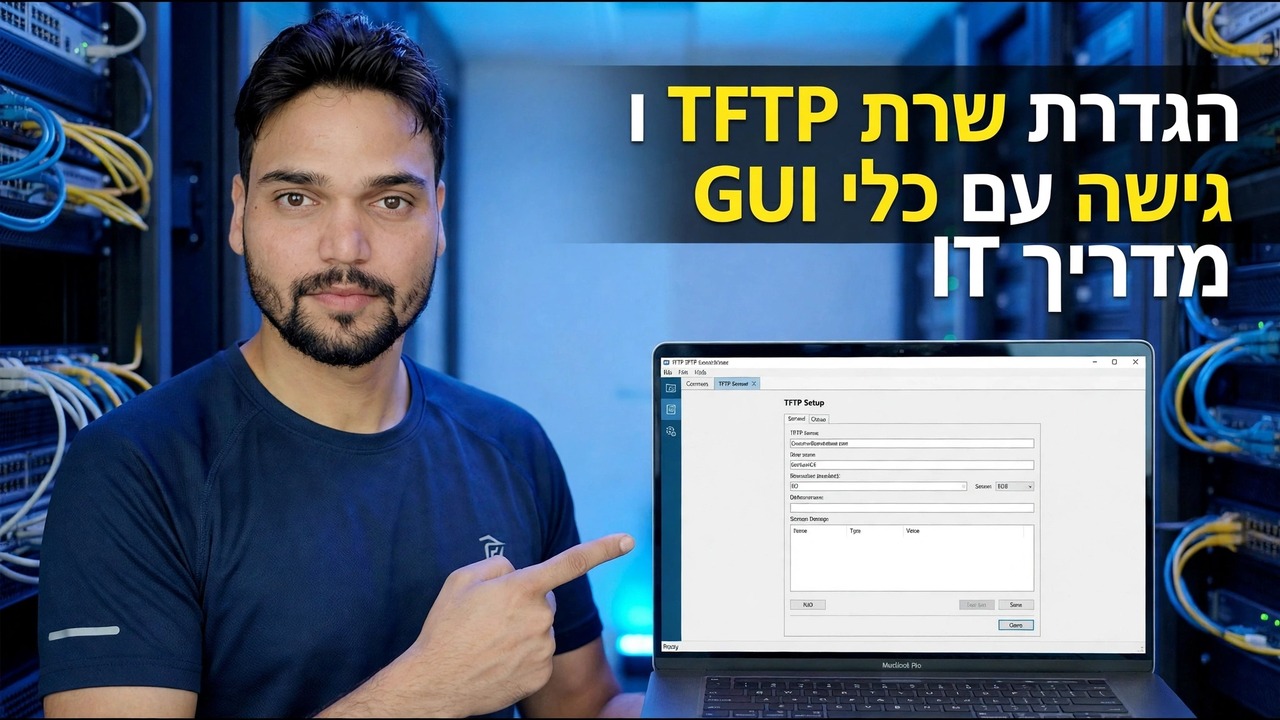
הגדרת שרת TFTP - כלי GUI קל
הגדר שרת TFTP ב-Windows בתוך דקות עם כלי GUI חינמי: תיקיית שורש אחת נקייה, יציאת UDP 69, כלל חומת אש והעברת תצורת מתג ראשונה - בנוסף לאמת האבטחה של-TFTP אין כניסה, כך שזהו כלי LAN בלבד.
📑פרקים
- מהו TFTP והיכן התקני רשת עדיין משתמשים בו
- אמת האבטחה - ללא התחברות, ללא הצפנה, LAN בלבד
- מה אתה צריך לפני שתתחיל
- צור את תיקיית השורש - C:\TFTP-Root
- התקן את כלי ה-GUI והפנה אותו אל התיקיה
- הפעל את השרת והוכח שהוא מאזין ב-UDP 69
- אפשר יציאת UDP 69 בחומת האש של Windows
- העברה ראשונה - גבה תצורת מתג
- אמת את הקובץ, הזז אותו החוצה ועצור את השרת
📋 סקירה כללית ומדריך שלב אחר שלב
האמת הביטחונית ראשית
TFTP (Trivial File Transfer Protocol) הוא פרוטוקול העברת הקבצים הקטן והישן שמכשירי הרשת עדיין תלויים בו. מתגים, נתבים, טלפונים IP ומערכות אתחול PXE משתמשים בו מכיוון שהוא זעיר מספיק כדי לחיות בתוך קושחת המכשיר - מתג שצריך לגבות את התצורה שלו, או נתב שצריך קובץ קושחה, לרוב מדבר רק TFTP.
מה אתה צריך לפני שמתחילים
הקפידו על ארבעה דברים מוכנים - שום דבר כאן לא עולה כסף, ודילוג על אחד הוא מה שגורם לרוב ההעברות הראשונות הכושלות:
1. מחשב Windows באותה LAN ורשת משנה כמו המתג, הנתב או הטלפון שאיתם תעביר.
2. כתובת IP קבועה באותו מחשב למשך משך העבודה (בסרטון המחשב הוא 192.168.1.10) - המכשיר שולח קבצים לכתובת זו, ולכן אסור לו לשנות באמצע ההעברה.
3. כלי חינמי לשרת GUI TFTP שהוורד מהאתר הרשמי בלבד שלו - סוג כלי זה הוא יעד מועדף לאתרי הורדות מזויפות.
4. זכויות מנהל במחשב, מכיוון שקישור ליציאת UDP 69 וכלל חומת האש שניהם זקוקים להגבהה.
צור תיקיית שורש אחת נקייה
תיקיית השורש היא התיקיה היחידה שהשרת יכול לראות. כל קובץ שמכשיר מוריד חייב לשבת בו, וכל קובץ שהמכשיר מעלה ינחת בו. לשרת TFTP אין גלישה ואין חיפוש - מכשיר מבקש שם קובץ, והשרת מסתכל בדיוק במקום האחד הזה. הפוך את השביל לקצר ופשוט, ללא רווחים:
C:\TFTP-Rootהכנס בתוכו את קובץ הקושחה או קובץ היעד הריק לעבודה של היום, ולא שמור שם שום דבר אחר. שמות הקבצים הם מילוליים - השם המוקלד במכשיר חייב להתאים לקובץ שבתיקייה זו בתו עבור התו, כולל הסיומת ואותיות רישיות.
התקן את הכלי והפנה אותו אל התיקיה
התקן את כלי ה-GUI החינמי ופתח את ההגדרות שלו לפני שתפעיל את השרת. הכלים החינמיים הפופולריים במחלקה זו - Tftpd64 ו-SolarWinds TFTP Server הם השמות הנפוצים - כולם עוקבים אחר אותה פריסה, כך שהשלבים נשארים תקפים בכל אחד מהם אתה משתמש. שתי הגדרות קובעות כמעט הכל:
1. ספריית שורש / בסיס: הפנה אותו אל התיקיה שיצרת זה עתה, C:\TFTP-Root.
2. ממשק שרת / כתובת איגד: בחר את כתובת ה-IP של מתאם ה-LAN (לדוגמה 192.168.1.10), לא מתאם וירטואלי או כתובת VPN - סיבה נפוצה מאוד ל"התקן אינו יכול להגיע לשרת".
לאחר מכן הפעל את השרת והפעל אותו כמנהל. הסטטוס אמור להשתנות להפעלה/האזנה ביציאת UDP 69. הוכח זאת לפני האשמת הרשת - במחשב, פתח את שורת הפקודה והפעל:
netstat -an | findstr :69שורת UDP ... :69 פירושה שהכלי הוא הבעלים של היציאה ומאזין. אין קו בכלל אומר שהשרת עדיין לא באמת פועל - כלל חומת אש לא יעזור עד שזה יעשה זאת.
אפשר UDP Port 69 בחומת האש של Windows
TFTP נכשל בשקט - אין שגיאה ידידותית במחשב; המכשיר פשוט מנסה שוב ומדווח על פסק זמן. אם החלון הקופץ של חומת האש של הכלי נסגר, הוסף את הכלל באופן ידני: פתח את חומת האש של Windows Defender עם אבטחה מתקדמת → כללים נכנסים → כלל חדש, בחר יציאה → UDP → יציאות מקומיות ספציפיות: 69, אפשר את החיבור, וסמן את הפרופיל פרטי ללא סמן בפרופיל ציבורי בלבד (והשאיר את הדומיין אינו פתוח במשרד). תן שם בכנות, למשל TFTP Server UDP 69, כדי שתדע מאוחר יותר מדוע הוא קיים.
העברה ראשונה - גבה את תצורת המתג
כעת הפעל את ההעברה האמיתית הראשונה: העתקת תצורת ההפעלה של המתג למחשב האישי. במסוף המתג, הפעל את פקודת העתק וענה על שתי ההנחיות עם כתובת ה-IP של המחשב האישי ושם קובץ היעד:
copy running-config tftp:
Address or name of remote host []? 192.168.1.10
Destination filename [running-config]? switch-config.cfg
צפה בשני הקצוות: חלונית היומן של הכלי צריכה להראות את ההעברה שמגיעה מהמתג, והקובץ switch-config.cfg אמור להופיע בתוך C:\TFTP-Root. אם המתג מדווח על פסק זמן והיומן נשאר ריק, הבקשה מעולם לא הגיעה - חזור לכלל חומת האש ולכתובת ה-bind, בסדר הזה.
אמת, הוצא את הגיבוי ועצור את השרת
פתח את הקובץ שהתקבל ואשר שזו תצורה מלאה, לא קובץ ריק או מנותק. לאחר מכן העבר אותו באותו יום למערכת הגיבוי האמיתית שלך - תיקייה מתוארכת בשרת הקבצים או בכונן הגיבוי, תחת כל בקרת גישה שיש למערכת הזו. תצורת מתג מכילה בדרך כלל גיבוב סיסמה מקומית, מחרוזות קהילתיות של SNMP, פרטי VPN ומפה מלאה של הרשת שלך, כך שהיא לעולם לא צריכה לשבת בתיקייה פתוחה.
🏷️משתני חיפוש נושאים ומילות מפתח
🎙️ תמלול מלא - הקש כדי להרחיב
__TOK_31__
__TOK_32__
__TOK_33__
❓ שאלות נפוצות
האם הדרכה זו היא 100% בחינם למעקב?
__TOK_34__
האם מתחילים יכולים לעקוב אחר המדריך הזה?
__TOK_35__
איפה אני יכול לשאול שאלות אם אני נתקע?
__TOK_36__