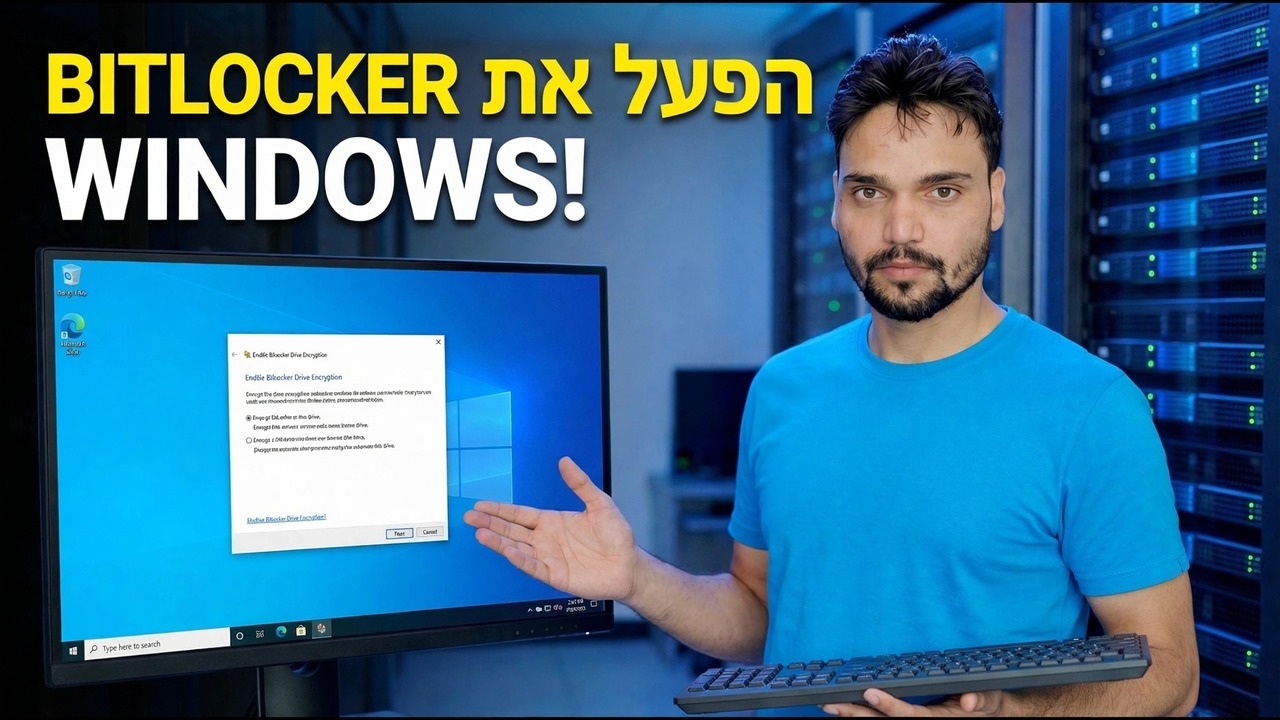
הפעל את BitLocker ב-Windows 11
סיסמת Windows לבדה לא מגינה על הקבצים שלך - כל אחד יכול להוציא את הכונן ממחשב נייד שאבד או נגנב, לחבר אותו למחשב אחר ולקרוא הכל. BitLocker מצפין את כל הכונן כך שהנתונים יישארו נעולים. ההגדרה אורכת כמה דקות, ושלב אחד חשוב יותר מכל הקליקים: שמירת מפתח השחזור תחילה.
📑פרקים
- מדוע סיסמת Windows לבדה אינה מגנה על כונן שאבד או נגנב
- בדיקות ראשונות - מהדורת Windows שלך וה-TPM
- מפתח השחזור - שמור אותו לפני כל דבר אחר
- הפעלת BitLocker עבור כונן Windows
- שטח בשימוש בלבד או הכונן כולו - בחירת היקף ההצפנה
- בדיקת המערכת, ההפעלה מחדש וההצפנה פועלות ברקע
- אימות שההגנה באמת מופעלת עם manage-bde
📋 סקירה כללית ומדריך שלב אחר שלב
בדוק תחילה את מהדורת Windows שלך
BitLocker מלא - עם לוח הבקרה, בקרת כונן אחר כונן וכל אפשרות - חי ב-Windows 11 Pro, Enterprise ו-Education. לפני שתחפש הגדרה כלשהי, אשר את המהדורה שלך תחת הגדרות → מערכת → אודות. אם אתה משתמש ב-Pro ומעלה, המשך לשלב 2.
בדוק שה-TPM מוכן
BitLocker שומר על מפתח הכונן באמצעות שבב TPM במחשב. הקש Windows + R, הפעל את הפקודה למטה, ובדקו שבמסך ניהול TPM כתוב שה-TPM מוכן לשימוש.
tpm.mscלרוב המחשבים האישיים מהשנים האחרונות יש TPM 2.0 מובנה. אם המסך אומר שלא נמצא TPM תואם, ייתכן שהשבב פשוט צריך להפעיל בהגדרות ה-BIOS/UEFI.
הפעל את BitLocker עבור הכונן C:
פתח את לוח הבקרה ← מערכת ואבטחה ← BitLocker Drive Encryption (או חפש התחל את נהל BitLocker). ליד כונן C: לחץ על הפעל BitLocker. השאלה הראשונה של האשף היא היכן לגבות את מפתח השחזור שלך - והמסך הזה הוא החשוב ביותר בכל ההגדרה, וזו הסיבה שהוא מקבל את הצעד שלו בשלב הבא.
שמור את מפתח השחזור לפני שמשהו יופעל מחדש
במהלך ההגדרה, Windows מציע לגבות את מפתח השחזור בן 48 הספרות. מפתח זה הוא הדרך היחידה חזרה לנתונים שלך אם ה-TPM אי פעם מסרב לפתוח את הכונן - לאחר עדכון BIOS, החלפת לוח אם או שינוי בהגדרות האתחול. שמור אותו בשני מקומות: חשבון Microsoft שלך, ועותק מודפס או קובץ בכונן USB הרחק מהמחשב הנייד עצמו. מפתח שנשמר בחשבון Microsoft שלך ניתן לראות מאוחר יותר, מכל מכשיר, בכתובת זו:
account.microsoft.com/devices/recoverykeyבחר כמה מהכונן להצפין
במחשב חדש או מותקן טרי, בחר הצפנת שטח דיסק משומש בלבד - זה הרבה יותר מהיר. במחשב שהחזיק את הקבצים שלך במשך זמן רב, בחר הצפן את כל הכונן, כך שגם נתונים שנמחקו אך עדיין ניתנים לשחזור יהיו מכוסים. במסך מצב ההצפנה, שמור על מצב ההצפנה החדש (XTS-AES) - זוהי ברירת המחדל והבחירה הנכונה עבור הכונן הקבוע בתוך המחשב האישי.
הפעל את בדיקת המערכת והפעל מחדש
סמן את הפעל בדיקת מערכת BitLocker והפעל מחדש כאשר האשף יבקש זאת. הבדיקה מאשרת שהמחשב יכול לפתוח את הכונן בצורה נכונה לפני תחילת ההצפנה - היא קיימת כדי להגן עליך, לא כדי להאט אותך. לאחר הכניסה חזרה, ההצפנה פועלת ברקע ואתה יכול להמשיך לעבוד בזמן שהאחוז מטפס; נסיעה גדולה, כמעט מלאה, יכולה לקחת שעות. השאר מחשב נייד מחובר לחשמל, ואל תאלץ כיבוי באמצע הדרך.
אמת את ההגנה באמצעות manage-bde
אל תתייחס למילה של האשף - ודא. פתח את הטרמינל או שורת הפקודה כמנהל והפעל:
manage-bde -status C:אתה רוצה לראות את סטטוס המרה: מוצפן לחלוטין, אחוז מוצפן: 100.0% וסטטוס הגנה: הגנה מופעל. אם ההגנה מוצגת כבויה בזמן שהכונן מוצג כמוצפן, המגנים הושעו בשלב מסוים - הפעל מחדש את ההגנה מלוח הבקרה של BitLocker.
🏷️משתני חיפוש נושאים ומילות מפתח
🎙️ תמלול מלא - הקש כדי להרחיב
__TOK_27__
__TOK_28__
__TOK_29__
❓ שאלות נפוצות
האם הדרכה זו היא 100% בחינם למעקב?
__TOK_30__
האם מתחילים יכולים לעקוב אחר המדריך הזה?
__TOK_31__
איפה אני יכול לשאול שאלות אם אני נתקע?
__TOK_32__