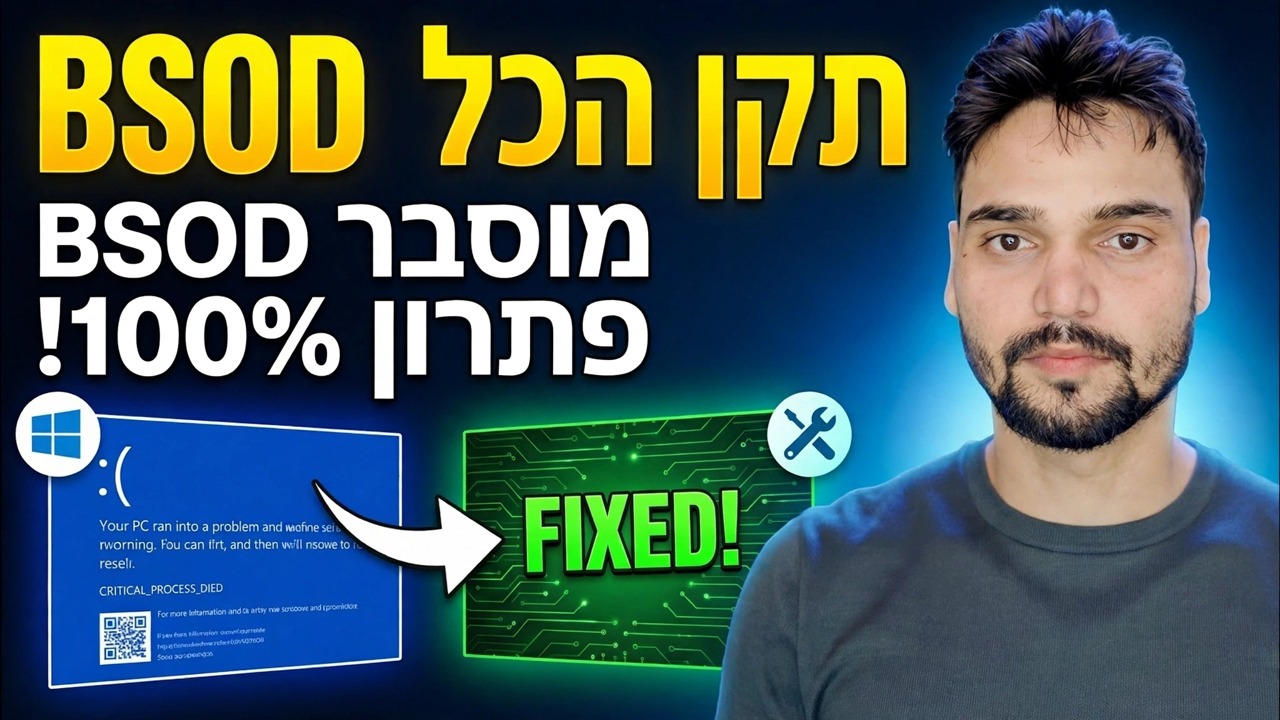
מדריך ראשי BSOD ⚡ PAGE_FAULT, IRQL, MEMORY וכל שגיאות העצירה תוקנו
המדריך הראשי המלא של BSOD: כל שגיאת עצירה גדולה של Windows מפוענחת - PAGE_FAULT, IRQL, MEMORY_MANAGEMENT, WHEA ועוד - המשמעות של כל קוד בדרך כלל, וסדר התיקון הנכון עבור כל משפחה. הפסק לנחש ולהתקין מחדש; קרא את הקוד, מצא את האשם, תקן את הסיבה האמיתית.
📑Chapters
- Why the stop code matters more than the blue screen itself
- PAGE_FAULT_IN_NONPAGED_AREA (0x50) — something read memory that was not there
- IRQL_NOT_LESS_OR_EQUAL (0x0A) — a driver touched memory at the wrong priority level
- MEMORY_MANAGEMENT (0x1A) — suspect the RAM first, prove it second
- WHEA_UNCORRECTABLE_ERROR (0x124) — the hardware itself reported a failure
- The other codes you will meet — INACCESSIBLE_BOOT_DEVICE (0x7B), CRITICAL_PROCESS_DIED (0xEF), DPC_WATCHDOG_VIOLATION (0x133), SYSTEM_SERVICE_EXCEPTION (0x3B)
- The fix order that works for every family — recent changes, Safe Mode, drivers, SFC and DISM
- Minidump proof — name the culprit driver and confirm the fix
📋 סקירה כללית ומדריך שלב אחר שלב
שים לב קודם לקוד העצירה - לפני שאתה נוגע במשהו
מסך כחול אינו בעיה אחת; זה Windows שמדווח על עשרות כשלים שונים באותו צבע. התיקון תלוי לחלוטין בקוד העצירה שנכתב על המסך, כך שהשלב הראשון הוא תמיד זהה: צלם תמונה של המסך הכחול, רשום את הקוד המדויק (לדוגמה PAGE_FAULT_IN_NONPAGED_AREA או 0x00000050), ושימו לב לשלושה דברים - מתי זה קורה (באתחול, במשחק, באופן אקראי), מה השתנה רק לפני שהוא התחיל לעדכן את ה-Windows, אם הוא עדכון חדש, זיכרון RAM או עדכון חדש. באותו רגע או מסתובב. קוד שתמיד מופיע באותן נקודות פעולה בתוכנה; קוד שמשנה כל נקודת קריסה בחומרה, בדרך כלל RAM.
PAGE_FAULT_IN_NONPAGED_AREA (0x50) - זיכרון או מנהל התקן
קוד זה אומר שקוד ניסה לקרוא דף זיכרון שאינו קיים או אינו חוקי. בפועל הסיבה היא אחת משתי משפחות. ראשית, זיכרון RAM: מקל פגום, מקל לא יציבה או הגדרות XMP/אוברclock לא יציבות הפוגעות בזיכרון - בדוק אותו כפי שמוצג בשלב 4. שנית, מנהלי התקנים: מנהל התקן (לעיתים קרובות מנהלי התקן של מסנן גרפיקה, רשת או אנטי-וירוס) המתייחס לזיכרון פנוי או שגוי. אם הקוד הזה התחיל מיד לאחר עדכון מנהל ההתקן, החזר את מנהל ההתקן חזרה במנהל ההתקנים או הסר את התקנתו במצב בטוח; אם הוא התחיל לאחר הוספת זיכרון RAM, הסר את המקל החדש ובדוק שוב. הפעל את בדיקת הזיכרון לפני האשמת תוכנה - PAGE_FAULT עם קודים אקראיים אחרים לצדו היא חתימת RAM.
IRQL_NOT_LESS_OR_EQUAL (0x0A) - נהג מתנהג לא נכון
IRQL_NOT_LESS_OR_EQUAL פירושו קוד ליבה או מנהל התקן ניגש לזיכרון דפדוף ברמת בקשת פסיקה גבוהה מדי - במילים פשוטות, מנהל התקן באגי עשה משהו שהוא אף פעם לא רשאי לעשות. זהו הקוד הנגרם ביותר ממנהלי התקנים: מנהלי התקנים שעודכנו לאחרונה או שהותקנו לאחרונה הם החשודים העיקריים, במיוחד גרפיקה, Wi-Fi/LAN, ערכת שבבים ומנהלי התקנים של אנטי-וירוס של צד שלישי. סדר התיקון: הסר או החזר את כל מנהל ההתקן שהשתנה לאחרונה; עדכן את מנהלי ההתקן הנותרים מדף התמיכה הרשמי של יצרן המחשב או לוח האם (לא כלים אקראיים לעדכון מנהלי התקנים); הסר אנטי וירוס של צד שלישי באופן זמני לבדיקה. מכיוון ששחתת זיכרון הנגרמת על ידי זיכרון RAM גרוע יכולה להסוות את עצמה כקריסת IRQL, הפעל גם את בדיקת ה-RAM אם שום שינוי במנהל ההתקן לא מסביר זאת.
MEMORY_MANAGEMENT (0x1A) - בדוק את ה-RAM כראוי
MEMORY_MANAGEMENT פירושה שמנהל הזיכרון של Windows מצא את הנהלת החשבונות שלו פגומה - קוד ה-RAM הקלאסי, אם כי קובץ עמוד פגום או מנהל התקן הכותב היכן שהוא לא אמור יכול גם להפעיל אותו. תחילה מבחן, שנית לסיים. התחל עם הכלי המובנה: הפעל את mdsched.exe (אבחון זיכרון של Windows), בחר "הפעל מחדש כעת ובדוק אם יש בעיות", והנח להשלמה. לקבלת פסק דין שאתה יכול לסמוך עליו, השתמש ב-MemTest86 מ-USB הניתן לאתחול ותנו לו להפעיל מספר מעברים מלאים - שגיאות המופיעות רק בבדיקות ארוכות הן עדיין כשלים: אפילו שגיאה בודדת פירושה שתת-מערכת הזיכרון פגומה. ואז לבודד: בדוק מקל אחד בכל פעם, בחריץ אחד בכל פעם, כדי למצוא את המקל או החריץ האשמים. אם זיכרון ה-RAM מאוברקלוק או בפרופיל XMP/EXPO, החזר אותו למהירויות מלאי ובדוק מחדש - זיכרון RAM שנכשל רק ב-XMP הוא עדיין הבעיה.
WHEA_UNCORRECTABLE_ERROR (0x124) — חומרה אמיתית נכשלת
WHEA שונה מהקודים האחרים: זוהי ארכיטקטורת שגיאות החומרה של Windows המדווחת שהחומרה עצמה העלתה שגיאה בלתי ניתנת לתיקון - לרוב המעבד, אך גם אספקת חשמל כושלת, התחממות יתר, שעון יתר לא יציב, או מדי פעם כונן או לוח אם גוססים. תיקוני תוכנה אינם מרפאים WHEA אמיתי. עבדו על זה פיזית: הסר כל overclock (CPU, RAM XMP כלול) ובדוק במלאי; לבדוק טמפרטורות תחת עומס ולנקות/להדביק מחדש אם המעבד מתבשל; למקם מחדש כבלי זיכרון RAM וכבלי חשמל; בדוק עם ספק כוח ידוע-טוב אם קריסות קורות תחת עומס; ובדוק את ערכי WHEA-Logger של מציג האירועים עבור איזה רכיב דיווח על השגיאה. אם קריסות WHEA נמשכות בהגדרות מלאי עם טמפרטורות טובות, המעבד או לוח האם הם כנראה סוף הדרך.
תיקון קבצי מערכת - תחילה DISM, ואז SFC
עבור משפחת הקודים של התוכנה - CRITICAL_PROCESS_DIED (0xEF), SYSTEM_SERVICE_EXCEPTION (0x3B), וקריסות הנגרמות על ידי קבצי Windows פגומים - תקן את תמונת המערכת לפני כל דבר דרסטי. פתח את שורת הפקודה כמנהל והפעל את שתי הפקודות בדיוק כפי שמוצג, בסדר הזה: DISM מתקן את מאגר הרכיבים ש-SFC תלוי בו, ואז SFC בודק ומחליף קבצי מערכת פגומים. תן לכל אחד לסיים לגמרי; הפעלה מחדש ביניהם היא בסדר.
DISM /Online /Cleanup-Image /RestoreHealth
sfc /scannow
Two neighbours worth knowing: INACCESSIBLE_BOOT_DEVICE (0x7B) after a BIOS change usually means the storage mode was switched (RAID/RST vs AHCI) or the boot drive's driver is missing — set the mode back, do not reinstall. DPC_WATCHDOG_VIOLATION (0x133) most often traces to a stuck driver or an SSD firmware/storage driver problem — update the storage and chipset drivers from the maker first. And if Windows will not stay up long enough to work, do all of this from Safe Mode (hold Shift while choosing Restart → Troubleshoot → Advanced options → Startup Settings → Safe Mode), where most third-party drivers never load — a PC that is stable in Safe Mode but crashes normally has just told you the fault lives in a driver or startup service.
קרא את Minidump ואשר את התיקון
כל מסך כחול משאיר הוכחות: קובץ dump קטן ב-C:\Windows\Minidump, הנקרא לפי התאריך שלו. פתח את החדש ביותר בקורא dump כגון BlueScreenView או WinDbg וקרא שני דברים - קוד בדיקת הבאגים (האם הוא תואם למה שהראה המסך?) ושם המודול "נגרם על ידי מנהל התקן". התייחסו בכנות לשמות: מנהלי התקנים גרפיים כמו nvlddmkm.sys (NVIDIA) ו-amdkmdag.sys (AMD) מאשימים את עצמם ישירות, אבל ntoskrnl.exe הוא ליבת Windows - זה המקום שבו צצה ההתרסקות, לא האשם, אז תסתכל על תוצאות ה-RAM שלך. התיקון מאושר רק כשהקריסות מפסיקות בשימוש אמיתי ולא מופיעים קבצי .dmp חדשים - שמור את המחשב בעומס העבודה הרגיל שלו במשך כמה ימים לפני שקוראים לזה לפתור.
🏷️Topic Search Variables & Keywords
מדריך לפתרון בעיות שלב אחר שלב ופתרונות - BSOD תקן את כל ה-BSOD הסבר 100% פתרון!. הדגמה על המסך של Technical Anshu....
המדריך הראשי המלא של BSOD: כל שגיאת עצירה גדולה של Windows מפוענחת - PAGE_FAULT, IRQL, MEMORY_MANAGEMENT, WHEA ועוד - המשמעות של כל קוד בדרך כלל, וסדר התיקון הנכון עבור כל משפחה.
(תמליל מסתיים כאן בדף המקור)
❓ שאלות נפוצות
האם הדרכה זו היא 100% בחינם למעקב?
כן! כל המדריכים והשיטות שהדגימו על ידי Technical Anshu משתמשים במשאבים חינמיים, חוקיים וחינוכיים.
האם מתחילים יכולים לעקוב אחר המדריך הזה?
בהחלט! כל שלב מודגם על המסך עם הוראות מפורטות כך שכל אחד יכול לעקוב בקלות.
היכן אוכל לשאול שאלות אם אני נתקע?
השאירו תגובה ישירות בסרטון YouTube, והקהילה שלנו ו-Technical Anshu יעזרו לכם.
🚀 צפה במדריך המלא ב-YouTube
🚀 צפה בסרטון ההדרכה המלא שלב אחר שלב ב-YouTube: https://www.youtube.com/watch?v=65GlpogdNE0
הירשם ל-Technical Anshu לקבלת תמיכת IT, פתרון בעיות של Windows וניהול שרתים.
▶️ צפה בסרטון המלא