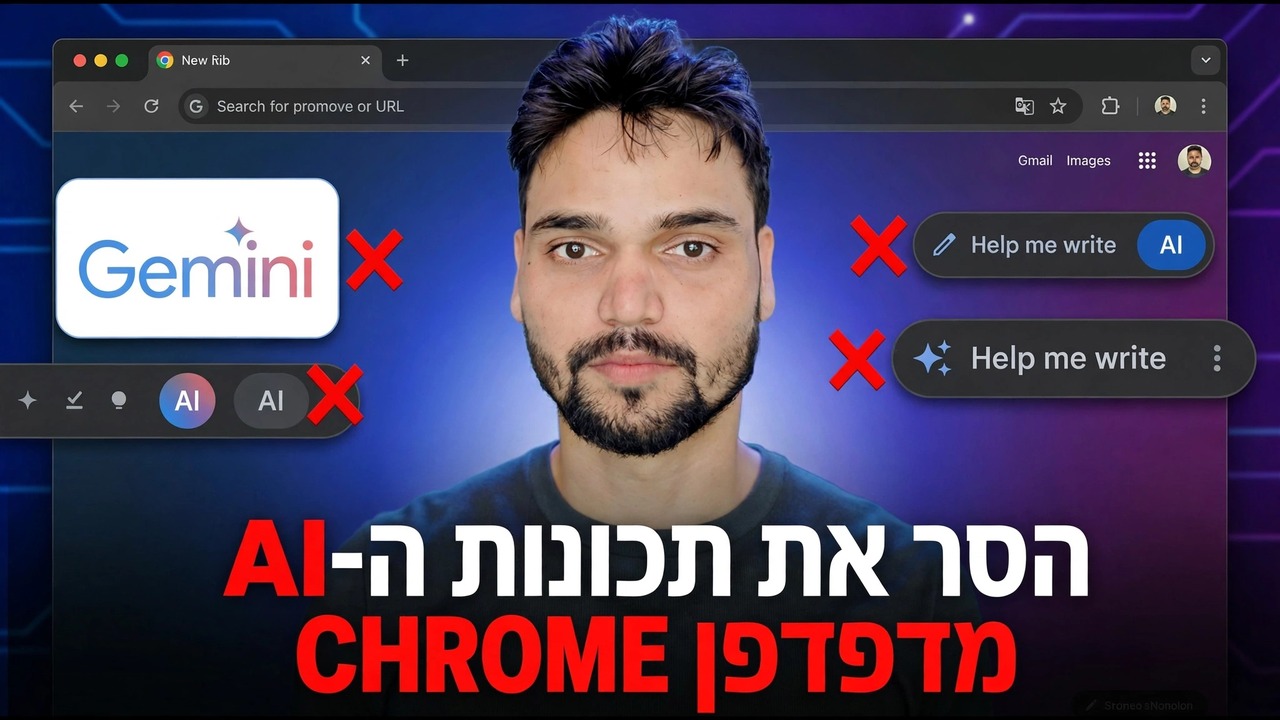
השבת את תכונות AI של Google Chrome
ל-Gemini בכרום יש שלוש שכבות של שליטה - הכפתור והחלונית, דף ההרשאות שרוב המשתמשים לא פותחים לעולם וחשבון Google שלך. מדריך זה מכבה כל תכונה של Chrome AI שגוגל נותנת לך שליטה עליה, מציין את המגבלה הכנה להסרה ומראה כיצד כל מתג מתהפך כאשר אתה רוצה אותו בחזרה.
📑Chapters
- Chrome's AI layer - the features that arrived switched on by default
- The one page that controls almost everything: AI innovations
- Layer one: the Gemini button and panel
- Layer two: the Gemini permissions page most users never open
- Layer three: your Google Account controls
- The rest of the AI list - Help me write, history search, themes and the on-device model
- The honest limit on removing AI from Chrome
- Turning everything back on when you want it
📋 סקירה כללית ומדריך שלב אחר שלב
פתח את דף חידושי הבינה המלאכותית
Google לא הוסיפה תכונת AI אחת ל-Chrome - היא הוסיפה שכבה שלמה מהם, מופעלת כברירת מחדל. החדשות הטובות: רובם חיים בדף הגדרות יחיד בשם חידושי AI. לחץ בשורת הכתובת של Chrome, הקלד כתובת זו והקש Enter:
chrome://settings/aiYou can also reach it from the three-dot menu, then Settings, then AI innovations in the left sidebar.
כבה עזור לי לכתוב וחיפוש היסטוריית AI
בדף חידושי בינה מלאכותית, לחץ על עזור לי לכתוב וכבה את הלחצן כבוי. זהו הכלי שמציע לנסח ולנסח מחדש טקסט בתוך כל תיבת טקסט בכל אתר אינטרנט - הפריט "עזור לי לכתוב" בתפריט הקליק הימני של טופס או תיבת הערות. כאשר זה כבוי, פריט התפריט נעלם; ההקלדה הרגילה, בדיקת האיות והטקסט השמור שלך לא נגועים.
בחזרה לאותו דף, לחץ על חיפוש היסטוריה (מוצג כ"חיפוש היסטוריה, מופעל על ידי AI") וכבה את הלחצן כבוי. חיפוש ההיסטוריה חוזר להתאמה רגילה של מילות מפתח בכותרות ובכתובות של דפים. ההיסטוריה שלך עצמה לא נמחקת - רק שכבת הבינה המלאכותית מעליה מוסרת.
פתח את דף ההגדרות של Gemini ב-Chrome
תאומים ב-Chrome - חלונית הצ'אט של AI בחלק העליון של הדפדפן - כולל דף הגדרות משלו. הקלד כתובת זו והקש Enter:
chrome://settings/ai/geminiThe top of the page decides how visible Gemini is. Turn off Show Gemini at the top of the browser to remove the Gemini button from the toolbar. Turn off Show Gemini in Chrome in system tray and turn on keyboard shortcut so Gemini no longer lives outside the browser window. Turn off Keep browsing with Gemini when you open new tabs so the side panel stops following you from tab to tab.
הגדר את הרשאות תאומים
עדיין בדף ההגדרות של Gemini, גלול מטה אל הרשאות. זהו הדף שרוב המשתמשים לא פותחים לעולם, והוא חשוב יותר מהלחצן שבחלק העליון.
כבה את שתף את הכרטיסייה הנוכחית כברירת מחדל - זו הגדולה. גוגל מתעדת שכאשר אתה פותח את Gemini ב-Chrome, התוכן של הכרטיסייה הנוכחית שלך משותף עם Gemini כברירת מחדל. כאשר זה כבוי, דף נשלח רק כאשר אתה משתף אותו בכוונה. סקור גם את מיקום מדויק (כשהיא כבויה, תאומים יכולים להעריך את המיקום שלך רק מכתובת ה-IP שלך), מיקרופון (קלט קולי לתאומים) והבנת מדיה (נותן לג'מיני לענות על שאלות לגבי אודיו ווידאו ששיחקת), ולכבות כל דבר שאינך משתמש בו לעולם.
בדוק את השכבה השלישית - חשבון Google שלך
Gemini ב-Chrome מחובר כמוך, וחלק מטווח ההגעה שלו נשלט ברמת חשבון Google ולא בתוך Chrome. כדאי לדעת שני פקדים ברמת החשבון:
אפליקציות מחוברות - מהגדרות Gemini תוכל לנהל מאילו משירותי Google שלך, Gemini עשויה להיעזר, כגון אפליקציות Workspace שלך. נתק כל דבר שאינך רוצה שיקרא פאנל צ'אט.
פעילות אפליקציות Gemini - חשבון Google שלך שומר תיעוד של הצ'אטים שלך ב-Gemini, עם בקרות פעילות משלו בהגדרות הנתונים של חשבונך. מחיקה או השהייה של היסטוריית הצ'אט מתבצעת שם, לא ב-Chrome.
כבה ערכות נושא בינה מלאכותית והצעות לכרטיסיות
שתי תכונות שקטות יותר פועלות באותו דף חידושי בינה מלאכותית. צור ערכות נושא עם AI יוצר ערכת נושא לדפדפן מתיאור טקסט - כבה אותו ב-chrome://settings/ai אם הוא מופיע ברשימה (הוא מופיע גם בתוך התאמה אישית של Chrome בדף הכרטיסייה החדשה). מארגן הכרטיסיות מציע קבוצות כרטיסיות אוטומטיות; אם Chrome ממשיך להציע קבוצות כרטיסיות בינה מלאכותית, השליטה שלו מופיעה באותו דף חידושי בינה מלאכותית בגרסאות הנוכחיות.
מה עוצר: אין עוד הצעות נושא שנוצרו בינה מלאכותית ואין הצעות קיבוץ אוטומטיות. עיצובים שכבר החלת יישארו מיושמים עד שתשנה אותם.
עצור את הורדת דגם AI במכשיר
כמה תכונות של Chrome AI פועלות על דגם המאוחסן במחשב האישי שלך - Gemini Nano של Google. במחשבים אישיים העומדים בדרישות החומרה שלו, Chrome יכול להוריד את הדגם הזה ברקע, והוא יכול לקחת עד כ-4 GB של שטח דיסק. פתח את הגדרות, ולאחר מכן את מערכת, מצא את AI במכשיר וכבה אותו כבוי (בגרסאות מסוימות מתג זה נמצא בדף החידושים של AI במקום זאת).
כדי לבדוק אם הדגם קיים בכלל במחשב האישי שלך, פתח את הדף הזה:
chrome://on-device-internalsדע את הגבול הכנה
היו ברורים לגבי התקרה של הפקדים האלה: אין מתג ראשי אחד שמסיר כל זכר ל-AI מ-Chrome. השלבים שלמעלה מכבים כל תכונה שגוגל נותנת לך שליטה עליה - אבל ערך קטן "שאל את תאומים" עדיין יכול להופיע בחלק מהגרסאות כאשר אתה לוחץ לחיצה ימנית על טקסט נבחר, ותשובות AI בתוך תוצאות החיפוש של Google הן הגדרת מוצר חיפוש, לא הגדרה של Chrome. כל מי שמבטיח קליק אחד מסיר הכל מוכר לך סיפור.
משתמשים חזקים לפעמים מגיעים לדגל הניסיוני מאחורי Gemini ב-Chrome - GLIC - כדי להסיר לחלוטין את הפאנל:
chrome://flags/#glicהפעל הכל מחדש בכל עת
שום דבר במדריך זה אינו קבוע, ואין צורך בהתקנה מחדש. חזור אל chrome://settings/ai והפעל כל תכונה חזרה למופעל - עזור לי לכתוב מופיע שוב בתפריט הלחיצה הימנית שלך מיד. עבור Gemini, פתח מחדש את chrome://settings/ai/gemini ושחזר את מתגי הנוכחות וההרשאות הרצויים; הכפתור והפאנל חוזרים בבת אחת. אם כיבית את הבינה המלאכותית במכשיר, הפעל אותו שוב ב'הגדרות' ולאחר מכן 'מערכת' ותן ל-Chrome זמן - הדגם מוריד שוב ברקע.
🏷️Topic Search Variables & Keywords
מדריך שלב אחר שלב לפתרון בעיות ופתרונות - הסר תכונות AI מדפדפן כרום. הדגמה על המסך של Technical Anshu.
(תמליל מסתיים כאן בדף המקור)
❓ שאלות נפוצות
האם הדרכה זו היא 100% בחינם למעקב?
כן! כל המדריכים והשיטות שהדגימו על ידי Technical Anshu משתמשים במשאבים חינמיים, חוקיים וחינוכיים.
האם מתחילים יכולים לעקוב אחר המדריך הזה?
בהחלט! כל שלב מודגם על המסך עם הוראות מפורטות כך שכל אחד יכול לעקוב בקלות.
היכן אוכל לשאול שאלות אם אני נתקע?
השאירו תגובה ישירות בסרטון YouTube, והקהילה שלנו ו-Technical Anshu יעזרו לכם.
🚀 צפה במדריך המלא ב-YouTube
🚀 צפה בסרטון ההדרכה המלא שלב אחר שלב ב-YouTube: https://www.youtube.com/watch?v=Fh0V6eW6npQ
הירשם ל-Technical Anshu לקבלת תמיכת IT, פתרון בעיות של Windows וניהול שרתים.
▶️ צפה בסרטון המלא