SSD תקוע ב-MBR? המר ל-GPT בפקודה אחת
דיסק מערכת של Windows תקוע בפריסת MBR הישנה חוסם את האתחול של UEFI ו-Windows 11. הכלי MBR2GPT של מיקרוסופט משלה ממיר אותו ל-GPT במקום - ללא התקנה מחדש, ללא אובדן נתונים - עם פקודת אימות אחת, פקודת המרה אחת ושינוי קושחה אחד בסוף.
📑פרקים
- מדוע דיסק MBR מחזיק את ה-SSD שלך - ומדוע הגיבוי מגיע ראשון
- אשר שהדיסק הוא באמת MBR ורשום את מספר הדיסק שלו
- בדוק את מצב ה-BIOS הנוכחי במידע מערכת
- אמת את פריסת הדיסק עם MBR2GPT לפני נגיעה במשהו
- הפקודה האחת - המרת MBR ל-GPT מבלי להתקין מחדש
- החלף את הקושחה מ-Legacy/CSM ל-UEFI ואתחל מחדש
- אמת — סגנון מחיצת GPT ומצב אתחול UEFI
📋 סקירה כללית ומדריך שלב אחר שלב
למה GPT - ולמה אתה מגבה ראשון
MBR היא פריסת המחיצה הישנה: היא מכסה דיסק בנפח של 2 TB, מאפשרת רק ארבע מחיצות ראשיות, ומאתחול דרך מצב BIOS מדור קודם. GPT הוא הפריסה המודרנית - זה משתלב עם קושחת UEFI, ו-UEFI הוא מה ש-Windows 11 מצפה. אם Windows הותקן במצב Legacy, אפילו NVMe SSD מהיר נשאר תקוע ב-MBR, וה"תיקון" הרגיל שאנשים מציעים הוא התקנה מחדש מלאה. זה לא נחוץ: מיקרוסופט שולחת כלי בשם MBR2GPT עם Windows 10 ו-11 הממיר דיסק מערכת מ-MBR ל-GPT במקום, שומר את ה-Windows, האפליקציות והקבצים שלך בדיוק היכן שהם נמצאים.
אשר שהדיסק הוא MBR וציין את מספרו
הוכח ראשית שהדיסק הוא MBR - אל תמיר לפי ניחוש. הקש Win + R, הקלד את הפקודה למטה והקש Enter כדי לפתוח את ניהול הדיסקים:
diskmgmt.mscIn the lower pane, right-click the grey box of your Windows disk (it will say Disk 0, Disk 1, and so on) → Properties → Volumes tab. The Partition style line tells you the truth: "Master Boot Record (MBR)" means this guide applies; "GUID Partition Table (GPT)" means the disk is already converted and you can stop here. Note the disk number carefully — the conversion commands need it, and on most PCs the Windows disk is Disk 0.
The same check works from DiskPart. Open Command Prompt and run:
diskpart
list disk
exit
In the list disk output, look at the Gpt column: an asterisk (*) means the disk is already GPT. No asterisk on your Windows disk confirms it is MBR.
בדוק את מצב האתחול הנוכחי
הקש Win + R, הקלד את הפקודה למטה והקש Enter כדי לפתוח את פרטי המערכת:
msinfo32Find the BIOS Mode line. On an MBR system it reads Legacy — that is the "before" state. After the conversion and the firmware change in Step 6, this same line should read UEFI, which is how you will know the whole job is done. If it already says UEFI while the disk is MBR, note that down too — it means the firmware is ready and only the disk layout is behind.
אמת את הדיסק לפני ההמרה
לעולם אל תפעיל את ההמרה עיוור. פתח את שורת הפקודה כמנהל (לחץ לחיצה ימנית על התחל → מסוף (אדמין) או שורת הפקודה (אדמין)) והפעל תחילה את כרטיס האימות. החלף את 0 במספר הדיסק שלך משלב 2 אם הוא שונה:
mbr2gpt /validate /disk:0 /allowFullOSThe /allowFullOS switch is what lets the tool run from inside your working Windows; without it, MBR2GPT only runs from a WinPE/recovery environment. Validation changes nothing on the disk — it only checks whether the layout can be converted safely. When it reports that validation completed successfully, the disk is a good candidate and you can go ahead.
הפעל את הפקודה האחת - המר ל-GPT
כשהאימות עבר, הפעל את ההמרה באותה שורת פקודה של מנהל מערכת:
mbr2gpt /convert /disk:0 /allowFullOSThat single command does the whole job: it shrinks the Windows partition slightly, creates the EFI System Partition, converts the partition table from MBR to GPT, and rewrites the boot configuration so Windows will start from the new GPT layout. Your data, apps and settings are not touched. Let it finish completely — do not close the window, restart, or let the machine sleep while it runs.
mbr2gpt /convert /disk:0 without the /allowFullOS switch. Inside a working Windows, always use the /allowFullOS form shown above.החלף את הקושחה ל-UEFI ואתחל מחדש
זה הצעד שאנשים שוכחים - וזה שמחליט אם המחשב מאתחל. דיסק מערכת GPT יכול לאתחל רק במצב UEFI, אז לפני (או מיד אחרי) ההפעלה מחדש הראשונה, הזן את הגדרת ה-BIOS/UEFI שלך (בדרך כלל Del, F2 או F12 בעת הפעלה, בהתאם למותג), מצא את הגדרת מצב האתחול /bL ל-CbL ל-Cb>ל. UEFI. שמור וצא, ו-Windows אמור להתחיל כרגיל - כעת מהדיסק GPT.
אמת שההמרה עבדה
לאחר ש-Windows פועל, חזור על שתי הבדיקות משלבים 2 ו-3. בניהול דיסקים (diskmgmt.msc), פתח את הכרטיסייה 'מאפיינים' של הדיסק ← נפחים: סגנון מחיצה אמור כעת לקרוא GUID Partition Table (GPT). במידע מערכת (msinfo32), מצב BIOS אמור כעת לקרוא UEFI. שניהם הופכים אומר שהעבודה הושלמה - ה-SSD שלך נמצא בפריסה המודרנית, מוכן לתכונות UEFI ולדרישות Windows 11, עם כל מה שהיה לך עדיין במקום.
🏷️Topic Search Variables & Keywords
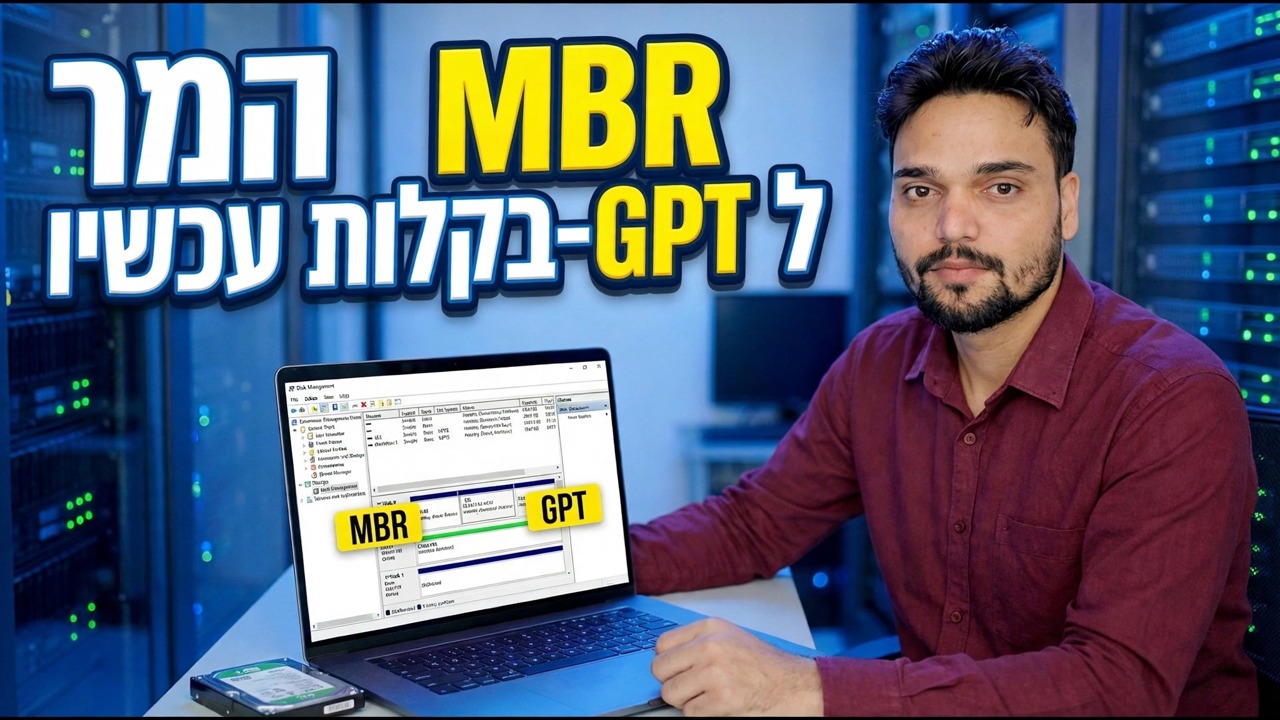
מדריך שלב אחר שלב לפתרון בעיות ופתרונות - המר MBR ל-GPT עכשיו בקלות. הדגמה על המסך של Technical Anshu.
המר דיסק מערכת של Windows מ-MBR ל-GPT מבלי להתקין מחדש, באמצעות הכלי MBR2GPT של Microsoft.
(תמליל מסתיים כאן בדף המקור)
❓ שאלות נפוצות
האם הדרכה זו היא 100% בחינם למעקב?
כן! כל המדריכים והשיטות שהדגימו על ידי Technical Anshu משתמשים במשאבים חינמיים, חוקיים וחינוכיים.
האם מתחילים יכולים לעקוב אחר המדריך הזה?
בהחלט! כל שלב מודגם על המסך עם הוראות מפורטות כך שכל אחד יכול לעקוב בקלות.
היכן אוכל לשאול שאלות אם אני נתקע?
השאירו תגובה ישירות בסרטון YouTube, והקהילה שלנו ו-Technical Anshu יעזרו לכם.
🚀 צפה במדריך המלא ב-YouTube
🚀 צפה בסרטון ההדרכה המלא שלב אחר שלב ב-YouTube: https://www.youtube.com/watch?v=OFLQAkDPOtE
הירשם ל-Technical Anshu לקבלת תמיכת IT, פתרון בעיות של Windows וניהול שרתים.
▶️ צפה בסרטון המלא