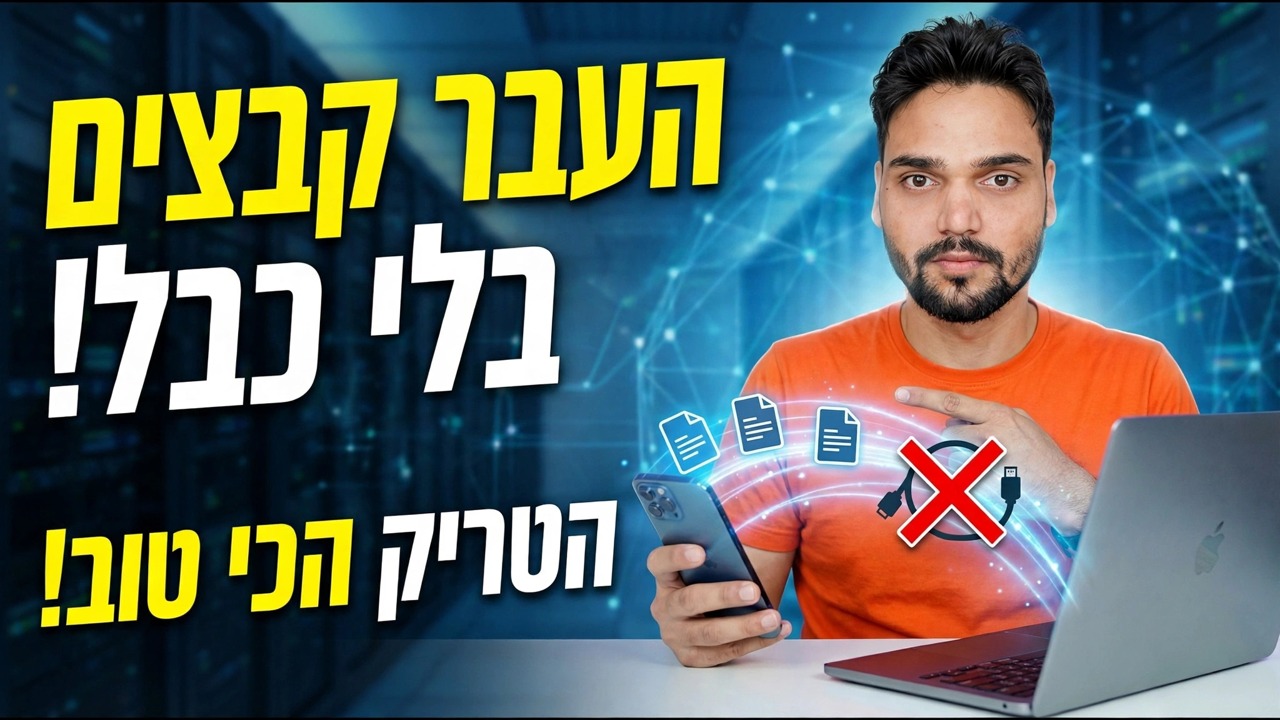
הפסק להשתמש בכבל USB ⚠️ השתמש בשיתוף מהיר במקום זאת
תפסיק לחפש כבל USB. שיתוף מהיר שולח תמונות, סרטונים וקבצים בין טלפון אנדרואיד למחשב Windows באמצעות Wi-Fi - זוהי ההגדרה החד-פעמית השלמה עבור שני המכשירים, עם הערות מהירות כנות.
📑פרקים
- מדוע להפסיק להשתמש בכבל ה-USB - שיתוף מהיר מעביר במקום קבצים דרך Wi-Fi
- מה שאתה צריך לפני שמתחילים - טלפון, מחשב, Wi-Fi ו-Bluetooth
- התקן שיתוף מהיר במחשב Windows
- הגדר את שם המחשב ומי יכול לשלוח אליו קבצים
- שלח קובץ מהטלפון למחשב
- שלח קובץ מהמחשב בחזרה לטלפון
- היכן שהקבצים שהתקבלו נוחתים - תיקיית השיתוף המהיר בתוך הורדות
- הערות מהירות כנות, ומה לבדוק כאשר מכשיר אינו מופיע
📋 סקירה כללית ומדריך שלב אחר שלב
בדוק קודם מה אתה צריך
אתה צריך טלפון אנדרואיד עם שיתוף מהיר מובנה (הוא מגיע עם אנדרואיד 6.0 ומעלה - בטלפונים ישנים יותר, אותה תכונה נקראה Nearby Share לפני שגוגל שינתה את שמו) ומחשב Windows 10 או Windows 11 (64 סיביות). חבר את שני המכשירים לאותה רשת Wi-Fi והפעל את Bluetooth ON בשניהם - Quick Share משתמש ב-Bluetooth כדי למצוא את המכשיר הקרוב וב-Wi-Fi כדי להעביר את הקובץ בפועל. אין צורך בכבל ובשום אפליקציה של צד שלישי.
התקן שיתוף מהיר במחשב Windows
במחשב האישי, הורד את שיתוף מהיר עבור Windows - זוהי אפליקציה חינמית מ-Google - התקן אותה ופתח אותה פעם אחת. לאחר מכן הוא נשאר מוכן באזור מגש המערכת, ממתין לקבלה. כניסה עם חשבון Google היא אופציונלית; ההעברה פועלת ברשת המקומית שלך בכל מקרה.
הגדר את שם המחשב ואת אפשרות הקבלה
בתוך האפליקציה Quick Share במחשב, המחשב שלך מופיע בפני מכשירים אחרים עם שם המכשיר שלו - בסרטון המחשב מופיע בתור DESKTOP-ANSHU. כעת בחר באפשרות הקבלה: מי יכול לשתף אותך. האפשרויות הן כל מי שנמצא בקרבת מקום, אנשי הקשר שלך, רק המכשירים שלך, או אף אחד (מוסתר).
שלח קובץ מהטלפון למחשב
בטלפון, פתח את התמונה, הסרטון או הקובץ והקש על שתף ולאחר מכן הקש על שיתוף מהיר. השם של המחשב שלך מופיע ברשימת המכשירים הסמוכים - הקש עליו. במחשב, קבל את הקובץ הנכנס אם מופיעה הנחיה, וההעברה מתחילה מיד דרך Wi-Fi. זה כל הטריק: בחר, הקש על המחשב, סיים - אין כבל למצוא, אין דרייבר להתקנה.
שלח קובץ ממחשב לטלפון
זה עובד גם בכיוון השני. פתח את Quick Share במחשב האישי, גרור את הקובץ לחלון האפליקציה (או השתמש באפשרות לבחירת קבצים) ובחר את הטלפון שלך מרשימת המכשירים. קבל בטלפון אם תתבקש, והקובץ יחזור באותה הדרך - שימושי לשליחת מסמך או APK מהמחשב לטלפון.
מצא את הקבצים שהתקבלו
במחשב, הקבצים שהתקבלו נשמרים בתיקיית השיתוף המהיר בתוך הורדות - המיקום Downloads > Quick Share המוצג בסרטון. קבצים שהתקבלו בטלפון נשמרים גם בתיקיית השיתוף המהיר בתוך ההורדות של הטלפון. אם אתה מעדיף מקום אחר במחשב, ניתן לשנות את מיקום השמירה בהגדרות של אפליקציית השיתוף המהיר.
הערות מהירות כנות ותיקונים מהירים
החלק הכנה: מהירות השיתוף המהיר היא מהירות ה-Wi-Fi שלך. ברשת ביתית או משרדית הגונה, תמונות וקבצים יומיומיים זזים במהירות, ומכיוון שההעברה מקומית היא משתמשת בלא נתוני אינטרנט. עבור קובץ אחד גדול מאוד, כבל טוב עדיין יכול לנצח - הניצחון האמיתי כאן הוא שהעברות יומיומיות לא מצריכות כבל כלל.
🏷️Topic Search Variables & Keywords
מדריך שלב אחר שלב לפתרון בעיות ופתרונות - העבר קבצים ללא כבלים! הטריק הכי טוב! הדגמה על המסך של Technical Anshu.
הפסק לחפש כבל USB. שיתוף מהיר שולח תמונות, סרטונים וקבצים בין טלפון אנדרואיד למחשב Windows באמצעות Wi-Fi - ההגדרה החד-פעמית השלמה עבור שני המכשירים, עם הערות מהירות כנות.
(תמליל מסתיים כאן בדף המקור)
❓ שאלות נפוצות
האם הדרכה זו היא 100% בחינם למעקב?
כן! כל המדריכים והשיטות שהדגימו על ידי Technical Anshu משתמשים במשאבים חינמיים, חוקיים וחינוכיים.
האם מתחילים יכולים לעקוב אחר המדריך הזה?
בהחלט! כל שלב מודגם על המסך עם הוראות מפורטות כך שכל אחד יכול לעקוב בקלות.
היכן אוכל לשאול שאלות אם אני נתקע?
השאירו תגובה ישירות בסרטון YouTube, והקהילה שלנו ו-Technical Anshu יעזרו לכם.
🚀 צפה במדריך המלא ב-YouTube
🚀 צפה בסרטון ההדרכה המלא שלב אחר שלב ב-YouTube: https://www.youtube.com/watch?v=j99BCm_yQ1o
הירשם ל-Technical Anshu לקבלת תמיכת IT, פתרון בעיות של Windows וניהול שרתים.
▶️ צפה בסרטון המלא