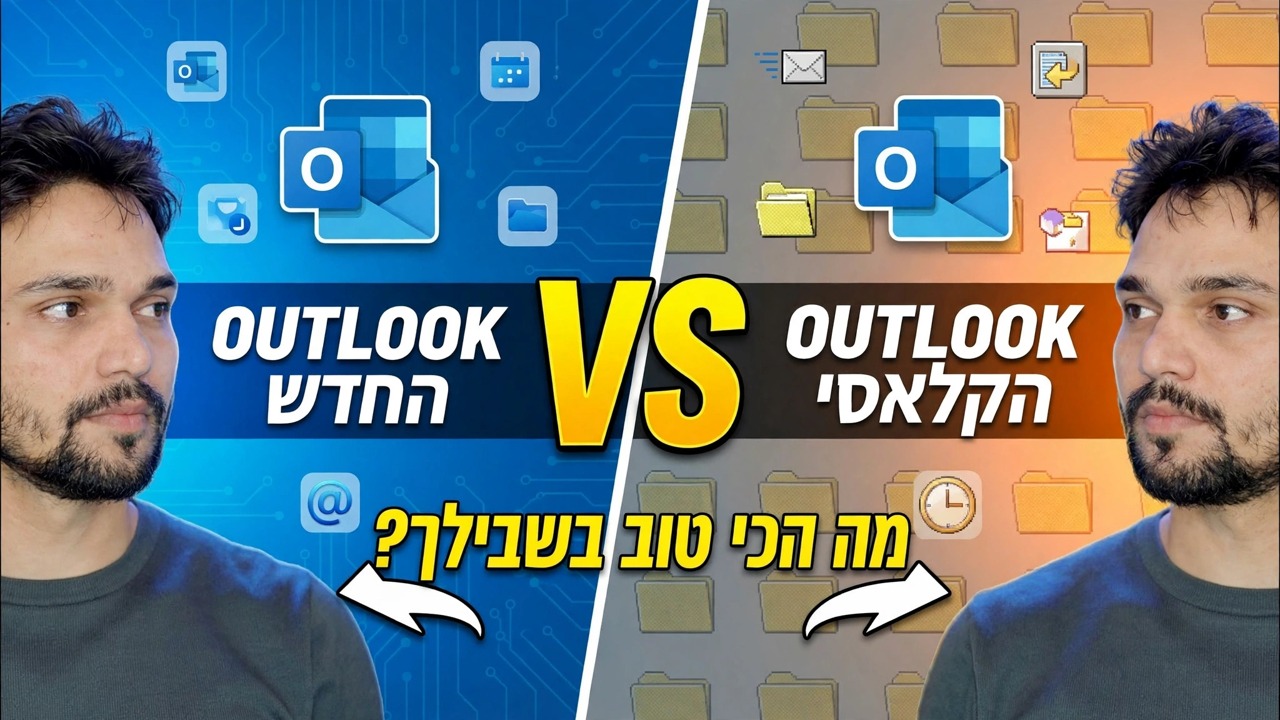
אפליקציית Outlook חדשה לעומת אאוטלוק קלאסי 🔥 הבדלים גדולים
שתי אפליקציות, אותו שם, מנועים שונים מאוד. Outlook החדש הוא אפליקציה מבוססת אינטרנט בחלון; קלאסי Outlook הוא תוכנית שולחן העבודה המלאה שמשרדים פועלים במשך שנים. השוואה זו מכסה את ההבדלים שמשפיעים בפועל על העבודה היומיומית - פרטיות דואר, קבצי PST, תוספות, מגבלות לא מקוונות - ללא הייפ.
📑פרקים
- שתי אפליקציות באותו שם - מה באמת כל אחת מהן
- הבדל הפרטיות - איך הדואר שלך עובר בכל אפליקציה
- קובצי PST וארכיוני הדואר הישנים שלך
- תוספות, פקודות מאקרו והכלים שמשרדי מסתמכים עליהם
- עבודה במצב לא מקוון - מטמון לעומת תיבת דואר מלאה בדיסק
- כללים וההגדרות העמוקות
- היכן שה-Outlook החדש מנצח באמת
- פסק הדין - איזו מהן מתאימה לך ביותר
📋 סקירה כללית ומדריך שלב אחר שלב
שתי אפליקציות, שם אחד - מה כל אחת מהן באמת
Outlook החדש בנוי על חוויית האינטרנט של Outlook: אותו מראה ב-Windows, Mac ובדפדפן, הוא מתחיל מהר, והוא מגיע בחינם עם Windows. Classic Outlook הוא יישום שולחן העבודה המסורתי הנשלח עם רישיונות Microsoft 365 ו-Office - הוא מאחסן דואר מקומי בקובצי OST ו-PST, מדבר ישירות עם שרתי Exchange, IMAP ו-POP, והוא נושא עשרים שנה של תכונות עסקיות.
אף אחת מהעובדות לא הופכת אפליקציה אחת לטובה והשנייה לרעה - אבל היא מסבירה כל הבדל שאחריו. אפליקציה מבוססת אינטרנט יכולה לעשות רק מה שפלטפורמת האינטרנט מאפשרת; אפליקציית שולחן עבודה יכולה לעשות הרבה יותר עם קבצים מקומיים ותוכניות Windows אחרות.
הבדל הפרטיות - איך הדואר שלך נוסע
זה ההבדל שרוב האנשים אף פעם לא רואים. ב-Outlook הקלאסי, המחשב האישי שלך מתחבר ישירות לספק הדואר שלך - שרת המשרד שלך, Gmail, ספק האינטרנט שלך או מארח הדומיין שלך. עם IMAP הוא שומר על מראה OST מקומי של תיבת הדואר של השרת שלך; עם POP זה מוריד דואר למחשב האישי שלך. שום ענן של צד שלישי לא עומד באמצע.
ב-Outlook החדש, עבור חשבונות רבים שאינם של מיקרוסופט - Gmail ושרתי IMAP רבים - הדואר מסונכרן באמצעות שירותי הענן של מיקרוסופט: הענן של מיקרוסופט מתחבר לספק שלך, שומר עותק מסונכרן של תיבת הדואר, והאפליקציה פועלת כנגד עותק ענן זה. כך אותו חשבון מקבל קטגוריות זהות, חיפוש מהיר ואותה תצוגה בכל מכשיר. המשמעות היא גם עותק של נתוני הדואר והחיבור לחשבון נמצא בענן של Microsoft, תחת מדיניות הנתונים של Microsoft.
קובצי PST וארכיוני הדואר הישנים שלך
Classic Outlook נפתח במלואו, מייבא ומאחסן קבצי PST - הפורמט שבו בדרך כלל יש שנים של היסטוריית דואר משרדית. ב-Outlook החדש, תמיכת ה-PST מוגבלת ומגיעה בשלבים, כך שארכיונים ישנים עדיין לא לגמרי בבית שם.
אם השולחן שלך פותח בקביעות ארכיוני PST ישנים - כמעט תמיד מחלקות חשבונות ומשרדים ותיקים - נקודה אחת זו יכולה להחליט על כל ההשוואה בעצמה.
תוספות, מאקרו וכלי Office
תוספות COM ופקודות מאקרו של VBA כלל אינן פועלות ב-Outlook החדש - לאפליקציה מבוססת אינטרנט אין שכבת COM לה הם יכולים לצרף. רק תוספות אינטרנט פועלות שם. Classic Outlook תומך בשניהם באופן מלא, וזו הסיבה שכל כך הרבה אוטומציה משרדית - ייצוא חשבונאי, עוזרי חיוב, פקודות מאקרו פנימיות - עדיין תלויה בזה.
לפני החלפת שולחן עבודה כלשהו, רשום את התוספות ופקודות המאקרו בהן הוא משתמש מדי שבוע ובדוק תחילה את הדברים המדויקים האלה. אחד חסר הוא חוסם, בעיה לא קטנה.
עבודה במצב לא מקוון - מטמון לעומת תיבת דואר מלאה בדיסק
Classic Outlook שומר עותק מקומי מלא של תיבת הדואר בדיסק בקובץ ה-OST שלו, כך שהדואר, היומן ואנשי הקשר ממשיכים לעבוד כשהאינטרנט נופל, והכל מסתנכרן כשהחיבור חוזר. ה-Outlook החדש עובד ממטמון מוגבל: בסדר עבור ניתוק קצר ודואר אחרון, אבל הוא לא תיבת דואר מלאה בדיסק שלך.
עבור שולחנות עבודה עם קישוריות לא אמינה - משרדי שטח, אתרים עם הפסקות תכופות - ההבדל הזה הוא מעשי, לא תיאורטי.
כללים וההגדרות העמוקות
מנועי החוקים עובדים אחרת, וזה מבלבל משתמשים רבים לאחר המעבר. Classic Outlook מריץ כללים בצד הלקוח במחשב האישי שלך - כולל פעולות שרק תוכנית מקומית יכולה לעשות - לצד כללי שרת עבור חשבונות Exchange. ב-Outlook החדש, הכללים עוקבים אחר מודל צד השרת של Outlook באינטרנט: הם מתנהגים אותו דבר בכל מכשיר, אבל הפעולות המקומיות המפורטות מפושטות או חסרות.
אותו דפוס חל על הגדרות עמוקות בדרך כלל: ניהול קבצי נתונים מפורט ואפשרויות מתקדמות לתיקון חשבונות ש-Outlook הקלאסית חושפת הן פשוטות או חסרות באפליקציה החדשה.
היכן האאוטלוק החדש מנצח באמת
כנות צריכה את שתי העמודות. האפליקציה החדשה נקייה יותר, החיפוש מהיר, היא מטפלת במספר רב של חשבונות מיקרוסופט בחן, כלים ממוקדים של תיבת דואר נכנס וכלי סריקה נעימים, והיא מקבלת תחילה תכונות חדשות - כולל שילובי Copilot. זה גם בחינם עם Windows, בלי שום דבר נוסף להתקנה או רישיון.
עבור משתמש שהדואר שלו הוא תיבת דואר יחידה של Microsoft 365 או Outlook.com, שעובד בעיקר באינטרנט ואינו שומר ארכיון מקומי, ה-Outlook החדש הוא בדרך כלל הפשוט והמתאים יותר.
הכרעת הדין - איזה מהם הכי מתאים לך
הישאר ב-Outlook הקלאסי אם העבודה שלך תלויה בארכיוני PST, תוספות COM או פקודות מאקרו של VBA, גישה לא מקוונת מלאה או דואר מתארח בעצמך, שלא אמור לנתב דרך ענן של צד שלישי. בחר את ה-Outlook החדש אם תיבת הדואר שלך מתארחת ב-Microsoft, אתה עובד באינטרנט ואתה רוצה את האפליקציה נקייה יותר, מהירה יותר ומתעדכנת תמיד.
🏷️Topic Search Variables & Keywords
מדריך שלב אחר שלב לפתרון בעיות ופתרונות — OUTLOOK חדש לעומת OUTLOOK CLASSIC מה הכי מתאים לך? הדגמה על המסך של Technical Anshu.
פרטיות חדשה של Outlook מוסברת בכנות: עבור חשבונות רבים שאינם מיקרוסופט, הדואר מסונכרן באמצעות שירותי הענן של מיקרוסופט. מה זה אומר, מה קלאסי עושה אחרת וכיצד להחליט.
(תמליל מסתיים כאן בדף המקור)
❓ שאלות נפוצות
האם הדרכה זו היא 100% בחינם למעקב?
כן! כל המדריכים והשיטות שהדגימו על ידי Technical Anshu משתמשים במשאבים חינמיים, חוקיים וחינוכיים.
האם מתחילים יכולים לעקוב אחר המדריך הזה?
בהחלט! כל שלב מודגם על המסך עם הוראות מפורטות כך שכל אחד יכול לעקוב בקלות.
היכן אוכל לשאול שאלות אם אני נתקע?
השאירו תגובה ישירות בסרטון YouTube, והקהילה שלנו ו-Technical Anshu יעזרו לכם.
🚀 צפה במדריך המלא ב-YouTube
🚀 צפה בסרטון ההדרכה המלא שלב אחר שלב ב-YouTube: https://www.youtube.com/watch?v=vHjGAqO2ezA
הירשם ל-Technical Anshu לקבלת תמיכת IT, פתרון בעיות של Windows וניהול שרתים.
▶️ צפה בסרטון המלא