Pengaturan Server TFTP - Alat GUI Mudah
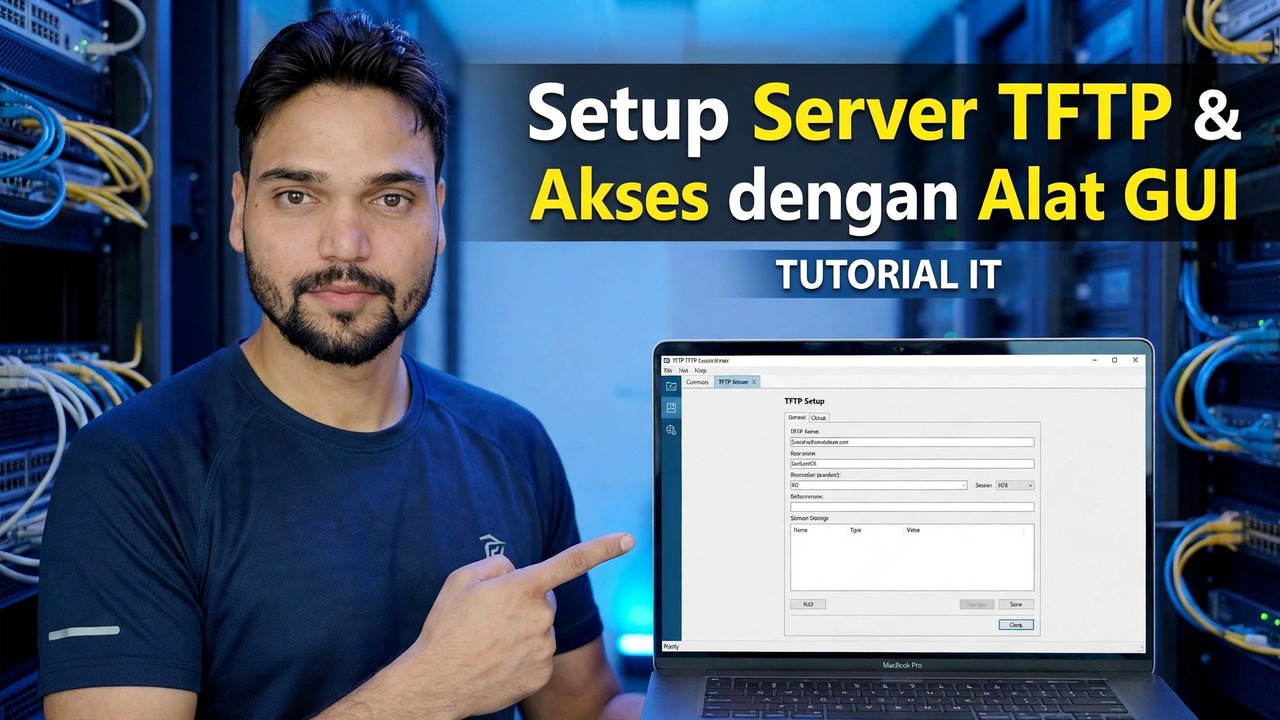
Siapkan server TFTP di Windows dalam hitungan menit dengan alat GUI gratis: satu folder root bersih, port UDP 69, satu aturan firewall, dan transfer konfigurasi sakelar pertama - ditambah kebenaran keamanan bahwa TFTP tidak memiliki login, jadi ini adalah alat khusus LAN.
📑Bab
- Apa itu TFTP dan di mana perangkat jaringan masih menggunakannya
- Kebenaran keamanan - tanpa login, tanpa enkripsi, hanya LAN
- Apa yang Anda perlukan sebelum memulai
- Buat folder akar - C:\TFTP-Root
- Instal alat GUI dan arahkan ke folder
- Mulai server dan buktikan server mendengarkan pada UDP 69
- Izinkan port UDP 69 di Windows Firewall
- Transfer pertama - mencadangkan konfigurasi sakelar
- Verifikasi file, pindahkan dan hentikan server
📋 Ikhtisar & Panduan Langkah demi Langkah
Kebenaran Keamanan Pertama
TFTP (Trivial File Transfer Protocol) adalah protokol transfer file kecil dan lama yang masih diandalkan oleh perangkat jaringan. Switch, router, telepon IP, dan sistem boot PXE menggunakannya karena ukurannya cukup kecil untuk berada di dalam firmware perangkat - switch yang memerlukan cadangan konfigurasinya, atau router yang memerlukan file firmware, sering kali hanya berbicara TFTP.
Yang Anda Butuhkan Sebelum Memulai
Siapkan empat hal - tidak ada yang memerlukan biaya, dan melewatkan satu hal adalah penyebab sebagian besar kegagalan transfer pertama:
1. PC Windows pada LAN dan subnet yang sama dengan switch, router, atau ponsel yang akan Anda gunakan untuk mentransfer.
2. alamat IP tetap pada PC tersebut selama durasi pekerjaan (dalam video, PC tersebut adalah 192.168.1.10) - perangkat mengirimkan file ke alamat ini, sehingga tidak boleh berubah di tengah transfer.
3. Alat server GUI TFTP gratis yang diunduh dari situs resminya saja - alat kelas ini adalah target favorit situs unduhan palsu.
4. Hak administrator pada PC, karena pengikatan ke port UDP 69 dan aturan firewall keduanya perlu ditingkatkan.
Buat Satu Folder Root Bersih
Folder root adalah satu-satunya folder yang dapat dilihat oleh server. Setiap file yang diunduh perangkat harus disimpan di dalamnya, dan setiap file yang diunggah perangkat akan disimpan di dalamnya. Server TFTP tidak memiliki penjelajahan dan pencarian - perangkat meminta nama file, dan server mencari tepat di satu tempat ini. Buat jalurnya pendek dan sederhana, tanpa spasi:
C:\TFTP-RootLetakkan file firmware atau file target kosong untuk pekerjaan hari ini di dalamnya, dan jangan simpan apa pun di sana. Nama file bersifat literal - nama yang diketik pada perangkat harus sesuai dengan karakter file dalam folder ini, termasuk ekstensi dan kapitalisasi.
Instal Alat dan Arahkan ke Folder
Instal alat GUI gratis dan buka pengaturannya sebelum Anda memulai server. Alat gratis populer di kelas ini - Tftpd64 dan SolarWinds TFTP Server adalah nama umumnya - semuanya mengikuti tata letak yang sama, sehingga langkah-langkahnya tetap valid, apa pun yang Anda gunakan. Dua pengaturan menentukan hampir segalanya:
1. Direktori root/base: arahkan ke folder yang baru saja Anda buat, C:\TFTP-Root.
2. Antarmuka server/alamat pengikatan: pilih alamat IP adaptor LAN (misalnya 192.168.1.10), bukan adaptor virtual atau alamat VPN - penyebab paling umum dari "perangkat tidak dapat menjangkau server".
Kemudian mulai server dan jalankan sebagai administrator. Statusnya akan berubah menjadi berjalan/mendengarkan pada UDP port 69. Buktikan sebelum menyalahkan jaringan - di PC, buka Command Prompt dan jalankan:
netstat -an | findstr :69Baris UDP ... :69 berarti alat tersebut memiliki port dan mendengarkan. Tidak ada garis sama sekali berarti server belum benar-benar berjalan - aturan firewall tidak akan membantu sampai server tersebut berjalan.
Izinkan UDP Port 69 di Windows Firewall
TFTP gagal secara diam-diam - tidak ada kesalahan ramah pada PC; perangkat hanya mencoba ulang dan melaporkan batas waktu. Jika popup firewall yang dijalankan pertama kali pada alat tersebut ditutup, tambahkan aturan secara manual: buka Windows Defender Firewall dengan Keamanan Tingkat Lanjut → Aturan Masuk → Aturan Baru, pilih Port → UDP → Port lokal spesifik: 69, izinkan koneksi, dan centang profil Pribadi saja (dan Domain di kantor) - biarkan Publik tidak dicentang. Beri nama dengan jujur, misalnya TFTP Server UDP 69, agar nanti Anda tahu alasan keberadaannya.
Transfer Pertama - Cadangkan Konfigurasi Switch
Sekarang jalankan transfer nyata pertama: menyalin konfigurasi switch yang sedang berjalan ke PC. Di konsol switch, jalankan perintah salin dan jawab dua perintah dengan alamat IP PC dan nama file tujuan:
copy running-config tftp:
Address or name of remote host []? 192.168.1.10
Destination filename [running-config]? switch-config.cfg
Perhatikan kedua ujungnya: panel log alat akan menampilkan transfer yang datang dari switch, dan file switch-config.cfg akan muncul di dalam C:\TFTP-Root. Jika saklar melaporkan batas waktu dan log tetap kosong, permintaan tidak pernah sampai - kembali ke aturan firewall dan alamat pengikatan, dalam urutan itu.
Verifikasi, Pindahkan Cadangan dan Hentikan Server
Buka file yang diterima dan konfirmasikan bahwa itu adalah konfigurasi lengkap, bukan file kosong atau terpotong. Kemudian pindahkan pada hari yang sama ke dalam sistem cadangan Anda yang sebenarnya - folder bertanggal di server file atau drive cadangan, di bawah kontrol akses apa pun yang dimiliki sistem tersebut. Konfigurasi switch biasanya berisi hash kata sandi lokal, string komunitas SNMP, detail VPN, dan peta lengkap jaringan Anda, sehingga tidak boleh disimpan di folder terbuka.
🏷️Variabel & Kata Kunci Pencarian Topik
🎙️ Transkrip Lengkap — ketuk untuk memperluas
__TOK_31__
__TOK_32__
__TOK_33__
❓ Pertanyaan yang Sering Diajukan
Apakah tutorial ini 100% gratis untuk diikuti?
__TOK_34__
Bisakah pemula mengikuti panduan ini?
__TOK_35__
Di mana saya dapat mengajukan pertanyaan jika saya mengalami kebuntuan?
__TOK_36__