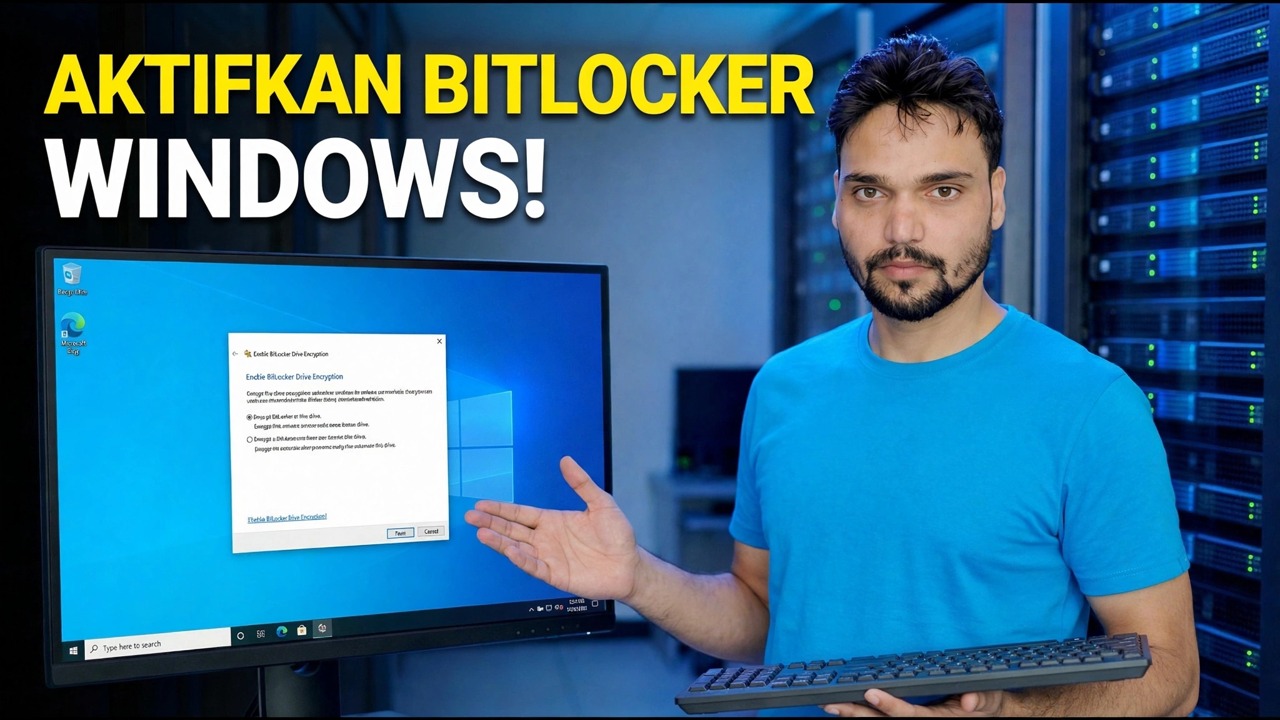
Aktifkan BitLocker di Windows 11
Kata sandi Windows saja tidak melindungi file Anda — siapa pun dapat mengeluarkan drive dari laptop yang hilang atau dicuri, menghubungkannya ke PC lain, dan membaca semuanya. BitLocker mengenkripsi seluruh drive sehingga data tetap terkunci. Penyiapannya memerlukan waktu beberapa menit, dan satu langkah lebih penting daripada semua klik: menyimpan kunci pemulihan terlebih dahulu.
📑Bab
- Mengapa kata sandi Windows saja tidak melindungi drive yang hilang atau dicuri
- Pemeriksaan pertama — edisi Windows Anda dan TPM
- Kunci pemulihan — simpan sebelum melakukan hal lain
- Mengaktifkan BitLocker untuk drive Windows
- Hanya menggunakan ruang atau seluruh drive — memilih cakupan enkripsi
- Pemeriksaan sistem, restart, dan enkripsi berjalan di latar belakang
- Memverifikasi bahwa perlindungan benar-benar aktif dengan kelola-bde
📋 Ikhtisar & Panduan Langkah demi Langkah
Periksa Edisi Windows Anda Terlebih Dahulu
BitLocker lengkap — dengan panel kontrol, kontrol drive-by-drive, dan setiap opsi — tersedia di Windows 11 Pro, Enterprise, dan Education. Sebelum mencari pengaturan apa pun, konfirmasikan edisi Anda di Pengaturan → Sistem → Tentang. Jika Anda menggunakan Pro atau lebih tinggi, lanjutkan ke Langkah 2.
Periksa TPM Sudah Siap
BitLocker menjaga kunci drive dengan chip TPM di PC Anda. Tekan Windows + R, jalankan perintah di bawah ini, dan periksa apakah layar Manajemen TPM menyatakan TPM siap digunakan.
tpm.mscSebagian besar PC dari beberapa tahun terakhir memiliki TPM 2.0 bawaan. Jika layar menunjukkan tidak ditemukan TPM yang kompatibel, chip mungkin perlu diaktifkan di pengaturan BIOS/UEFI.
Aktifkan BitLocker untuk Drive C:
Buka Panel Kontrol → Sistem dan Keamanan → Enkripsi Drive BitLocker (atau cari Mulai untuk Kelola BitLocker). Di samping drive C:, klik Aktifkan BitLocker. Pertanyaan pertama dari wizard adalah di mana mencadangkan kunci pemulihan Anda — dan layar itu adalah yang paling penting dalam keseluruhan penyiapan, itulah sebabnya ia mengambil langkah berikutnya.
Simpan Kunci Pemulihan Sebelum Semuanya Dimulai Ulang
Selama penyiapan, Windows menawarkan untuk mencadangkan kunci pemulihan 48 digit. Kunci ini adalah satu-satunya cara kembali ke data Anda jika TPM menolak membuka kunci drive — setelah pembaruan BIOS, perubahan motherboard, atau perubahan pengaturan boot. Simpan di dua tempat: akun Microsoft Anda, dan salinan cetak atau file di drive USB, jauhkan dari laptop itu sendiri. Kunci yang disimpan ke akun Microsoft Anda dapat dilihat nanti, dari perangkat apa pun, di alamat ini:
account.microsoft.com/devices/recoverykeyPilih Berapa Banyak Drive yang Akan Dienkripsi
Pada PC baru atau yang baru diinstal, pilih Enkripsi hanya ruang disk yang digunakan — ini jauh lebih cepat. Pada PC yang telah menyimpan file Anda dalam waktu lama, pilih Enkripsi seluruh drive, sehingga data yang terhapus namun masih dapat dipulihkan juga tercakup. Pada layar mode enkripsi, pertahankan mode enkripsi baru (XTS-AES) — ini adalah default dan pilihan yang tepat untuk drive tetap di dalam PC.
Jalankan Pemeriksaan Sistem dan Mulai Ulang
Centang Jalankan pemeriksaan sistem BitLocker dan mulai ulang saat wizard bertanya. Pemeriksaan tersebut memastikan bahwa PC dapat membuka kunci drive dengan benar sebelum enkripsi dimulai — ini dilakukan untuk melindungi Anda, bukan untuk memperlambat Anda. Setelah Anda masuk kembali, enkripsi berjalan di latar belakang dan Anda dapat terus bekerja sementara persentasenya meningkat; perjalanan yang besar dan hampir penuh dapat memakan waktu berjam-jam. Jaga agar laptop tetap terhubung dengan listrik, dan jangan mematikan paksa di tengah jalan.
Verifikasi Perlindungan dengan kelola-bde
Jangan percaya begitu saja kata-kata ahli sihir — verifikasi. Buka Terminal atau Command Prompt sebagai administrator dan jalankan:
manage-bde -status C:Anda ingin melihat Status Konversi: Terenkripsi Sepenuhnya, Persentase Terenkripsi: 100,0% dan Status Perlindungan: Perlindungan Aktif. Jika perlindungan menunjukkan Mati sementara drive ditampilkan sebagai terenkripsi, pelindung ditangguhkan pada titik tertentu — aktifkan kembali perlindungan dari panel kontrol BitLocker.
🏷️Variabel & Kata Kunci Pencarian Topik
🎙️ Transkrip Lengkap — ketuk untuk memperluas
__TOK_27__
__TOK_28__
__TOK_29__
❓ Pertanyaan yang Sering Diajukan
Apakah tutorial ini 100% gratis untuk diikuti?
__TOK_30__
Bisakah pemula mengikuti panduan ini?
__TOK_31__
Di mana saya dapat mengajukan pertanyaan jika saya mengalami kebuntuan?
__TOK_32__