Menghitung 2 PC dengan 1 Lisensi - Apa yang Terjadi
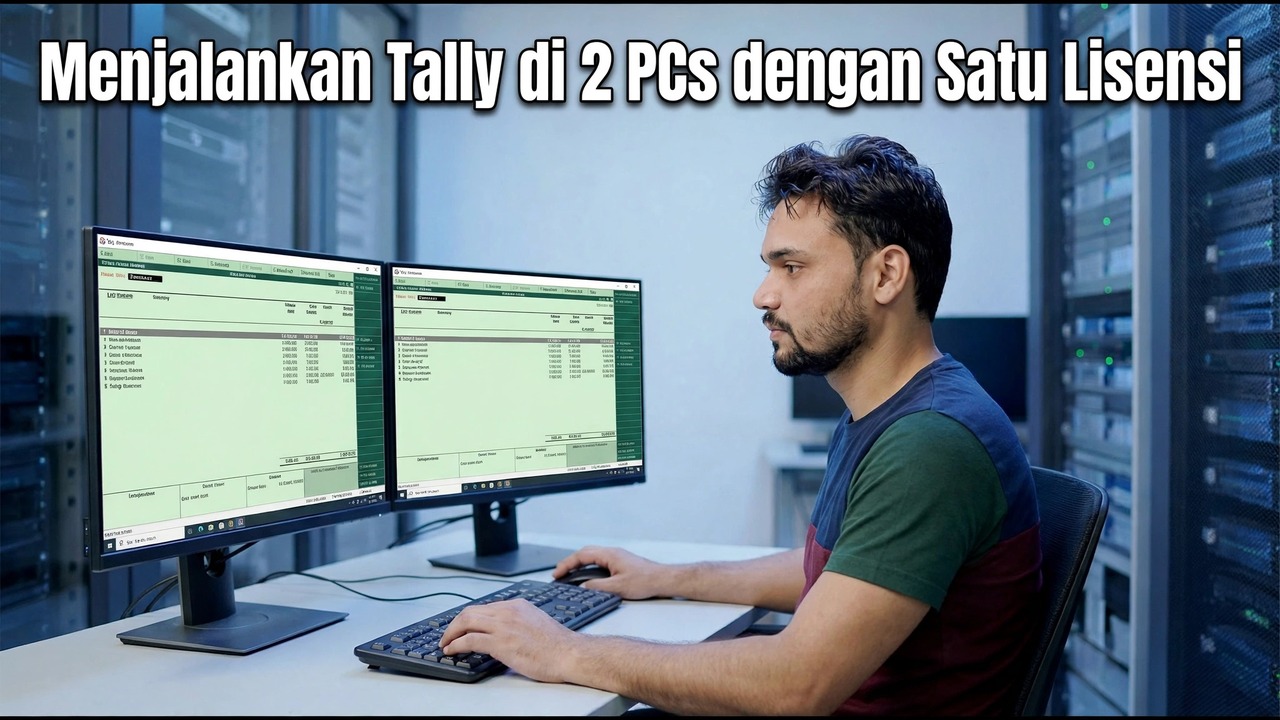
Satu lisensi TallyPrime Silver di dua PC — apa yang sebenarnya terjadi, apa yang diizinkan secara resmi oleh Tally, serah terima lisensi yang terdokumentasi, dan rute yang jujur (akses jarak jauh, cloud, upgrade Gold) ketika dua orang membutuhkan Tally.
📑Bab
- Apa sebenarnya lisensi Silver — satu pengguna pada satu waktu
- Kedua PC membuka Tally sekaligus — apa yang ditampilkan PC kedua
- Penawaran Mode Pendidikan — dan alasan menolaknya
- Serah terima lisensi yang terdokumentasi antara kedua PC
- Akses jarak jauh — menjangkau satu PC berlisensi alih-alih menyalinnya
- Tally on cloud — satu lisensi, dipasang satu kali, dapat diakses dari mana saja
- Meningkatkan Perak menjadi Emas — dan lisensi kedua adalah jawabannya
- Disiplin data yang menjaga keamanan kantor dengan dua PC
📋 Ikhtisar & Panduan Langkah demi Langkah
Apa yang Sebenarnya Diizinkan oleh Lisensi Silver
TallyPrime Silver adalah lisensi pengguna tunggal. Tally Solutions menyatakannya dengan jelas: Silver dimaksudkan untuk menggunakan TallyPrime pada satu komputer pada satu waktu, dan dalam lingkungan LAN hanya satu pengguna yang dapat mengakses lisensi pada satu waktu. Lisensi tidak dikunci pada satu mesin selamanya — lisensi dikunci pada satu sesi pada satu waktu. PC dapat berubah; hitungannya tidak bisa.
Emas adalah desain sebaliknya: lisensi multi-pengguna, diaktifkan pada satu sistem dan kemudian dibagikan dengan banyak pengguna yang bekerja secara bersamaan pada data perusahaan yang sama melalui jaringan lokal yang sama. Fitur akuntansi, fitur GST, dan laporan keduanya sama — satu-satunya perbedaan nyata adalah jumlah orang yang dapat bekerja pada waktu yang sama.
Yang Terjadi di PC Kedua
Lisensi TallyPrime diberikan oleh mesin yang mengaktifkannya. Saat Tally dijalankan di PC mana pun, Tally akan menanyakan layanan lisensi tersebut apakah ada kursi yang kosong — dan lisensi Silver hanya memiliki satu kursi. Jadi ketika PC 1 sudah membuka Tally dan PC 2 memulai TallyPrime dengan lisensi yang sama, PC 2 menemukan lisensinya namun diberitahu bahwa kursi sudah terisi, dan tidak dapat membuka sesi berlisensi. Tidak ada yang rusak — lisensi melakukan persis seperti yang dirancang untuk dilakukan oleh lisensi pengguna tunggal.
Serah Terima Hukum Antar PC
Karena Silver dibatasi pada satu sesi dan bukan satu mesin, lisensi dapat berpindah antar meja — ini adalah serah terima yang didokumentasikan:
1. Di PC 1, tutup setiap instance TallyPrime sepenuhnya — Aturan lisensi Tally sendiri adalah semua instance yang saat ini menggunakan lisensi harus ditutup sebelum pengguna lain dapat mengambilnya.
2. Di PC 2 (di LAN yang sama), jalankan TallyPrime. Sekarang ia mendapatkan kursi kosong dan membuka sesi berlisensi.
Itulah keseluruhan triknya, dan ini bukan trik sama sekali: satu lisensi, satu pengguna dalam satu waktu — PC berubah, hitungannya tidak.
Rute Satu — Akses Jarak Jauh ke PC Berlisensi
Lisensi Silver membatasi tempat Tally berjalan, bukan berapa banyak mata yang dapat menjangkau orang yang menjalankan Tally tersebut. Simpan TallyPrime dan datanya di satu PC berlisensi — PC akun — dan biarkan orang kedua terhubung ke PC itu sendiri dengan alat desktop jarak jauh. Masih ada satu Tally, pada satu PC, menggunakan satu lisensi; orang kedua hanya menjangkau PC itu dari tempat lain. Akses jarak jauh bawaan Tally juga dapat digunakan untuk melihat data dan laporan dari instalasi berlisensi.
Rute Kedua — Penghitungan di Cloud
Ketika PC kedua tidak berada di ruangan sebelah tetapi di rumah lain atau kota lain, rute LAN berhenti berlaku. Tally di cloud berarti instalasi TallyPrime berlisensi Anda berjalan di server sewaan di pusat data, bukan di PC di kantor — Tally menawarkan rute cloudnya sendiri (TallyPrime di AWS), dan banyak penyedia juga menghosting Tally di server mereka. Lisensi diaktifkan satu kali, di server itu; datanya berada di server yang sama; PC kantor, laptop rumah, dan laptop bepergian hanya terhubung ke sana.
Rute Tiga — Tingkatkan ke Gold atau Lisensi Kedua
Jika dua orang benar-benar perlu memasukkan voucher pada saat yang sama di kantor yang sama, jawaban sahnya adalah Emas: satu lisensi, diaktifkan pada satu sistem, digunakan bersama oleh banyak pengguna di LAN yang sama, semuanya bekerja pada data perusahaan yang sama pada saat yang sama. Tally meningkatkan versi Perak ke Emas karena perbedaan harga, bukan harga penuh lagi — dan data serta pengaturan perusahaan Anda akan terbawa. Konfirmasikan harga saat ini di situs resmi Tally Solutions sebelum membayar siapa pun.
Untuk cabang kedua di lokasi lain, Gold tidak tersebar di internet — ini adalah produk LAN. Desain cabang yang jujur adalah: menghosting Tally berlisensi di satu server cloud yang dijangkau kedua cabang, atau menjalankan kantor pusat di Gold dengan cabang masuk secara lokal dan data disinkronkan berdasarkan desain. Jika tidak ada yang cocok, lisensi kedua untuk lokasi kedua adalah jawaban yang tepat.
Simpan Data di Satu Tempat
Tanyakan kepada kantor-kantor yang mengalami masalah dengan dua PC dan Tally, dan sebagian besar akan mengatakan bahwa pesan lisensi itu mengganggu namun tetap dapat bertahan — yang sebenarnya merugikan adalah data di dua tempat: entri yang terbagi ke dalam mesin dan saldo yang tidak ada kecocokannya. Disiplin yang menghalanginya:
✅ Satu folder data utama perusahaan, di satu mesin — PC paling andal di kantor, di UPS, yang tetap menyala selama jam kerja. Semua orang membuka perusahaan dari lokasi yang sama (tergantung lisensinya) — folder dibuka, tidak pernah disalin.
✅ Ambil cadangan harian folder data ke disk atau cloud terpisah.
🏷️Topic Search Variables & Keywords
Panduan & Solusi Mengatasi Masalah Langkah demi Langkah - Menjalankan Tally di 2 PC dengan Satu Lisensi. Demonstrasi di layar oleh Technical Anshu....
Satu lisensi TallyPrime Silver di dua PC — apa yang sebenarnya terjadi, apa yang diizinkan secara resmi oleh Tally, penyerahan lisensi yang terdokumentasi, dan rute yang jujur (akses jarak jauh, cloud, upgrade Gold) ketika dua orang membutuhkan Tally.
(transkrip berakhir di sini pada halaman sumber)
❓ Pertanyaan yang Sering Diajukan
Apakah tutorial ini 100% gratis untuk diikuti?
Ya! Semua panduan dan metode yang ditunjukkan oleh Technical Anshu menggunakan sumber daya yang gratis, legal, dan mendidik.
Dapatkah pemula mengikuti panduan ini?
Tentu saja! Setiap langkah ditunjukkan di layar dengan petunjuk mendetail sehingga siapa pun dapat mengikutinya dengan mudah.
Di mana saya dapat mengajukan pertanyaan jika mengalami kebuntuan?
Tinggalkan komentar langsung di video YouTube, dan komunitas kami serta Anshu Teknis akan membantu Anda.
🚀 Tonton Tutorial Lengkapnya di YouTube
🚀 Tonton video tutorial langkah demi langkah selengkapnya di YouTube: https://www.youtube.com/watch?v=213h3JU3SAI
Berlangganan Anshu Teknis untuk dukungan TI, pemecahan masalah Windows, dan manajemen server.
▶️ Tonton Video Lengkapnya