SSD Terjebak di MBR? Konversikan ke GPT dalam Satu Perintah
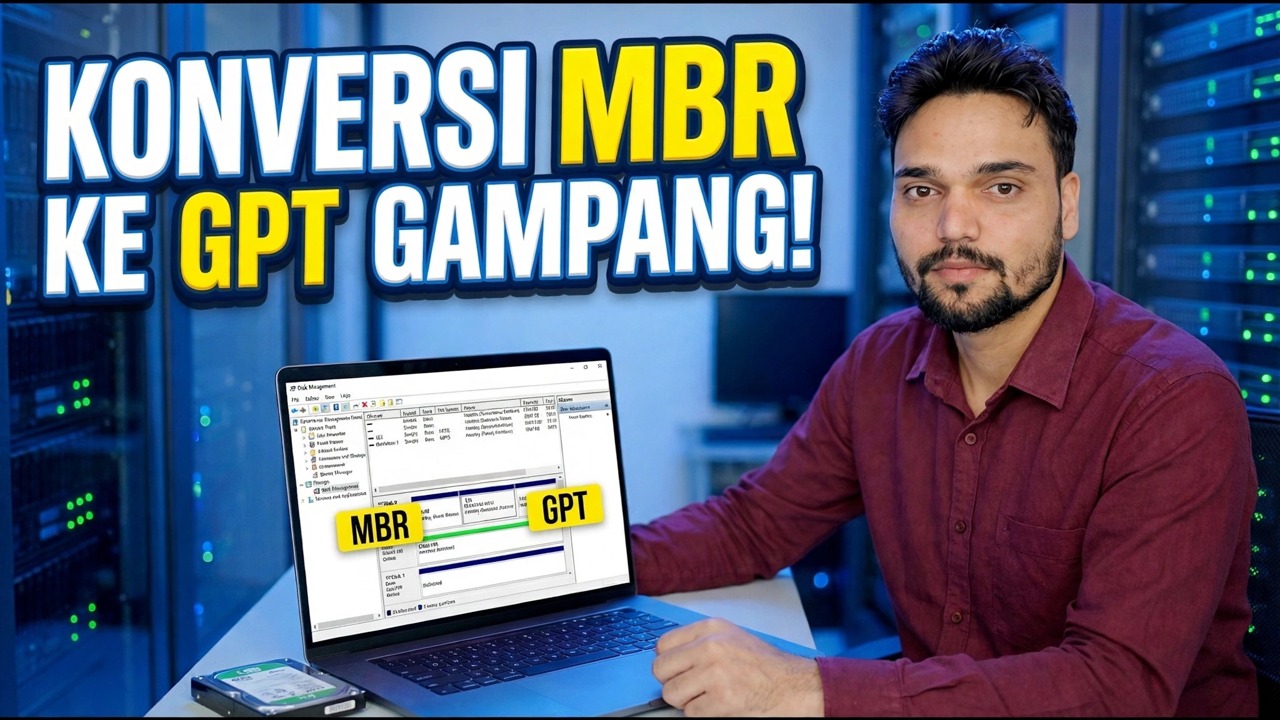
Disk sistem Windows yang terjebak pada tata letak MBR lama memblokir boot UEFI dan Windows 11. Alat MBR2GPT milik Microsoft mengubahnya menjadi GPT — tanpa instalasi ulang, tanpa kehilangan data — dengan satu perintah validasi, satu perintah konversi, dan satu perubahan firmware di akhir.
📑Bab
- Mengapa disk MBR menghambat SSD Anda — dan mengapa pencadangan harus diutamakan
- Konfirmasikan bahwa disk tersebut benar-benar MBR dan catat nomor disknya
- Periksa mode BIOS saat ini di Informasi Sistem
- Validasi tata letak disk dengan MBR2GPT sebelum menyentuh apa pun
- Satu-satunya perintah — ubah MBR ke GPT tanpa menginstal ulang
- Ganti firmware dari Legacy/CSM ke UEFI dan reboot
- Verifikasi — Gaya partisi GPT dan mode boot UEFI
📋 Ikhtisar & Panduan Langkah demi Langkah
Mengapa GPT — dan Mengapa Anda Mencadangkannya Terlebih Dahulu
MBR adalah tata letak partisi lama: membatasi disk sebesar 2 TB, hanya mengizinkan empat partisi primer, dan melakukan booting melalui mode BIOS Lama. GPT adalah tata letak modern — berpasangan dengan firmware UEFI, dan UEFI adalah yang diharapkan Windows 11. Jika Windows diinstal dalam mode Lama, bahkan SSD NVMe yang cepat tetap tertahan di MBR, dan "perbaikan" yang biasa disarankan orang adalah menginstal ulang sepenuhnya. Ini tidak diperlukan: Microsoft mengirimkan alat yang disebut MBR2GPT dengan Windows 10 dan 11 yang mengonversi disk sistem dari MBR ke GPT, sehingga Windows, aplikasi, dan file Anda tetap berada di tempatnya.
Konfirmasikan Disk Adalah MBR dan Catat Nomornya
Pertama-tama buktikan bahwa disk tersebut benar-benar MBR — jangan mengonversi begitu saja. Tekan Win + R, ketik perintah di bawah ini dan tekan Enter untuk membuka Manajemen Disk:
diskmgmt.mscIn the lower pane, right-click the grey box of your Windows disk (it will say Disk 0, Disk 1, and so on) → Properties → Volumes tab. The Partition style line tells you the truth: "Master Boot Record (MBR)" means this guide applies; "GUID Partition Table (GPT)" means the disk is already converted and you can stop here. Note the disk number carefully — the conversion commands need it, and on most PCs the Windows disk is Disk 0.
The same check works from DiskPart. Open Command Prompt and run:
diskpart
list disk
exit
In the list disk output, look at the Gpt column: an asterisk (*) means the disk is already GPT. No asterisk on your Windows disk confirms it is MBR.
Periksa Mode Boot Saat Ini
Tekan Win + R, ketik perintah di bawah ini dan tekan Enter untuk membuka Informasi Sistem:
msinfo32Find the BIOS Mode line. On an MBR system it reads Legacy — that is the "before" state. After the conversion and the firmware change in Step 6, this same line should read UEFI, which is how you will know the whole job is done. If it already says UEFI while the disk is MBR, note that down too — it means the firmware is ready and only the disk layout is behind.
Validasi Disk Sebelum Mengonversi
Jangan pernah menjalankan konversi secara buta. Buka Command Prompt sebagai administrator (klik kanan Start → Terminal (Admin) atau Command Prompt (Admin)) dan jalankan validation pass terlebih dahulu. Ganti 0 dengan nomor disk Anda dari Langkah 2 jika berbeda:
mbr2gpt /validate /disk:0 /allowFullOSThe /allowFullOS switch is what lets the tool run from inside your working Windows; without it, MBR2GPT only runs from a WinPE/recovery environment. Validation changes nothing on the disk — it only checks whether the layout can be converted safely. When it reports that validation completed successfully, the disk is a good candidate and you can go ahead.
Jalankan Satu Perintah — Konversikan ke GPT
Setelah validasi berhasil, jalankan konversi di Command Prompt admin yang sama:
mbr2gpt /convert /disk:0 /allowFullOSThat single command does the whole job: it shrinks the Windows partition slightly, creates the EFI System Partition, converts the partition table from MBR to GPT, and rewrites the boot configuration so Windows will start from the new GPT layout. Your data, apps and settings are not touched. Let it finish completely — do not close the window, restart, or let the machine sleep while it runs.
mbr2gpt /convert /disk:0 without the /allowFullOS switch. Inside a working Windows, always use the /allowFullOS form shown above.Ganti Firmware ke UEFI dan Reboot
Ini adalah langkah yang sering dilupakan orang — dan langkah inilah yang menentukan apakah PC akan melakukan booting. Disk sistem GPT hanya dapat melakukan booting dalam mode UEFI, jadi sebelum (atau segera setelah) restart pertama, masukkan pengaturan BIOS/UEFI Anda (biasanya Del, F2 atau F12 saat dihidupkan, bergantung pada merek), temukan pengaturan mode boot, dan alihkan dari Legacy / CSM ke UEFI. Simpan dan keluar, dan Windows akan mulai normal — sekarang dari disk GPT.
Verifikasi bahwa Konversi Berhasil
Setelah Windows aktif, ulangi dua pemeriksaan dari Langkah 2 dan 3. Di Manajemen Disk (diskmgmt.msc), buka tab Properti → Volume disk: Gaya partisi sekarang seharusnya terbaca GUID Partition Table (GPT). Dalam Informasi Sistem (msinfo32), Mode BIOS sekarang seharusnya membaca UEFI. Keduanya dibalik berarti pekerjaan selesai — SSD Anda menggunakan tata letak modern, siap untuk fitur UEFI dan persyaratan Windows 11, dengan semua yang Anda miliki masih ada.
🏷️Topic Search Variables & Keywords
Panduan & Solusi Mengatasi Masalah Langkah-demi-Langkah - KONVERSI MBR KE GPT SEKARANG MUDAH. Demonstrasi di layar oleh Technical Anshu.
Konversi disk sistem Windows dari MBR ke GPT tanpa menginstal ulang, menggunakan alat MBR2GPT Microsoft.
(transkrip berakhir di sini pada halaman sumber)
❓ Pertanyaan yang Sering Diajukan
Apakah tutorial ini 100% gratis untuk diikuti?
Ya! Semua panduan dan metode yang ditunjukkan oleh Technical Anshu menggunakan sumber daya yang gratis, legal, dan mendidik.
Dapatkah pemula mengikuti panduan ini?
Tentu saja! Setiap langkah ditunjukkan di layar dengan petunjuk mendetail sehingga siapa pun dapat mengikutinya dengan mudah.
Di mana saya dapat mengajukan pertanyaan jika mengalami kebuntuan?
Tinggalkan komentar langsung di video YouTube, dan komunitas kami serta Anshu Teknis akan membantu Anda.
🚀 Tonton Tutorial Lengkapnya di YouTube
🚀 Tonton video tutorial langkah demi langkah selengkapnya di YouTube: https://www.youtube.com/watch?v=OFLQAkDPOtE
Berlangganan Anshu Teknis untuk dukungan TI, pemecahan masalah Windows, dan manajemen server.
▶️ Tonton Video Lengkapnya