Berhenti Menggunakan Kabel USB ⚠️ Gunakan Quick Share sebagai gantinya
Berhentilah mencari kabel USB. Quick Share mengirimkan foto, video, dan file antara ponsel Android Anda dan PC Windows melalui Wi-Fi — ini adalah pengaturan satu kali yang lengkap untuk kedua perangkat, dengan catatan kecepatan yang baik.
📑Bab
- Mengapa berhenti menggunakan kabel USB — Quick Share malah memindahkan file melalui Wi-Fi
- Yang Anda perlukan sebelum memulai — ponsel, PC, Wi-Fi, dan Bluetooth
- Instal Quick Share di PC Windows
- Menetapkan nama PC dan siapa yang dapat mengirim file ke sana
- Kirim file dari ponsel ke PC
- Kirim file dari PC kembali ke ponsel
- Tempat file yang diterima berada — folder Berbagi Cepat di dalam Unduhan
- Catatan kecepatan yang jujur, dan apa yang harus diperiksa ketika perangkat tidak muncul
📋 Ikhtisar & Panduan Langkah demi Langkah
Periksa Apa yang Anda Butuhkan Terlebih Dahulu
Anda memerlukan ponsel Android dengan Quick Share bawaan (dilengkapi dengan Android 6.0 dan yang lebih baru — pada ponsel lama, fitur yang sama disebut Berbagi Terdekat sebelum Google mengganti namanya) dan PC Windows 10 atau Windows 11 (64-bit). Hubungkan kedua perangkat ke jaringan Wi-Fi yang sama dan aktifkan Bluetooth AKTIF di keduanya — Quick Share menggunakan Bluetooth untuk menemukan perangkat terdekat dan Wi-Fi untuk memindahkan file sebenarnya. Tidak diperlukan kabel dan aplikasi pihak ketiga.
Instal Quick Share di PC Windows
Di PC, unduh Quick Share untuk Windows — ini adalah aplikasi gratis dari Google — instal dan buka sekali. Setelah itu tetap siap di area system tray, menunggu untuk diterima. Masuk dengan akun Google bersifat opsional; transfer ini tetap berfungsi di jaringan lokal Anda.
Tetapkan Nama PC dan Opsi Penerimaan
Di dalam aplikasi Quick Share di PC, komputer Anda ditampilkan di perangkat lain dengan nama perangkatnya — dalam video, PC ditampilkan sebagai DESKTOP-ANSHU. Sekarang pilih opsi penerimaan: siapa yang dapat berbagi dengan Anda. Opsinya adalah semua orang di sekitar, kontak Anda, hanya perangkat Anda sendiri, atau tidak ada siapa pun (tersembunyi).
Kirim File dari Ponsel ke PC
Di ponsel, buka foto, video, atau file dan ketuk Bagikan, lalu ketuk Bagikan Cepat. Nama PC Anda muncul di daftar perangkat terdekat — ketuk nama tersebut. Di PC, terima file masuk jika muncul perintah, dan transfer langsung dimulai melalui Wi-Fi. Itu seluruh triknya: pilih, ketuk PC, selesai — tidak perlu mencari kabel, tidak perlu menginstal driver.
Kirim File dari PC ke Ponsel
Ia juga bekerja ke arah lain. Buka Quick Share di PC, seret file ke jendela aplikasi (atau gunakan opsi untuk memilih file), dan pilih telepon Anda dari daftar perangkat. Terima di ponsel jika diminta, dan file akan dikirim kembali dengan cara yang sama — berguna untuk mengirim dokumen atau APK dari PC ke ponsel.
Temukan File yang Anda Terima
Di PC, file yang diterima disimpan di folder Quick Share di dalam Downloads — lokasi Downloads > Quick Share yang ditampilkan dalam video. File yang diterima di telepon juga disimpan di folder Quick Share di dalam Download telepon. Jika Anda lebih memilih tempat lain di PC, lokasi penyimpanan dapat diubah di setelan aplikasi Quick Share.
Catatan Kecepatan yang Jujur dan Perbaikan Cepat
Sejujurnya: Kecepatan Berbagi Cepat adalah kecepatan Wi-Fi Anda. Pada jaringan rumah atau kantor yang layak, foto dan file sehari-hari berpindah dengan cepat, dan karena transfer bersifat lokal, maka tidak menggunakan data internet. Untuk satu file yang sangat besar, kabel yang bagus tetap bisa unggul — keuntungan sesungguhnya di sini adalah transfer sehari-hari tidak memerlukan kabel sama sekali.
🏷️Topic Search Variables & Keywords
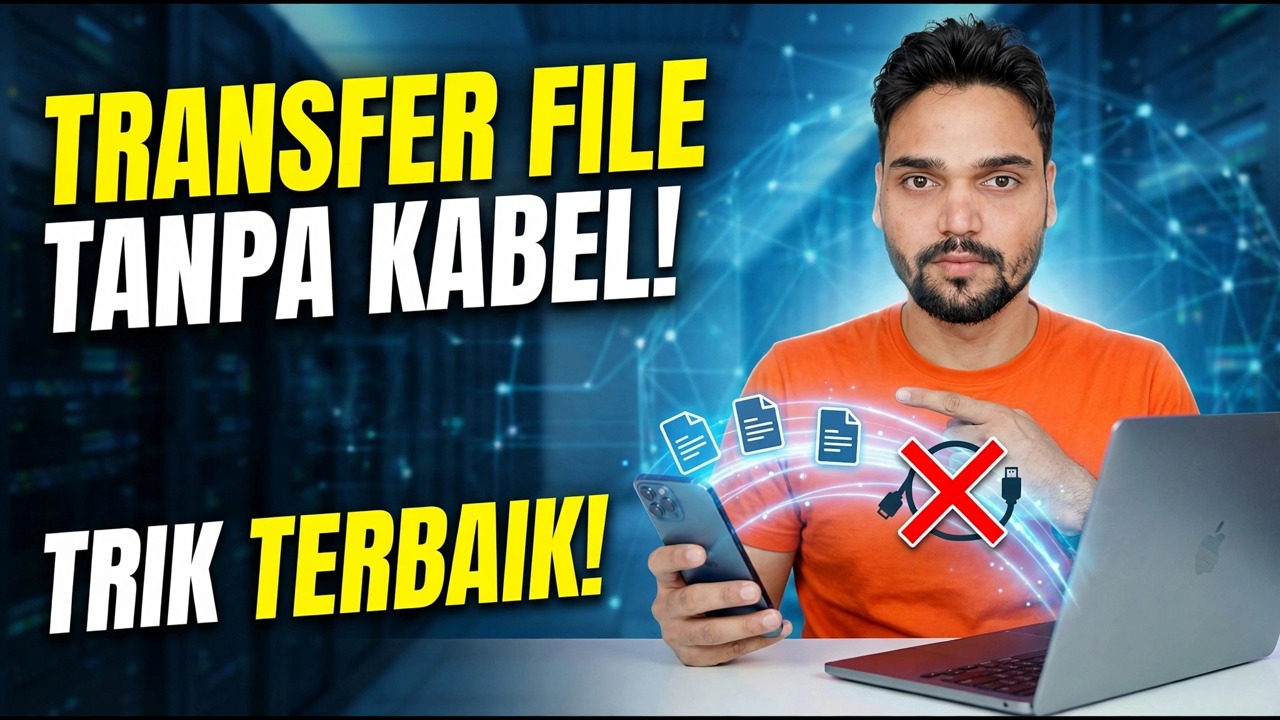
Panduan & Solusi Mengatasi Masalah Langkah demi Langkah — Transfer File Tanpa Kabel! Trik Terbaik! Demonstrasi di layar oleh Technical Anshu.
Berhenti mencari kabel USB. Berbagi Cepat mengirimkan foto, video, dan file antara ponsel Android dan PC Windows Anda melalui Wi-Fi — penyiapan lengkap satu kali untuk kedua perangkat, dengan catatan kecepatan yang baik.
(transkrip berakhir di sini pada halaman sumber)
❓ Pertanyaan yang Sering Diajukan
Apakah tutorial ini 100% gratis untuk diikuti?
Ya! Semua panduan dan metode yang ditunjukkan oleh Technical Anshu menggunakan sumber daya yang gratis, legal, dan mendidik.
Dapatkah pemula mengikuti panduan ini?
Tentu saja! Setiap langkah ditunjukkan di layar dengan petunjuk mendetail sehingga siapa pun dapat mengikutinya dengan mudah.
Di mana saya dapat mengajukan pertanyaan jika mengalami kebuntuan?
Tinggalkan komentar langsung di video YouTube, dan komunitas kami serta Anshu Teknis akan membantu Anda.
🚀 Tonton Tutorial Lengkapnya di YouTube
🚀 Tonton video tutorial langkah demi langkah selengkapnya di YouTube: https://www.youtube.com/watch?v=j99BCm_yQ1o
Berlangganan Anshu Teknis untuk dukungan TI, pemecahan masalah Windows, dan manajemen server.
▶️ Tonton Video Lengkapnya