Aplikasi Outlook Baru vs Outlook Klasik 🔥 Perbedaan BESAR
Dua aplikasi, nama yang sama, mesin yang sangat berbeda. Outlook baru adalah aplikasi berbasis web di jendela; Outlook klasik adalah program desktop lengkap yang telah dijalankan kantor selama bertahun-tahun. Perbandingan ini mencakup perbedaan yang sebenarnya memengaruhi pekerjaan sehari-hari — privasi email, file PST, add-in, batasan offline — tanpa sensasi.
📑Bab
- Dua aplikasi dengan nama yang sama — apa sebenarnya masing-masing aplikasi tersebut
- Perbedaan privasi — cara pengiriman email Anda di setiap aplikasi
- File PST dan arsip email lama Anda
- Add-in, makro, dan alat yang diandalkan kantor
- Bekerja offline — cache vs kotak surat penuh di disk
- Aturan dan pengaturan mendalam
- Di mana Outlook baru benar-benar menang
- Putusan — mana yang terbaik untuk Anda
📋 Ikhtisar & Panduan Langkah demi Langkah
Dua Aplikasi, Satu Nama — Apa Sebenarnya Masing-masing Aplikasi
Outlook baru dibuat berdasarkan pengalaman web Outlook: tampilan yang sama di Windows, Mac, dan di browser, dimulai dengan cepat, dan tersedia gratis di Windows. Outlook Klasik adalah aplikasi desktop tradisional yang disertakan dengan lisensi Microsoft 365 dan Office — aplikasi ini menyimpan email secara lokal dalam file OST dan PST, berkomunikasi langsung dengan server Exchange, IMAP, dan POP, serta memiliki fitur bisnis selama dua puluh tahun.
Tidak ada fakta yang membuat satu aplikasi bagus dan aplikasi lainnya buruk — namun hal ini menjelaskan setiap perbedaan berikutnya. Aplikasi berbasis web hanya dapat melakukan apa yang dimungkinkan oleh platform web; aplikasi desktop dapat melakukan lebih banyak hal dengan file lokal dan program Windows lainnya.
Perbedaan Privasi — Cara Pengiriman Email Anda
Inilah perbedaan yang kebanyakan orang tidak pernah lihat. Di Outlook klasik, PC Anda terhubung langsung ke penyedia email — server kantor, Gmail, ISP, atau host domain Anda. Dengan IMAP, ia menyimpan cermin OST lokal dari kotak surat server Anda; dengan POP ia mengunduh email ke PC Anda. Tidak ada cloud pihak ketiga yang menghalanginya.
Di Outlook baru, untuk banyak akun non-Microsoft — Gmail dan banyak server IMAP — email disinkronkan melalui layanan cloud Microsoft: cloud Microsoft tersambung ke penyedia Anda, menyimpan salinan kotak surat yang disinkronkan, dan aplikasi berfungsi pada salinan cloud tersebut. Begitulah cara akun yang sama mendapatkan kategori yang identik, pencarian cepat, dan tampilan yang sama di setiap perangkat. Ini juga berarti salinan data email dan koneksi akun berada di cloud Microsoft, berdasarkan kebijakan data Microsoft.
File PST dan Arsip Email Lama Anda
Outlook Klasik sepenuhnya terbuka, mengimpor, dan mengarsipkan ke file PST — format yang biasanya digunakan dalam riwayat email kantor selama bertahun-tahun. Di Outlook baru, dukungan PST terbatas dan tersedia secara bertahap, sehingga arsip lama belum sepenuhnya dapat digunakan.
Jika meja kerja Anda secara teratur membuka arsip PST lama — hampir selalu dilakukan oleh departemen akuntansi dan kantor yang sudah lama beroperasi — satu titik tersebut dapat menentukan keseluruhan perbandingannya sendiri.
Add-in, Makro, dan Alat Office
Add-in COM dan makro VBA sama sekali tidak berjalan di Outlook baru — aplikasi berbasis web tidak memiliki lapisan COM untuk dilampirkan. Hanya add-in web yang berfungsi di sana. Outlook Klasik mendukung keduanya sepenuhnya, itulah sebabnya banyak otomatisasi kantor — ekspor akuntansi, bantuan penagihan, makro internal — masih bergantung padanya.
Sebelum berpindah desktop, buat daftar add-in dan makro yang digunakan setiap minggu dan uji hal-hal tersebut terlebih dahulu. Yang hilang adalah penghambat, bukan masalah kecil.
Bekerja Offline — Cache vs Kotak Surat Penuh di Disk
Outlook klasik menyimpan salinan lokal lengkap kotak surat pada disk dalam file OST-nya, sehingga email, kalender, dan kontak tetap berfungsi saat internet terputus, dan semuanya disinkronkan saat sambungan kembali. Outlook baru berfungsi dari cache yang terbatas: baik untuk pemutusan sambungan singkat dan email terbaru, namun ini bukan kotak surat lengkap di disk Anda.
Untuk meja dengan konektivitas yang tidak dapat diandalkan — kantor lapangan, lokasi yang sering mengalami pemadaman listrik — perbedaan ini bersifat praktis, bukan teoretis.
Aturan dan Pengaturan Mendalam
Mesin aturan bekerja secara berbeda, dan hal ini membingungkan banyak pengguna setelah beralih. Outlook Klasik menjalankan aturan sisi klien di PC Anda — termasuk tindakan yang hanya dapat dilakukan oleh program lokal — bersama dengan aturan server untuk akun Exchange. Di Outlook baru, aturan mengikuti model sisi server Outlook di web: aturan berperilaku sama di setiap perangkat, namun tindakan lokal mendetail disederhanakan atau tidak ada.
Pola yang sama berlaku untuk pengaturan mendalam secara umum: pengelolaan file data terperinci dan opsi perbaikan akun tingkat lanjut yang ditampilkan Outlook klasik disederhanakan atau tidak ada di aplikasi baru.
Di Mana Outlook Baru Benar-Benar Menang
Kejujuran membutuhkan kedua kolom. Aplikasi baru ini lebih bersih, pencariannya cepat, menangani banyak akun Microsoft dengan baik, kotak masuk yang terfokus dan alat penyapunya menyenangkan, dan menerima fitur-fitur baru terlebih dahulu — termasuk integrasi Copilot. Ini juga gratis dengan Windows, tanpa instalasi atau lisensi tambahan apa pun.
Untuk pengguna yang emailnya merupakan satu kotak surat Microsoft 365 atau Outlook.com, yang sebagian besar bekerja secara online dan tidak menyimpan arsip lokal, Outlook baru biasanya lebih sederhana dan lebih cocok.
Putusan — Mana yang Terbaik untuk Anda
Tetap menggunakan Outlook klasik jika pekerjaan Anda bergantung pada arsip PST, add-in COM atau makro VBA, akses offline penuh, atau email yang dihosting sendiri yang tidak boleh dirutekan melalui cloud pihak ketiga. Pilih Outlook baru jika kotak surat Anda dihosting oleh Microsoft, Anda bekerja online, dan Anda menginginkan aplikasi yang lebih bersih, lebih cepat, dan selalu diperbarui.
🏷️Topic Search Variables & Keywords
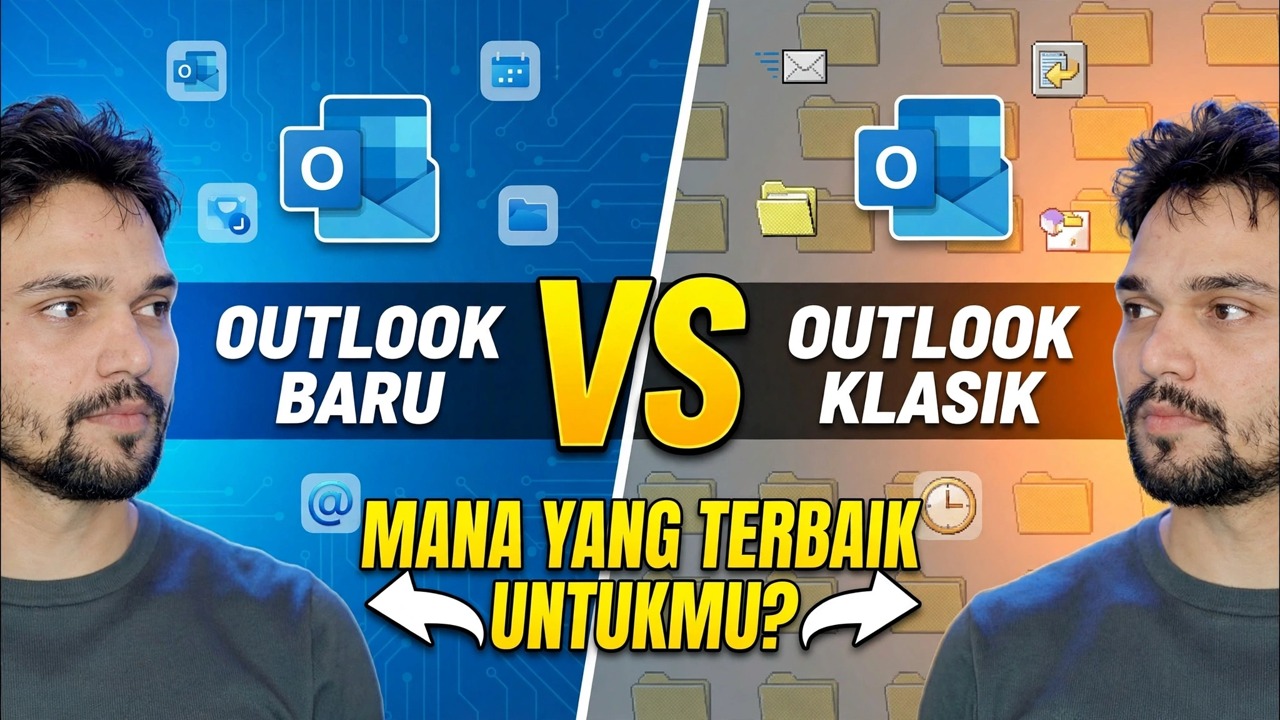
Panduan & Solusi Mengatasi Masalah Langkah demi Langkah — OUTLOOK BARU VS OUTLOOK KLASIK MANA YANG TERBAIK UNTUK ANDA? Demonstrasi di layar oleh Technical Anshu.
Privasi Outlook baru dijelaskan dengan jujur: untuk banyak akun non Microsoft, email disinkronkan melalui layanan cloud Microsoft. Artinya, perbedaan fungsi klasik, dan cara memutuskannya.
(transkrip berakhir di sini pada halaman sumber)
❓ Pertanyaan yang Sering Diajukan
Apakah tutorial ini 100% gratis untuk diikuti?
Ya! Semua panduan dan metode yang ditunjukkan oleh Technical Anshu menggunakan sumber daya yang gratis, legal, dan mendidik.
Dapatkah pemula mengikuti panduan ini?
Tentu saja! Setiap langkah ditunjukkan di layar dengan petunjuk mendetail sehingga siapa pun dapat mengikutinya dengan mudah.
Di mana saya dapat mengajukan pertanyaan jika mengalami kebuntuan?
Tinggalkan komentar langsung di video YouTube, dan komunitas kami serta Anshu Teknis akan membantu Anda.
🚀 Tonton Tutorial Lengkapnya di YouTube
🚀 Tonton video tutorial langkah demi langkah selengkapnya di YouTube: https://www.youtube.com/watch?v=vHjGAqO2ezA
Berlangganan Anshu Teknis untuk dukungan TI, pemecahan masalah Windows, dan manajemen server.
▶️ Tonton Video Lengkapnya