HDD Server Gagal? 😳 Kloning Tanpa Instal Ulang!
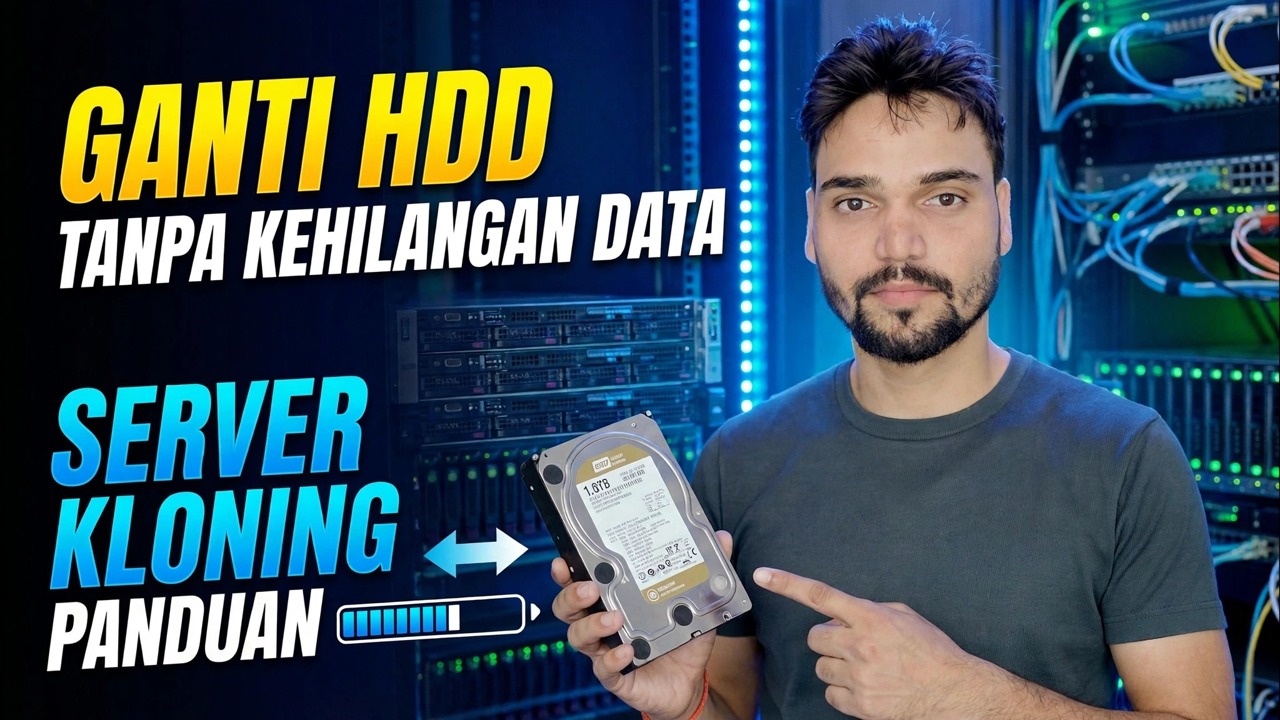
Hard drive server Anda rusak? Kloning ke drive baru sebelum mati — tidak perlu menginstal ulang Windows, tidak ada pengaturan yang hilang. Metode penyelamatan lengkap: buktikan kegagalannya, kloning dengan aman, uji drive baru, pensiunkan drive lama.
📑Bab
- Mengapa kloning mengalahkan instalasi ulang ketika drive server mulai gagal
- Buktikan bahwa drive benar-benar sekarat — pemeriksaan SMART
- Siapkan drive target dan USB kloning yang dapat di-boot
- Hentikan peran server agar salinan tetap konsisten
- Jalankan kloning disk-ke-disk dalam urutan penyelamatan
- Boot drive baru — dengan koneksi drive lama
- Uji pembagian, layanan, dan file sebelum pengguna kembali
- Hentikan drive lama dengan cara yang aman
📋 Ikhtisar & Panduan Langkah demi Langkah
Buktikan Pertama bahwa Drive Benar-benar Mati
Jangan mengkloning tebakan. Pemeriksaan selama dua menit akan memberi tahu Anda apakah permukaan disk rusak atau ada sesuatu yang lebih murah yang salah. Buka CrystalDiskInfo (atau alat RAID/HBA Anda) dan lihat nilai mentah 05 (Jumlah Sektor yang Dialokasikan Kembali), C5 (Jumlah Sektor yang Tertunda Saat Ini) dan C6 (Jumlah Sektor yang Tidak Dapat Dikoreksi). Pada kondisi berkendara yang sehat, ketiganya adalah nol — setiap angka yang meningkat berarti permukaannya sudah rusak. Periksa juga Peraga Peristiwa, Log Sistem, untuk mengetahui kesalahan disk (ID Peristiwa 7, 51, atau 153) yang berulang selama berhari-hari.
Siapkan Drive Target dan Media Boot
Siapkan semuanya sebelum server down. Anda memerlukan drive target yang sehat — berukuran sama dengan sumbernya atau lebih besar (lebih kecil hanya dapat dilakukan jika ruang yang digunakan sesuai dengan ruang kosong). Anda juga memerlukan USB kloning yang dapat di-boot: penyelamatan dijalankan dari media yang dapat di-boot, bukan dari dalam Windows yang ada di drive yang sekarat. Kloning gratis yang dapat di-boot seperti Clonezilla atau Rescuezilla, dan alat Windows kelas Hasleo Backup Suite, semuanya melakukan pekerjaan ini — video menunjukkan rute lengkap di layar.
Terakhir, buat catatan tertulis tentang pengaturan saat ini — huruf drive, nama berbagi, IP statis, dan layanan mana yang harus dikembalikan. Catatan dua menit menghemat satu jam menebak nanti.
Hentikan Peran Server Sebelum Anda Mengkloning
Klon akan menyalin status apa pun pada disk pada saat itu. Jika database sedang dalam proses penulisan saat penyalinan berjalan, salinan tersebut menyimpan database yang setengah tertulis dan terkoyak. Jadi sebelum mengkloning: beri tahu pengguna bahwa server sedang down dan tutup sesi mereka, lalu hentikan layanan database (SQL Server, MySQL, layanan perangkat lunak akuntansi) dan pekerjaan pencadangan apa pun.
Klon yang paling bersih dari semuanya adalah klon offline — server dimatikan, boot dari USB kloning, salin disk ke disk. Tidak ada yang tertulis, jadi salinannya sangat konsisten.
Jalankan Klon dalam Perintah Penyelamatan
Boot dari USB kloning dan mulai klon disk-ke-disk: source = drive yang gagal, target = drive baru. Kloning sektor demi sektor memindahkan semuanya — sistem operasi, peran server, akun pengguna, folder bersama, izin, dan perangkat lunak yang diinstal — dalam satu langkah.
Jika alat ini menawarkan mode penyelamatan / abaikan kesalahan, gunakanlah: alat ini akan menyalin semua area yang sehat terlebih dahulu dan hanya mencoba kembali bagian yang rusak di bagian akhir, daripada mengerjakan sektor buruk pertama selama berjam-jam. Kemudian biarkan berjalan — pada drive yang gagal, penyalinan menjadi sangat lambat di sekitar area yang rusak, dan itu adalah hal yang normal. Perhatikan sektor-sektor yang dilaporkan tidak dapat dibaca; file di area tersebut juga sudah rusak pada aslinya. Jangan menyela kloning di tengah jalan untuk "memeriksa sesuatu": setengah salinan tidak ada gunanya, sedangkan salinan lengkap dengan beberapa sektor buruk adalah server yang berfungsi.
Boot Drive Baru — Sendiri
Saat kloning selesai, matikan dan putuskan sambungan drive lama sepenuhnya sebelum boot pertama dari drive baru. Dua drive dengan tanda tangan disk yang sama dan penginstalan Windows yang sama tidak boleh melakukan booting secara bersamaan — Windows dapat mengacak huruf drive, dan pada pengontrol domain, dua salinan di satu jaringan merupakan bencana besar.
Boot hanya dengan drive baru yang terpasang. Boot pertama mungkin lambat; biarkan saja. Karena klon sektor adalah salinan persisnya, nama komputer, IP statis, folder bersama, izin, pengguna, dan perangkat lunak yang diinstal semuanya tidak berubah — satu-satunya hal yang berubah adalah drive fisik di bawahnya.
Uji Segalanya Sebelum Pengguna Kembali
Sebelum Anda mengembalikan server, periksa hal-hal penting satu per satu: huruf drive sudah benar, folder bersama terlihat di jaringan, layanan server telah dimulai, dan pengguna dapat masuk dan membuka file. Buka file yang berada di area yang rusak jika Anda tahu yang mana — file yang gagal dibuka sudah hilang di drive lama, tidak dirusak oleh kloning.
Hentikan Drive Lama — Namun Tidak Sekarang
Beri label pada drive lama dengan tanggal dan tulisan JANGAN GUNAKAN — gagal, kloning sumber, dan biarkan drive tersebut tidak disentuh setidaknya selama seminggu agar dapat berjalan normal. Ini adalah pengembalian tanpa biaya: jika ada sesuatu yang halus muncul di drive baru, drive lama masih menyimpan salinan terakhir dari semuanya. Setelah minggu yang tenang, hapus atau hancurkan — drive rusak yang penuh dengan data kantor tidak boleh masuk ke dalam laci yang tidak berlabel atau ke PC orang lain.
🏷️Topic Search Variables & Keywords
Panduan & Solusi Mengatasi Masalah Langkah demi Langkah - GANTI HDD TANPA PANDUAN KLONING SERVER KEHILANGAN DATA. Demonstrasi di layar oleh Technical Anshu....
Hard drive server Anda rusak? Kloning ke drive baru sebelum mati — tidak perlu menginstal ulang Windows, tidak ada pengaturan yang hilang. Metode penyelamatan lengkap: buktikan kegagalan, kloning dengan aman, uji drive baru, pensiunkan drive lama.
(transkrip berakhir di sini pada halaman sumber)
❓ Pertanyaan yang Sering Diajukan
Apakah tutorial ini 100% gratis untuk diikuti?
Ya! Semua panduan dan metode yang ditunjukkan oleh Technical Anshu menggunakan sumber daya yang gratis, legal, dan mendidik.
Dapatkah pemula mengikuti panduan ini?
Tentu saja! Setiap langkah ditunjukkan di layar dengan petunjuk mendetail sehingga siapa pun dapat mengikutinya dengan mudah.
Di mana saya dapat mengajukan pertanyaan jika mengalami kebuntuan?
Tinggalkan komentar langsung di video YouTube, dan komunitas kami serta Anshu Teknis akan membantu Anda.
🚀 Tonton Tutorial Lengkapnya di YouTube
🚀 Tonton video tutorial langkah demi langkah selengkapnya di YouTube: https://www.youtube.com/watch?v=zAdem_x2ZBc
Berlangganan Anshu Teknis untuk dukungan TI, pemecahan masalah Windows, dan manajemen server.
▶️ Tonton Video Lengkapnya