Configurazione del server TFTP: strumento GUI semplice
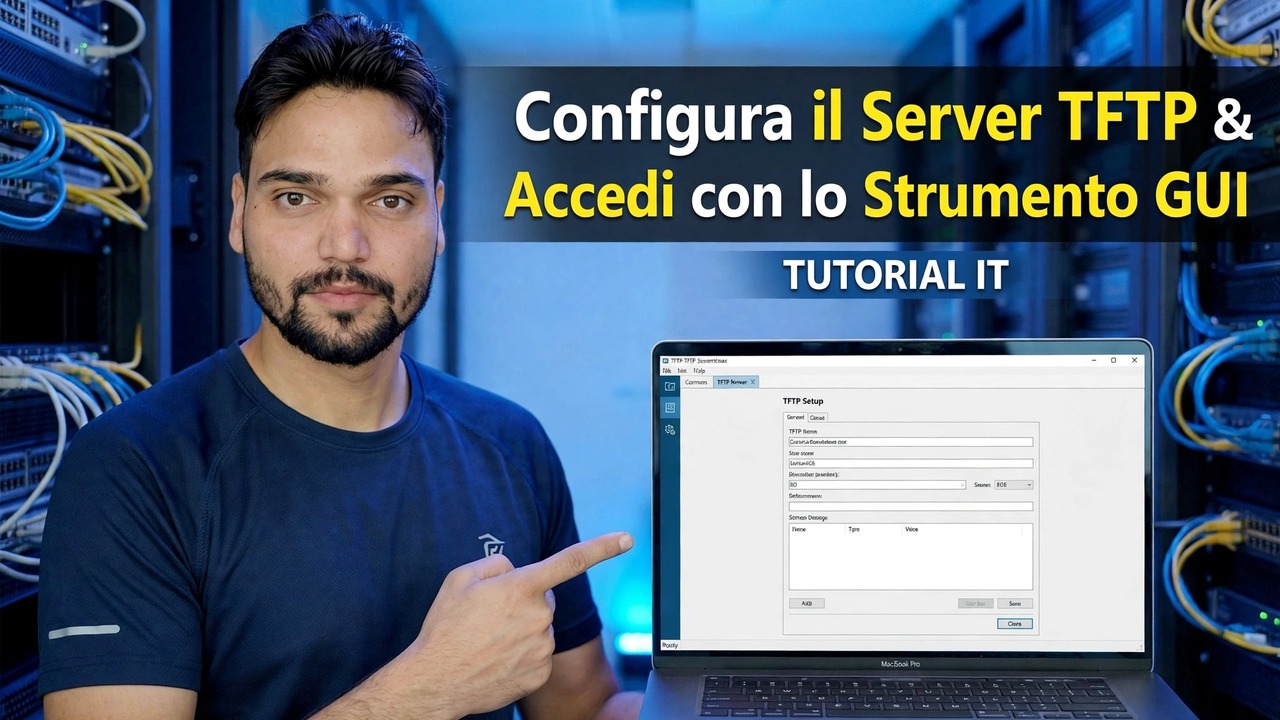
Configura un server TFTP su Windows in pochi minuti con uno strumento GUI gratuito: una cartella root pulita, porta UDP 69, una regola firewall e un primo trasferimento della configurazione dello switch, oltre alla verità sulla sicurezza che TFTP non ha accesso, quindi è uno strumento solo LAN.
📑Capitoli
- Cos'è TFTP e dove i dispositivi di rete lo utilizzano ancora
- La verità sulla sicurezza: nessun accesso, nessuna crittografia, solo LAN
- Cosa ti serve prima di iniziare
- Crea la cartella principale - C:\TFTP-Root
- Installa lo strumento GUI e puntalo sulla cartella
- Avvia il server e dimostra che è in ascolto su UDP 69
- Consenti la porta UDP 69 in Windows Firewall
- Primo trasferimento: backup della configurazione dello switch
- Verifica il file, spostalo e arresta il server
📋 Panoramica e guida passo passo
Innanzitutto la verità sulla sicurezza
TFTP (Trivial File Transfer Protocol) è il piccolo e vecchio protocollo di trasferimento file da cui dipendono ancora i dispositivi di rete. Switch, router, telefoni IP e sistemi di avvio PXE lo utilizzano perché è abbastanza piccolo da poter vivere all'interno del firmware del dispositivo: uno switch che necessita del backup della configurazione o un router che necessita di un file firmware, spesso parla solo TFTP.
Cosa ti serve prima di iniziare
Tieni quattro cose pronte: qui nulla costa denaro e saltarne una è ciò che causa la maggior parte dei primi trasferimenti falliti:
1. Un PC Windows sulla stessa LAN e sottorete dello switch, router o telefono con cui effettuerai il trasferimento.
2. Un indirizzo IP fisso su quel PC per tutta la durata del lavoro (nel video il PC è 192.168.1.10): il dispositivo invia i file a questo indirizzo, quindi non deve cambiare durante il trasferimento.
3. Uno strumento server TFTP con GUI gratuito scaricato solo dal suo sito ufficiale: questa classe di strumenti è l'obiettivo preferito dei siti di download falsi.
4. Diritti di amministratore sul PC, perché sia l'associazione alla porta UDP 69 che la regola del firewall richiedono l'elevazione.
Crea una cartella radice pulita
La cartella principale è l'unica cartella che il server può vedere. Ogni file scaricato da un dispositivo deve trovarsi al suo interno e ogni file caricato da un dispositivo verrà inserito in esso. Un server TFTP non effettua né navigazione né ricerca: un dispositivo richiede un nome file e il server cerca esattamente in questo posto. Rendi il percorso breve e semplice, senza spazi:
C:\TFTP-RootInserisci al suo interno il file del firmware o il file di destinazione vuoto per il lavoro di oggi e non conservare nient'altro. I nomi dei file sono letterali: il nome digitato sul dispositivo deve corrispondere al file in questa cartella, carattere per carattere, inclusa l'estensione e le maiuscole.
Installa lo strumento e puntalo sulla cartella
Installa lo strumento GUI gratuito e apri le sue impostazioni prima di avviare il server. I popolari strumenti gratuiti di questa classe (Tftpd64 e SolarWinds TFTP Server sono i nomi comuni) seguono tutti lo stesso layout, quindi i passaggi rimangono validi indipendentemente da quello utilizzato. Due impostazioni decidono quasi tutto:
1. Directory radice/base: punta alla cartella appena creata, C:\TFTP-Root.
2. Interfaccia server/indirizzo di collegamento: scegli l'indirizzo IP dell'adattatore LAN (ad esempio 192.168.1.10), non un adattatore virtuale o un indirizzo VPN - una causa molto comune di "il dispositivo non riesce a raggiungere il server".
Quindi avvia il server ed eseguilo come amministratore. Lo stato dovrebbe cambiare in esecuzione/ascolto sulla porta UDP 69. Dimostralo prima di incolpare la rete: sul PC, apri il prompt dei comandi ed esegui:
netstat -an | findstr :69Una riga UDP ... :69 indica che lo strumento possiede la porta ed è in ascolto. Nessuna riga significa che il server non è ancora realmente in esecuzione: una regola del firewall non sarà d'aiuto finché non lo sarà.
Consenti la porta UDP 69 in Windows Firewall
TFTP fallisce silenziosamente: non è presente alcun errore amichevole sul PC; il dispositivo riprova e segnala un timeout. Se il popup del firewall di prima esecuzione dello strumento è stato ignorato, aggiungi la regola manualmente: apri Windows Defender Firewall con sicurezza avanzata → Regole in entrata → Nuova regola, scegli Porta → UDP → Porte locali specifiche: 69, consenti la connessione e seleziona Solo il profilo Privato (e Dominio in un ufficio) - lascia Pubblico deselezionato. Nominalo onestamente, ad esempio TFTP Server UDP 69, così saprai in seguito perché esiste.
Primo trasferimento: eseguire il backup della configurazione dello switch
Ora esegui il primo vero trasferimento: copia la configurazione di funzionamento dello switch sul PC. Sulla console dello switch, esegui il comando copy e rispondi alle due richieste con l'indirizzo IP del PC e il nome del file di destinazione:
copy running-config tftp:
Address or name of remote host []? 192.168.1.10
Destination filename [running-config]? switch-config.cfg
Controlla entrambe le estremità: il riquadro di registro dello strumento dovrebbe mostrare il trasferimento in arrivo dallo switch e il file switch-config.cfg dovrebbe apparire all'interno di C:\TFTP-Root. Se lo switch segnala un timeout e il registro rimane vuoto, la richiesta non è mai arrivata: torna alla regola del firewall e all'indirizzo di collegamento, in quest'ordine.
Verificare, spostare il backup e arrestare il server
Aprire il file ricevuto e verificare che si tratti di una configurazione completa, non di un file vuoto o tagliato. Quindi spostalo lo stesso giorno nel tuo vero sistema di backup: una cartella datata sul file server o sull'unità di backup, sotto qualunque controllo di accesso abbia quel sistema. Una configurazione di switch in genere contiene hash delle password locali, stringhe di comunità SNMP, dettagli VPN e una mappa completa della rete, quindi non dovrebbe mai trovarsi in una cartella aperta.
🏷️Variabili e parole chiave di ricerca argomento
🎙️ Trascrizione completa: tocca per espandere
__TOK_31__
__TOK_32__
__TOK_33__
❓ Domande frequenti
Questo tutorial è gratuito al 100%?
__TOK_34__
I principianti possono seguire questa guida?
__TOK_35__
Dove posso porre domande se rimango bloccato?
__TOK_36__