Abilita BitLocker in Windows 11
Una password di Windows da sola non protegge i tuoi file: chiunque può estrarre l'unità da un laptop smarrito o rubato, collegarla a un altro PC e leggere tutto. BitLocker crittografa l'intera unità in modo che i dati rimangano bloccati. La configurazione richiede pochi minuti e un passaggio conta più di tutti i clic: salvare prima la chiave di ripristino.
📑Capitoli
- Perché una sola password di Windows non protegge un'unità smarrita o rubata
- Primi controlli: la tua edizione di Windows e il TPM
- La chiave di ripristino: salvala prima di ogni altra cosa
- Attivazione BitLocker per l'unità Windows
- Utilizzo solo dello spazio o dell'intera unità: scelta dell'ambito di crittografia
- Il controllo del sistema, il riavvio e la crittografia in esecuzione in background
- Verificare che la protezione sia realmente attiva con Manage-bde
📋 Panoramica e guida passo passo
Controlla prima la tua edizione di Windows
BitLocker completo, con pannello di controllo, controllo drive-by-drive e ogni opzione, è presente in Windows 11 Pro, Enterprise ed Education. Prima di cercare qualsiasi impostazione, conferma la tua edizione in Impostazioni → Sistema → Informazioni. Se utilizzi Pro o versioni successive, vai al passaggio 2.
Verificare che il TPM sia pronto
BitLocker protegge la chiave dell'unità con il chip TPM nel tuo PC. Premi Windows + R, esegui il comando seguente e verifica che la schermata Gestione TPM indichi che il TPM è pronto per l'uso.
tpm.mscLa maggior parte dei PC degli ultimi anni dispone di TPM 2.0 integrato. Se lo schermo indica che non è stato trovato alcun TPM compatibile, potrebbe semplicemente essere necessario accendere il chip nelle impostazioni BIOS/UEFI.
Attiva BitLocker per l'unità C:
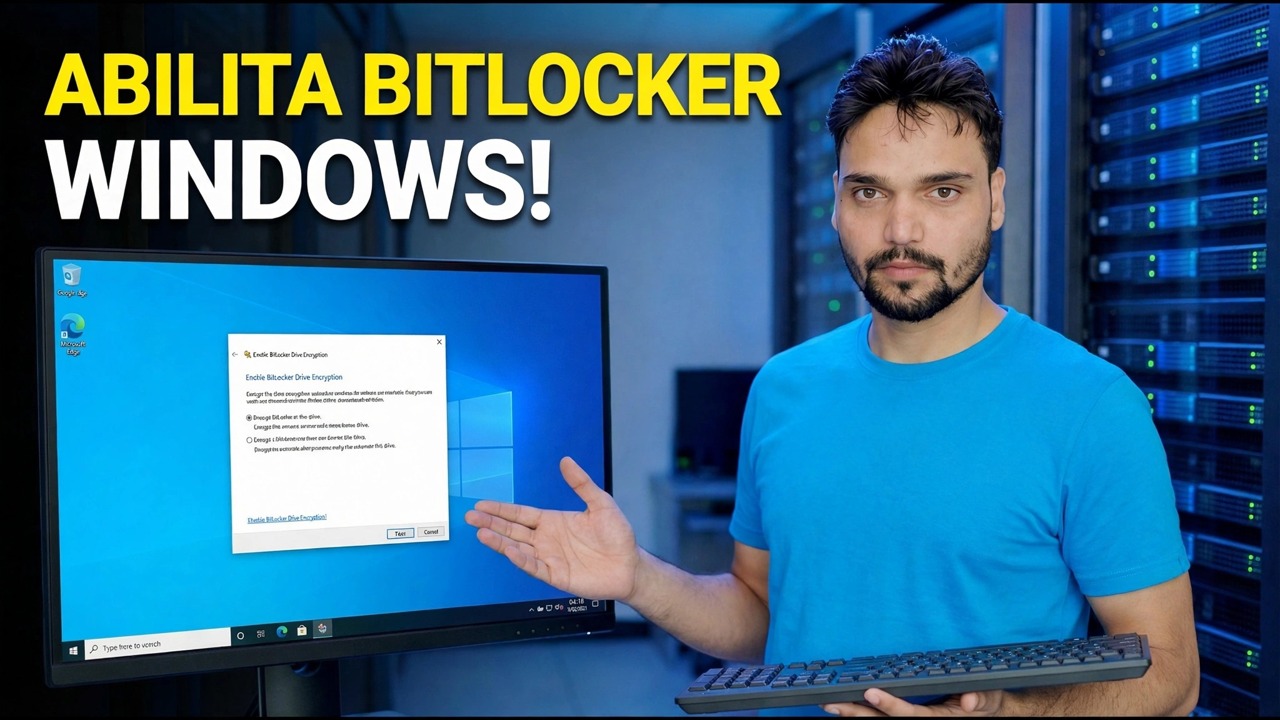
Apri Pannello di controllo → Sistema e sicurezza → Crittografia unità BitLocker (o cerca in Start Gestisci BitLocker). Accanto all'unità C:, fai clic su Attiva BitLocker. La prima domanda della procedura guidata è dove eseguire il backup della chiave di ripristino e quella schermata è la più importante dell'intera configurazione, motivo per cui viene visualizzato il passaggio successivo.
Salva la chiave di ripristino prima di riavviare qualsiasi cosa
Durante la configurazione, Windows offre il backup della chiave di ripristino di 48 cifre. Questa chiave è l'unico modo per accedere ai tuoi dati se il TPM si rifiuta di sbloccare l'unità, dopo un aggiornamento del BIOS, una modifica della scheda madre o una modifica delle impostazioni di avvio. Salvalo in due posti: il tuo account Microsoft e una copia stampata o un file su un'unità USB tenuta lontano dal laptop stesso. Una chiave salvata sul tuo account Microsoft potrà essere visualizzata successivamente, da qualsiasi dispositivo, a questo indirizzo:
account.microsoft.com/devices/recoverykeyScegli la quantità di unità da crittografare
Su un PC nuovo o appena installato, scegli Crittografa solo lo spazio su disco utilizzato: è molto più veloce. Su un PC in cui sono stati conservati i tuoi file per molto tempo, scegli Crittografa l'intera unità, in modo da coprire anche i dati eliminati ma ancora recuperabili. Nella schermata della modalità di crittografia, mantieni la nuova modalità di crittografia (XTS-AES): è l'impostazione predefinita e la scelta giusta per l'unità fissa all'interno del PC.
Esegui il controllo del sistema e riavvia
Seleziona Esegui controllo sistema BitLocker e riavvia quando richiesto dalla procedura guidata. Il controllo conferma che il PC può sbloccare correttamente l'unità prima che inizi la crittografia: esiste per proteggerti, non per rallentarti. Dopo aver effettuato nuovamente l'accesso, la crittografia viene eseguita in background e puoi continuare a lavorare mentre la percentuale aumenta; un viaggio ampio e quasi completo può richiedere ore. Tieni il laptop collegato e non forzare lo spegnimento a metà.
Verifica la protezione con Manage-bde
Non fidarti della parola del mago: verifica. Apri Terminale o Prompt dei comandi come amministratore ed esegui:
manage-bde -status C:Desideri visualizzare Stato conversione: completamente crittografato, Percentuale crittografata: 100,0% e Stato protezione: Protezione attivata. Se la protezione è disattivata mentre l'unità risulta crittografata, le protezioni sono state sospese ad un certo punto: riattiva la protezione dal pannello di controllo di BitLocker.
🏷️Variabili e parole chiave di ricerca argomento
🎙️ Trascrizione completa: tocca per espandere
__TOK_27__
__TOK_28__
__TOK_29__
❓ Domande frequenti
Questo tutorial è gratuito al 100%?
__TOK_30__
I principianti possono seguire questa guida?
__TOK_31__
Dove posso porre domande se rimango bloccato?
__TOK_32__