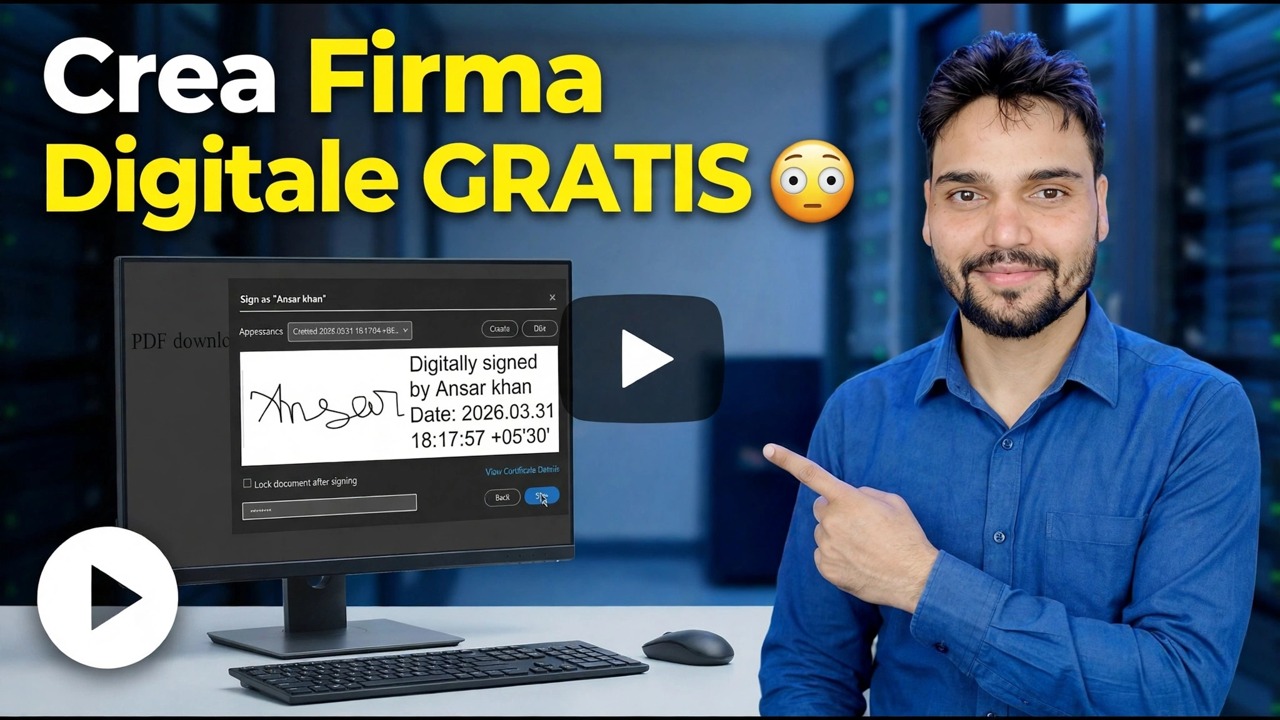
Crea firma digitale GRATIS 😳 Firma qualsiasi PDF in pochi secondi!
Firma qualsiasi PDF in pochi secondi, in modo completamente gratuito: crea la tua firma una volta, posizionala sul documento, aggiungi la data e salva una copia firmata. Innanzitutto una cosa onesta: il percorso gratuito crea un'immagine della firma, non una firma digitale DSC, e questa pagina mantiene le due cose chiaramente separate.
📑Capitoli
- Ciò che crea realmente il percorso gratuito: una firma elettronica, non un certificato
- Crea la firma una volta: disegnala, scrivila o fotografa la tua firma cartacea
- Aprire il PDF e apporre la firma sulla pagina giusta
- Aggiungere la data e salvare la copia firmata con un nuovo nome
- Controllare il file firmato pagina per pagina prima di inviarlo
- Quando è sufficiente la firma gratuita e quando sarà accettata solo una DSC
📋 Panoramica e guida passo passo
Scopri cosa crea il percorso gratuito
Ogni percorso di firma gratuito (un lettore PDF sul tuo PC, uno strumento di firma basato su browser o un'app sul tuo telefono) termina nello stesso posto. Lo strumento prende la tua firma come un segno: la disegni, la digiti o la fotografi. Tale segno viene quindi posizionato sulla pagina PDF, posizionato e dimensionato nel punto in cui appartiene una firma e il file viene salvato.
Secondo l'IT Act indiano, si tratta di una firma elettronica in senso lato, ovvero un marchio applicato per dimostrare il tuo accordo. Mostra il tuo segno e per i documenti di tutti i giorni questo è solitamente ciò che conta. Ciò che non comporta è la matematica: non c'è alcun certificato all'interno del file, nulla blocca il contenuto dopo la firma e chiunque abbia il file può copiarne l'immagine della firma.
Crea la tua firma una volta
Apponi la firma una volta, con attenzione: la riutilizzerai su ogni documento. Hai tre modi: disegnalo lentamente con il mouse o il dito finché non assomiglia al tuo vero segno; digita il tuo nome con un carattere in stile calligrafia; oppure scrivilo su semplice carta bianca e fotografalo dritto, in buona luce, in modo che l'immagine sia pulita e nitida.
Apri il PDF nello strumento di firma
Prima di ogni altra cosa, leggi il documento completo. Una firma apposta sembra impegnata quanto una firma a penna: la velocità di questo metodo non è un motivo per saltare la lettura. Quindi apri il PDF nello strumento di firma e vai direttamente alla pagina e alla riga a cui appartiene la firma.
Posiziona e dimensiona la firma
Posiziona la firma sulla riga della firma e ridimensionala per posizionarla all'interno della casella della firma o sulla riga. Una firma fluttuante sul testo stampato sembra negligente e solleva domande in chi controlla il modulo. Mantieni le dimensioni che una firma a penna avrebbe naturalmente su quella pagina.
Aggiungi la data e salva una copia firmata
Se il modulo ha un campo data accanto alla firma, compilalo: molti rifiuti riguardano la data mancante, non il segno stesso. Quindi salva il file con un nuovo nome, ad esempio form-signed.pdf, in modo che il file originale non firmato rimanga intatto nei tuoi record.
Controlla il PDF firmato prima di inviarlo
Apri il file salvato e controlla ogni pagina prima di inviarlo. Conferma che la firma sia sulla pagina giusta e sulla riga giusta, che la data sia inserita e che nulla sia stato spostato durante il salvataggio. Solo allora invia la copia firmata e invia per errore il file firmato, non l'originale non firmato.
Firma gratuita o DSC: scegli quella giusta
La prova pratica è una domanda: un essere umano leggerà questo o un portale lo verificherà?Gli esseri umani leggono volentieri le immagini delle firme. I portali verificano i certificati e nessuna immagine supererà un controllo di verifica, non importa quanto sia accurata.
La firma gratuita è lo strumento giusto per le pratiche burocratiche di tutti i giorni: moduli per ferie e adesione, conferme di consegna e ricevuta, domande ad aziende private, moduli scolastici e universitari, approvazioni interne. Un DSC è veramente necessario per il lavoro governativo e di conformità: documenti societari MCA, imposte sul reddito e firme relative a GST dove specificato, bandi di gara elettronici, documenti EPFO e brevetti o marchi e qualsiasi modulo le cui istruzioni riportino le parole firma digitale.
🏷️Topic Search Variables & Keywords
🎙️ Trascrizione completa: tocca per espandere
Guida e soluzioni dettagliate per la risoluzione dei problemi: crea firma digitale GRATUITAMENTE. Dimostrazione su schermo da parte del tecnico Anshu.
Crea gratuitamente una firma per qualsiasi PDF: cosa offre realmente il percorso gratuito, come funzionano i passaggi di firma e l'onesta differenza tra un'immagine della firma e una firma digitale DSC.
(la trascrizione termina qui nella pagina di origine)
❓ Domande frequenti
Questa esercitazione è gratuita al 100%?
Sì! Tutte le guide e i metodi dimostrati da Technical Anshu utilizzano risorse gratuite, legali ed educative.
I principianti possono seguire questa guida?
Assolutamente! Ogni passaggio viene dimostrato sullo schermo con istruzioni dettagliate in modo che chiunque possa seguirlo facilmente.
Dove posso porre domande se rimango bloccato?
Lascia un commento direttamente sul video di YouTube e la nostra community e l'Anshu tecnico ti aiuteranno.
🚀 Guarda il tutorial completo su YouTube
🚀 Guarda il video tutorial passo passo completo su YouTube: https://www.youtube.com/watch?v=K_Tf6OExHXU
Abbonati a Technical Anshu per supporto IT, risoluzione dei problemi di Windows e gestione del server.
♥️ Guarda il video completo