SSD bloccato nell'MBR? Converti in GPT in un comando
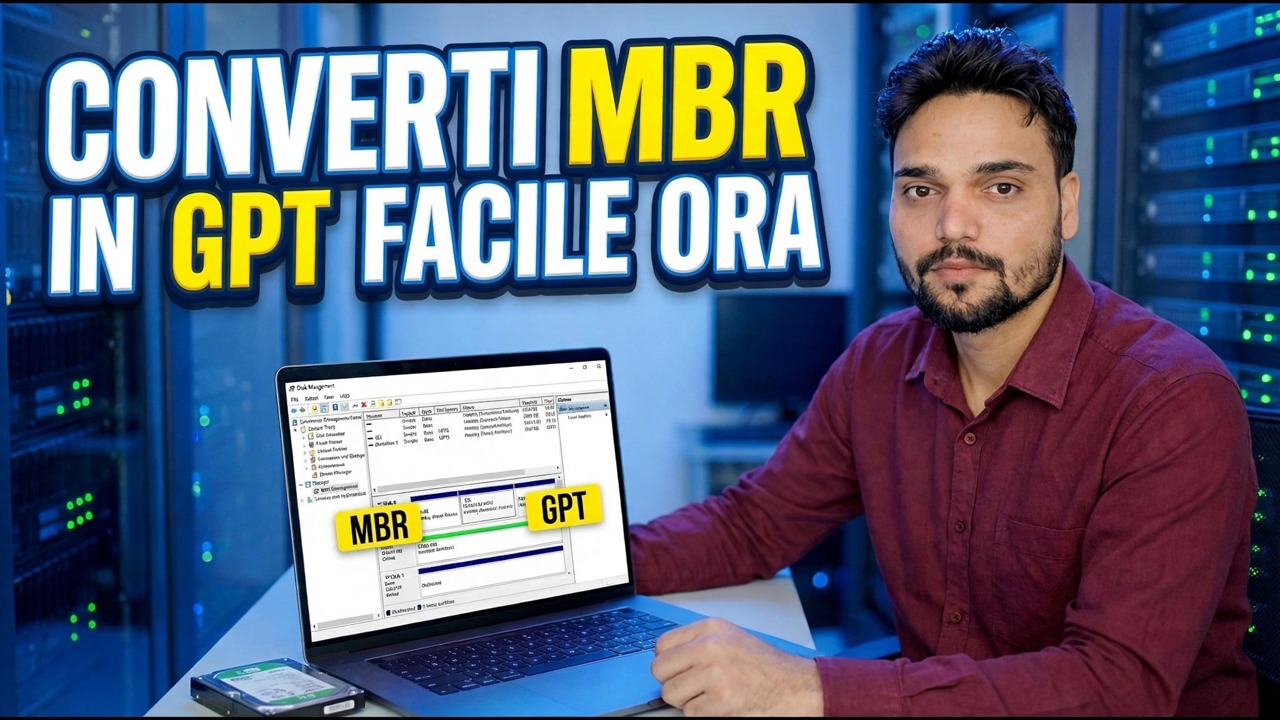
Un disco di sistema Windows bloccato sul vecchio layout MBR blocca l'avvio UEFI e Windows 11. Lo strumento MBR2GPT di Microsoft lo converte in GPT sul posto - senza reinstallazione, senza perdita di dati - con un comando di convalida, un comando di conversione e una modifica del firmware alla fine.
📑Capitoli
- Perché un disco MBR ostacola il tuo SSD e perché il backup viene prima di tutto
- Conferma che il disco sia realmente MBR e annota il suo numero di disco
- Controlla la modalità BIOS corrente in Informazioni di sistema
- Convalida il layout del disco con MBR2GPT prima di toccare qualsiasi cosa
- L'unico comando: converti MBR in GPT senza reinstallare
- Cambia il firmware da Legacy/CSM a UEFI e riavvia
- Verifica: stile della partizione GPT e modalità di avvio UEFI
📋 Panoramica e guida passo passo
Perché GPT e perché eseguire prima il backup
MBR è il vecchio layout delle partizioni: limita un disco a 2 TB, consente solo quattro partizioni primarie e si avvia tramite la modalità BIOS Legacy. GPT è il layout moderno: si accoppia con il firmware UEFI e UEFI è ciò che Windows 11 si aspetta. Se Windows è stato installato in modalità Legacy, anche un veloce SSD NVMe rimane bloccato sull'MBR e la solita "correzione" suggerita è una reinstallazione completa. Non è necessario: Microsoft fornisce uno strumento chiamato MBR2GPT con Windows 10 e 11 che converte un disco di sistema da MBR a GPT, mantenendo Windows, app e file esattamente dove sono.
Conferma che il disco è MBR e annota il suo numero
Per prima cosa prova che il disco sia davvero MBR: non effettuare la conversione in base a un'ipotesi. Premi Win + R, digita il comando seguente e premi Invio per aprire Gestione disco:
diskmgmt.mscIn the lower pane, right-click the grey box of your Windows disk (it will say Disk 0, Disk 1, and so on) → Properties → Volumes tab. The Partition style line tells you the truth: "Master Boot Record (MBR)" means this guide applies; "GUID Partition Table (GPT)" means the disk is already converted and you can stop here. Note the disk number carefully — the conversion commands need it, and on most PCs the Windows disk is Disk 0.
The same check works from DiskPart. Open Command Prompt and run:
diskpart
list disk
exit
In the list disk output, look at the Gpt column: an asterisk (*) means the disk is already GPT. No asterisk on your Windows disk confirms it is MBR.
Controlla la modalità di avvio corrente
Premi Win + R, digita il comando seguente e premi Invio per aprire Informazioni di sistema:
msinfo32Find the BIOS Mode line. On an MBR system it reads Legacy — that is the "before" state. After the conversion and the firmware change in Step 6, this same line should read UEFI, which is how you will know the whole job is done. If it already says UEFI while the disk is MBR, note that down too — it means the firmware is ready and only the disk layout is behind.
Convalida il disco prima della conversione
Non eseguire mai la conversione alla cieca. Apri Prompt dei comandi come amministratore (fai clic con il pulsante destro del mouse su Start → Terminale (Admin) o Prompt dei comandi (Admin)) ed esegui prima il passaggio di convalida. Sostituisci 0 con il numero del disco del passaggio 2 se è diverso:
mbr2gpt /validate /disk:0 /allowFullOSThe /allowFullOS switch is what lets the tool run from inside your working Windows; without it, MBR2GPT only runs from a WinPE/recovery environment. Validation changes nothing on the disk — it only checks whether the layout can be converted safely. When it reports that validation completed successfully, the disk is a good candidate and you can go ahead.
Esegui un comando: Converti in GPT
Una volta superata la convalida, esegui la conversione nello stesso prompt dei comandi dell'amministratore:
mbr2gpt /convert /disk:0 /allowFullOSThat single command does the whole job: it shrinks the Windows partition slightly, creates the EFI System Partition, converts the partition table from MBR to GPT, and rewrites the boot configuration so Windows will start from the new GPT layout. Your data, apps and settings are not touched. Let it finish completely — do not close the window, restart, or let the machine sleep while it runs.
mbr2gpt /convert /disk:0 without the /allowFullOS switch. Inside a working Windows, always use the /allowFullOS form shown above.Cambia il firmware su UEFI e riavvia
Questo è il passaggio che le persone dimenticano e quello che decide se il PC si avvia o meno. Un disco di sistema GPT può essere avviato solo in modalità UEFI, quindi prima (o immediatamente dopo) il primo riavvio, inserisci la configurazione BIOS/UEFI (solitamente Canc, F2 o F12 all'accensione, a seconda del marchio), trova l'impostazione della modalità di avvio e passa da Legacy / CSM a UEFI. Salva ed esci e Windows dovrebbe avviarsi normalmente, ora dal disco GPT.
Verifica che la conversione abbia funzionato
Una volta avviato Windows, ripetere i due controlli dei passaggi 2 e 3. In Gestione disco (diskmgmt.msc), aprire la scheda Proprietà → Volumi del disco: Stile partizione ora dovrebbe leggere Tabella delle partizioni GUID (GPT). In Informazioni di sistema (msinfo32), Modalità BIOS ora dovrebbe leggere UEFI. Entrambi capovolti significano che il lavoro è completo: il tuo SSD ha un layout moderno, pronto per le funzionalità UEFI e i requisiti di Windows 11, con tutto ciò che avevi ancora a posto.
🏷️Topic Search Variables & Keywords
🎙️ Trascrizione completa: tocca per espandere
Guida e soluzioni dettagliate per la risoluzione dei problemi: CONVERTI MBR IN GPT ORA FACILE. Dimostrazione su schermo da parte del tecnico Anshu.
Converti un disco di sistema Windows da MBR a GPT senza reinstallarlo, utilizzando lo strumento MBR2GPT di Microsoft.
(la trascrizione termina qui nella pagina di origine)
❓ Domande frequenti
Questa esercitazione è gratuita al 100%?
Sì! Tutte le guide e i metodi dimostrati da Technical Anshu utilizzano risorse gratuite, legali ed educative.
I principianti possono seguire questa guida?
Assolutamente! Ogni passaggio viene dimostrato sullo schermo con istruzioni dettagliate in modo che chiunque possa seguirlo facilmente.
Dove posso porre domande se rimango bloccato?
Lascia un commento direttamente sul video di YouTube e la nostra community e l'Anshu tecnico ti aiuteranno.
🚀 Guarda il tutorial completo su YouTube
🚀 Guarda il video tutorial passo passo completo su YouTube: https://www.youtube.com/watch?v=OFLQAkDPOtE
Abbonati a Technical Anshu per supporto IT, risoluzione dei problemi di Windows e gestione del server.
♥️ Guarda il video completo