Smetti di utilizzare il cavo USB ⚠️ Utilizza invece la condivisione rapida
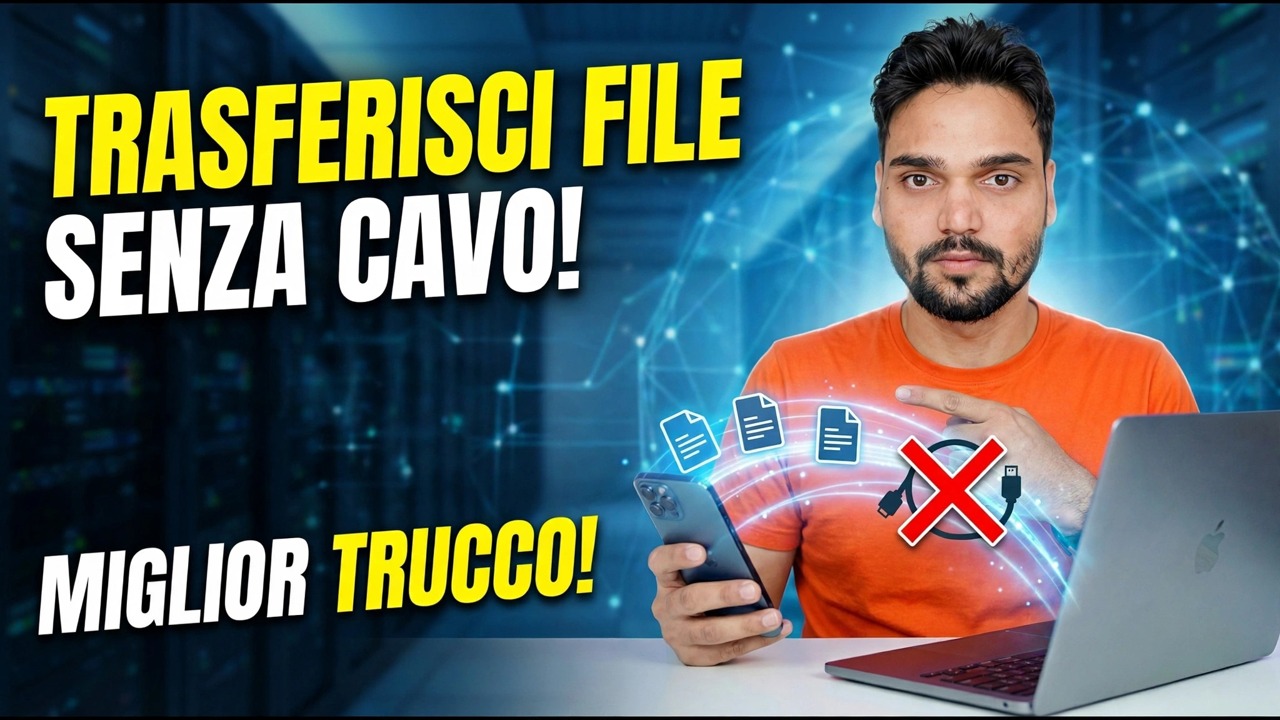
Smettila di cercare un cavo USB. Quick Share invia foto, video e file tra il tuo telefono Android e il PC Windows tramite Wi-Fi: questa è la configurazione completa una tantum per entrambi i dispositivi, con note sulla velocità oneste.
📑Capitoli
- Perché smettere di utilizzare il cavo USB: Quick Share sposta invece i file tramite Wi-Fi
- Cosa ti serve prima di iniziare: telefono, PC, Wi-Fi e Bluetooth
- Installa Quick Share sul PC Windows
- Imposta il nome del PC e chi può inviargli file
- Invia un file dal telefono al PC
- Invia un file dal PC al telefono
- Dove finiscono i file ricevuti: la cartella Quick Share all'interno di Download
- Note sulla velocità oneste e cosa controllare quando un dispositivo non viene visualizzato
📋 Panoramica e guida passo passo
Controlla prima cosa ti serve
Hai bisogno di un telefono Android con Quick Share integrato (viene fornito con Android 6.0 e versioni successive; sui telefoni più vecchi la stessa funzionalità era chiamata Condivisione nelle vicinanze prima che Google la ribattezzasse) e un PC Windows 10 o Windows 11 (64 bit). Connetti entrambi i dispositivi alla stessa rete Wi-Fi e attiva Bluetooth su entrambi: Quick Share utilizza il Bluetooth per trovare il dispositivo nelle vicinanze e il Wi-Fi per spostare il file vero e proprio. Non sono necessari cavi né app di terze parti.
Installa Quick Share sul PC Windows
Sul PC, scarica Quick Share per Windows (è un'app gratuita di Google), installala e aprila una volta. Dopodiché rimane pronto nell'area della barra delle applicazioni, in attesa di ricevere. L'accesso con un account Google è facoltativo; il trasferimento funziona in ogni caso sulla tua rete locale.
Imposta il nome del PC e l'opzione di ricezione
All'interno dell'app Quick Share sul PC, il tuo computer viene visualizzato dagli altri dispositivi con il relativo nome: nel video il PC viene visualizzato come DESKTOP-ANSHU. Ora scegli l'opzione di ricezione: chi può condividere con te. Le opzioni sono tutti nelle vicinanze, i tuoi contatti, solo i tuoi dispositivi o nessuno (nascosto).
Invia un file dal telefono al PC
Sul telefono, apri la foto, il video o il file e tocca Condividi, quindi tocca Condivisione rapida. Il nome del tuo PC viene visualizzato nell'elenco dei dispositivi nelle vicinanze: toccalo. Sul PC, accetta il file in arrivo se viene visualizzato un messaggio e il trasferimento inizia immediatamente tramite Wi-Fi. Il trucco è tutto qui: seleziona, tocca il PC, fatto: nessun cavo da trovare, nessun driver da installare.
Invia un file dal PC al telefono
Funziona anche nella direzione opposta. Apri Quick Share sul PC, trascina il file nella finestra dell'app (o utilizza l'opzione per selezionare i file) e scegli il tuo telefono dall'elenco dei dispositivi. Se richiesto, accetta sul telefono e il file tornerà indietro nello stesso modo: utile per inviare un documento o un APK dal PC al telefono.
Trova i file ricevuti
Sul PC, i file ricevuti vengono salvati nella cartella Quick Share all'interno di Download, la posizione Downloads > Quick Share mostrata nel video. Anche i file ricevuti sul telefono vengono conservati nella cartella Quick Share all'interno dei Download del telefono. Se preferisci una posizione diversa sul PC, la posizione di salvataggio può essere modificata nelle impostazioni dell'app Quick Share.
Note sulla velocità oneste e soluzioni rapide
La parte onesta: la velocità di Quick Share corrisponde alla velocità del tuo Wi-Fi. Su una buona rete domestica o aziendale, le foto e i file di tutti i giorni si spostano rapidamente e, poiché il trasferimento è locale, non utilizza dati Internet. Per un singolo file molto grande, un buon cavo può comunque vincere: il vero vantaggio è che i trasferimenti quotidiani non necessitano affatto di cavo.
🏷️Topic Search Variables & Keywords
🎙️ Trascrizione completa: tocca per espandere
Guida e soluzioni dettagliate per la risoluzione dei problemi: trasferisci file senza cavo! Il miglior trucco! Dimostrazione su schermo da parte del tecnico Anshu.
Smettila di cercare un cavo USB. Quick Share invia foto, video e file tra il tuo telefono Android e il PC Windows tramite Wi-Fi: la configurazione completa una tantum per entrambi i dispositivi, con note sulla velocità autentiche.
(la trascrizione termina qui nella pagina di origine)
❓ Domande frequenti
Questa esercitazione è gratuita al 100%?
Sì! Tutte le guide e i metodi dimostrati da Technical Anshu utilizzano risorse gratuite, legali ed educative.
I principianti possono seguire questa guida?
Assolutamente! Ogni passaggio viene dimostrato sullo schermo con istruzioni dettagliate in modo che chiunque possa seguirlo facilmente.
Dove posso porre domande se rimango bloccato?
Lascia un commento direttamente sul video di YouTube e la nostra community e l'Anshu tecnico ti aiuteranno.
🚀 Guarda il tutorial completo su YouTube
🚀 Guarda il video tutorial passo passo completo su YouTube: https://www.youtube.com/watch?v=j99BCm_yQ1o
Abbonati a Technical Anshu per supporto IT, risoluzione dei problemi di Windows e gestione del server.
♥️ Guarda il video completo