Rufus 4.14 Beta Bug 😳 Funzionalità di installazione silenziosa interrotta?
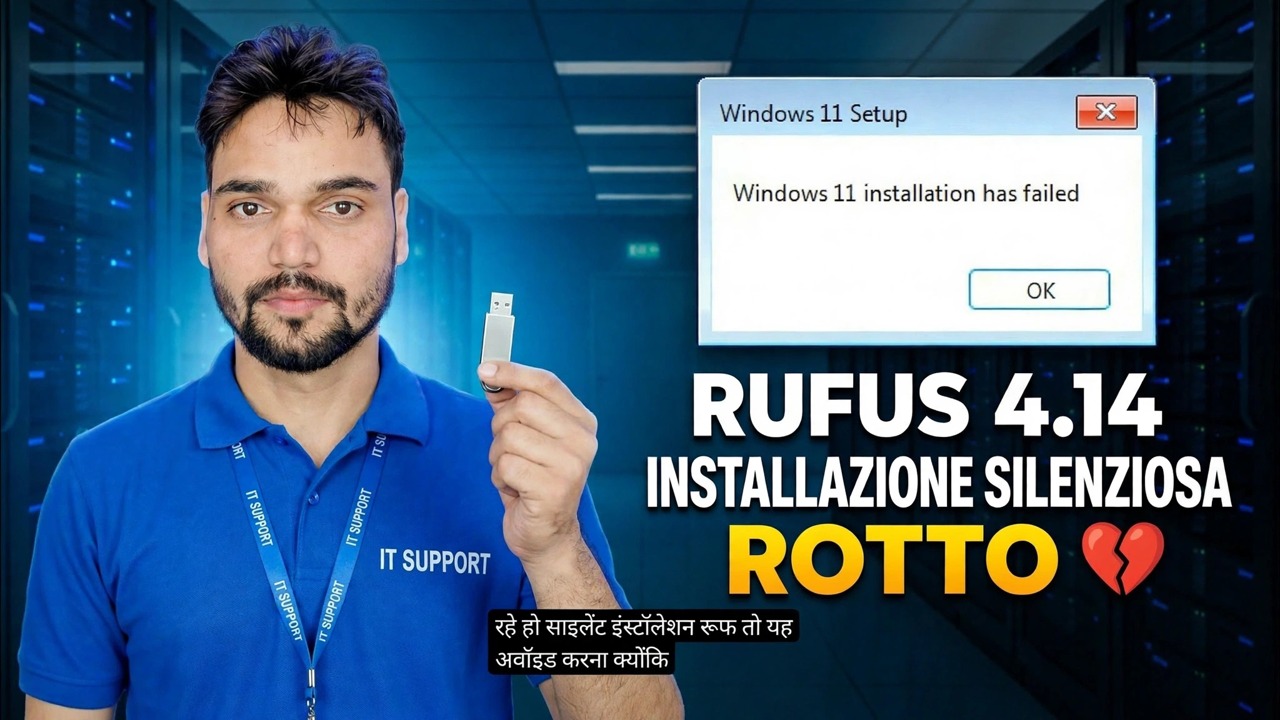
La nuovissima opzione di installazione silenziosa di Rufus 4.14 prometteva un'installazione di Windows completamente a mani libere, ma nelle prime build ha fallito su molti PC, notoriamente bloccato intorno al 75%. Ecco cosa si è rotto esattamente, chi ha colpito e il percorso sicuro per aggirarlo.
📑Capitoli
- La nuova opzione di installazione silenziosa in Rufus 4.14: cosa promette
- Il bug: le installazioni invisibili non riuscite, notoriamente bloccate intorno al 75%
- Chi colpisce: chiunque la cui USB sia stata realizzata con le prime build 4.14
- La soluzione ufficiale: Rufus 4.15 ripara il guasto del 75%
- La strada sicura: aggiorna, ricrea il supporto, disconnetti tutti gli altri dischi
- La scelta quotidiana più sicura: la normale installazione di Windows User Experience
📋 Panoramica e guida passo passo
Cosa fa l'opzione di installazione silenziosa
Rufus 4.14 ha aggiunto una nuova opzione alla finestra di dialogo Esperienza utente di Windows che appare dopo aver premuto START: Installazione silenziosa. Secondo le parole del changelog di Rufus, "installa automaticamente e SENZA PROMPT, Windows sul primo disco rilevato sulla piattaforma di destinazione". Rufus scrive le sue scelte in un file di risposte sul supporto, quindi l'installazione di Windows viene eseguita dall'inizio alla fine in autonomia: senza selezione del disco, senza schermate di regione o tastiera, senza richieste di account. Per i tecnici che installano Windows più e più volte, sembra perfetto. Nelle prime build 4.14, non lo era.
Come si presenta il bug: bloccato intorno al 75%
Avvia un PC da una chiavetta USB creata con una delle prime build 4.14 e l'installazione silenziosa inizia normalmente (copia dei file, installazione viene eseguita in automatico) e poi si blocca o fallisce parzialmente, soprattutto intorno al 75%. Non si tratta di un guasto dell'hardware, della ISO o della chiavetta USB: si tratta di un bug nel modo in cui le prime build generavano l'installazione silenziosa. Il registro delle modifiche 4.15 di Rufus lo ha successivamente confermato chiaramente, elencando la correzione come: "Correzione dell'installazione 'silenziosa' di Windows che non riusciva al 75% nella maggior parte dei casi."
Se l'installazione è già bloccata: smetti di riprovare con la stessa USB
Se un'installazione invisibile è al 75%, attendere più a lungo o riavviare nella stessa USB non risolverà il problema: le istruzioni non funzionanti vengono inserite in quel supporto. Spegnere la macchina, lasciare il disco semiinstallato così com'è per il momento e fissare prima il supporto (passaggi 4 e 5). La nuova installazione che segue ripartizionerà e riscriverà comunque il disco di destinazione, quindi non sarà necessario salvare nulla del tentativo fallito, a condizione che sia stato eseguito il backup di tutti i dati a cui tieni prima di iniziare.
Aggiornamento Rufus: la correzione è nella versione 4.15
Scarica l'ultima versione di Rufus dal sito ufficiale, rufus.ie, mai da un portale di download o da un mirror casuale. Rufus 4.15 risolve i problemi di installazione silenziosa al 75% nella maggior parte dei casi e migliora anche le protezioni utilizzando l'opzione silenziosa. Il numero di versione è mostrato proprio nel titolo della finestra di Rufus, quindi puoi confermare che non utilizzi più una build 4.14 prima di creare qualsiasi cosa. L'aggiornamento richiede un minuto: Rufus è un piccolo programma portatile che non richiede nulla da installare.
Ricrea l'USB avviabile con il Rufus aggiornato
Una vecchia USB non si ripara da sola: il file di risposte al suo interno è stato scritto dalla build difettosa. Collega la chiavetta, seleziona la stessa ISO di Windows nel Rufus aggiornato, premi START e nella finestra di dialogo Esperienza utente di Windows seleziona nuovamente l'opzione di installazione silenziosa. Rufus riscrive i media con la logica fissa.
Disconnetti tutti gli altri dischi prima dell'installazione
Questo passaggio è più importante con l'installazione invisibile che con qualsiasi installazione normale. Poiché il supporto viene installato sul primo disco rilevato senza chiedere, un PC con due o tre unità collegate offre al programma di installazione la possibilità di scegliere quello sbagliato e un'installazione invisibile lo cancellerà e lo utilizzerà senza una singola schermata di conferma. Prima di eseguire l'avvio da USB, disconnettere fisicamente ogni altra unità interna ed esterna e lasciare solo il disco destinato a ricevere Windows. Ricollegare le unità aggiuntive al termine dell'installazione.
Oppure salta la modalità silenziosa: utilizza invece l'installazione normale
Per un'installazione una tantum sul tuo PC, il percorso silenzioso consente di risparmiare pochi clic e aggiunge rischi reali. Lasciando deselezionata l'opzione di installazione silenziosa avrai la classica esperienza Rufus: le altre opzioni di Windows User Experience (come l'opzione Qualità della vita) si applicano ancora, ma l'installazione di Windows si ferma alle schermate normali e tu scegli tu stesso il disco di destinazione. Mantieni le installazioni silenziose per quello a cui servono realmente: installazioni ripetute e identiche sulle macchine che controlli, con il supporto creato da una build Rufus fissa e solo il disco di destinazione collegato.
🏷️Topic Search Variables & Keywords
🎙️ Trascrizione completa: tocca per espandere
Guida e soluzioni dettagliate per la risoluzione dei problemi - RUFUS 4.14 INSTALLAZIONE SILENZIOSA ROTTO. Dimostrazione su schermo da parte del tecnico Anshu.
Rufus 4.14 ha aggiunto un'opzione di installazione silenziosa che installa Windows senza istruzioni e nelle prime build ha fallito su molti PC, rimanendo notoriamente bloccato intorno al 75%. Cosa si è rotto esattamente, chi è stato colpito e il percorso sicuro: aggiorna, ricrea il supporto e disconnetti tutti gli altri dischi.
(la trascrizione termina qui nella pagina di origine)
❓ Domande frequenti
Questa esercitazione è gratuita al 100%?
Sì! Tutte le guide e i metodi dimostrati da Technical Anshu utilizzano risorse gratuite, legali ed educative.
I principianti possono seguire questa guida?
Assolutamente! Ogni passaggio viene dimostrato sullo schermo con istruzioni dettagliate in modo che chiunque possa seguirlo facilmente.
Dove posso porre domande se rimango bloccato?
Lascia un commento direttamente sul video di YouTube e la nostra community e l'Anshu tecnico ti aiuteranno.
🚀 Guarda il tutorial completo su YouTube
🚀 Guarda il video tutorial passo passo completo su YouTube: https://www.youtube.com/watch?v=ySd4B3EVQe4
Abbonati a Technical Anshu per supporto IT, risoluzione dei problemi di Windows e gestione del server.
♥️ Guarda il video completo