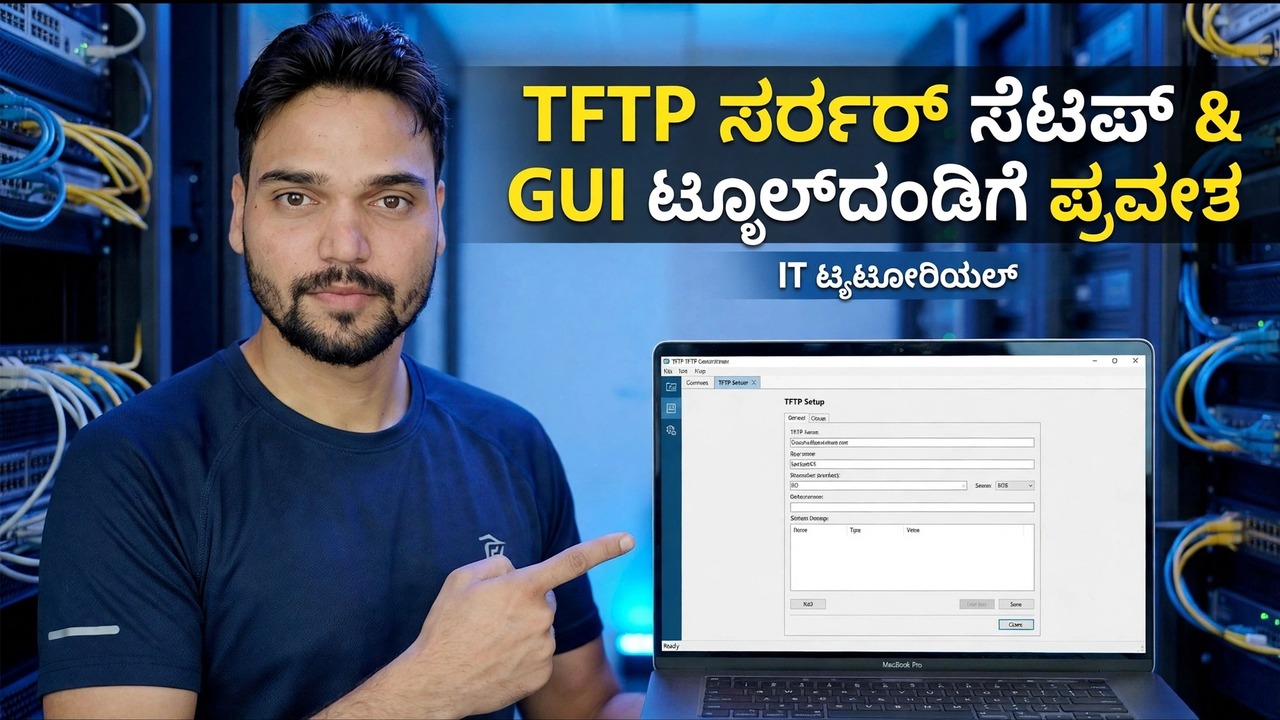
TFTP ಸರ್ವರ್ ಸೆಟಪ್ - ಸುಲಭ GUI ಟೂಲ್
ಉಚಿತ GUI ಉಪಕರಣದೊಂದಿಗೆ ನಿಮಿಷಗಳಲ್ಲಿ ವಿಂಡೋಸ್ನಲ್ಲಿ TFTP ಸರ್ವರ್ ಅನ್ನು ಹೊಂದಿಸಿ: ಒಂದು ಕ್ಲೀನ್ ರೂಟ್ ಫೋಲ್ಡರ್, UDP ಪೋರ್ಟ್ 69, ಒಂದು ಫೈರ್ವಾಲ್ ನಿಯಮ ಮತ್ತು ಮೊದಲ ಸ್ವಿಚ್ ಕಾನ್ಫಿಗರೇಶನ್ ವರ್ಗಾವಣೆ - ಜೊತೆಗೆ TFTP ಲಾಗಿನ್ ಹೊಂದಿಲ್ಲ ಎಂಬ ಭದ್ರತಾ ಸತ್ಯ, ಆದ್ದರಿಂದ ಇದು LAN-ಮಾತ್ರ ಸಾಧನವಾಗಿದೆ.
📑ಅಧ್ಯಾಯಗಳು
- TFTP ಎಂದರೇನು ಮತ್ತು ನೆಟ್ವರ್ಕ್ ಸಾಧನಗಳು ಅದನ್ನು ಇನ್ನೂ ಎಲ್ಲಿ ಬಳಸುತ್ತವೆ
- ಭದ್ರತಾ ಸತ್ಯ - ಲಾಗಿನ್ ಇಲ್ಲ, ಎನ್ಕ್ರಿಪ್ಶನ್ ಇಲ್ಲ, LAN ಮಾತ್ರ
- ಪ್ರಾರಂಭಿಸುವ ಮೊದಲು ನಿಮಗೆ ಬೇಕಾಗಿರುವುದು
- ಮೂಲ ಫೋಲ್ಡರ್ ಅನ್ನು ರಚಿಸಿ - C:\TFTP-Root
- GUI ಉಪಕರಣವನ್ನು ಸ್ಥಾಪಿಸಿ ಮತ್ತು ಅದನ್ನು ಫೋಲ್ಡರ್ನಲ್ಲಿ ಪಾಯಿಂಟ್ ಮಾಡಿ
- ಸರ್ವರ್ ಅನ್ನು ಪ್ರಾರಂಭಿಸಿ ಮತ್ತು ಅದು UDP 69 ನಲ್ಲಿ ಕೇಳುತ್ತಿದೆ ಎಂದು ಸಾಬೀತುಪಡಿಸಿ
- Windows ಫೈರ್ವಾಲ್ನಲ್ಲಿ UDP ಪೋರ್ಟ್ 69 ಅನ್ನು ಅನುಮತಿಸಿ
- ಮೊದಲ ವರ್ಗಾವಣೆ - ಸ್ವಿಚ್ ಕಾನ್ಫಿಗರೇಶನ್ ಅನ್ನು ಬ್ಯಾಕಪ್ ಮಾಡಿ
- ಫೈಲ್ ಅನ್ನು ಪರಿಶೀಲಿಸಿ, ಅದನ್ನು ಹೊರಕ್ಕೆ ಸರಿಸಿ ಮತ್ತು ಸರ್ವರ್ ಅನ್ನು ನಿಲ್ಲಿಸಿ
📋 ಅವಲೋಕನ ಮತ್ತು ಹಂತ-ಹಂತದ ಮಾರ್ಗದರ್ಶಿ
ಮೊದಲ ಭದ್ರತಾ ಸತ್ಯ
TFTP (ಟ್ರಿವಿಯಲ್ ಫೈಲ್ ಟ್ರಾನ್ಸ್ಫರ್ ಪ್ರೋಟೋಕಾಲ್) ಎಂಬುದು ಚಿಕ್ಕದಾದ, ಹಳೆಯ ಫೈಲ್-ಟ್ರಾನ್ಸ್ಫರ್ ಪ್ರೋಟೋಕಾಲ್ ಆಗಿದ್ದು ಅದು ನೆಟ್ವರ್ಕ್ ಸಾಧನಗಳು ಇನ್ನೂ ಅವಲಂಬಿತವಾಗಿದೆ. ಸ್ವಿಚ್ಗಳು, ರೂಟರ್ಗಳು, IP ಫೋನ್ಗಳು ಮತ್ತು PXE ಬೂಟ್ ಸಿಸ್ಟಮ್ಗಳು ಇದನ್ನು ಬಳಸುತ್ತವೆ ಏಕೆಂದರೆ ಇದು ಸಾಧನದ ಫರ್ಮ್ವೇರ್ನಲ್ಲಿ ವಾಸಿಸುವಷ್ಟು ಚಿಕ್ಕದಾಗಿದೆ - ಅದರ ಕಾನ್ಫಿಗರೇಶನ್ ಬ್ಯಾಕಪ್ ಅಗತ್ಯವಿರುವ ಸ್ವಿಚ್ ಅಥವಾ ಫರ್ಮ್ವೇರ್ ಫೈಲ್ ಅಗತ್ಯವಿರುವ ರೂಟರ್, ಸಾಮಾನ್ಯವಾಗಿ TFTP ಅನ್ನು ಮಾತ್ರ ಮಾತನಾಡುತ್ತದೆ.
ಪ್ರಾರಂಭಿಸುವ ಮೊದಲು ನಿಮಗೆ ಬೇಕಾಗಿರುವುದು
ನಾಲ್ಕು ವಿಷಯಗಳನ್ನು ಸಿದ್ಧವಾಗಿಡಿ - ಇಲ್ಲಿ ಯಾವುದಕ್ಕೂ ಹಣ ಖರ್ಚಾಗುವುದಿಲ್ಲ ಮತ್ತು ಒಂದನ್ನು ಬಿಟ್ಟುಬಿಡುವುದರಿಂದ ಮೊದಲ ವರ್ಗಾವಣೆ ವಿಫಲವಾಗಿದೆ:
1. ನೀವು ವರ್ಗಾಯಿಸುವ ಸ್ವಿಚ್, ರೂಟರ್ ಅಥವಾ ಫೋನ್ನಂತೆ ಅದೇ LAN ಮತ್ತು ಸಬ್ನೆಟ್ ನಲ್ಲಿರುವ Windows PC.
2. ಕೆಲಸದ ಅವಧಿಗಾಗಿ ಆ PC ಯಲ್ಲಿ ಸ್ಥಿರ IP ವಿಳಾಸ (ವೀಡಿಯೊದಲ್ಲಿ PC 192.168.1.10) - ಸಾಧನವು ಈ ವಿಳಾಸಕ್ಕೆ ಫೈಲ್ಗಳನ್ನು ಕಳುಹಿಸುತ್ತದೆ, ಆದ್ದರಿಂದ ಇದು ವರ್ಗಾವಣೆಯ ಮಧ್ಯದಲ್ಲಿ ಬದಲಾಗಬಾರದು.
3. ಉಚಿತ GUI TFTP ಸರ್ವರ್ ಟೂಲ್ ಅನ್ನು ಅದರ ಅಧಿಕೃತ ಸೈಟ್ನಿಂದ ಮಾತ್ರ ಡೌನ್ಲೋಡ್ ಮಾಡಲಾಗಿದೆ - ಈ ವರ್ಗದ ಉಪಕರಣವು ನಕಲಿ ಡೌನ್ಲೋಡ್ ಸೈಟ್ಗಳಿಗೆ ನೆಚ್ಚಿನ ಗುರಿಯಾಗಿದೆ.
4. PC ಯಲ್ಲಿ ನಿರ್ವಾಹಕ ಹಕ್ಕುಗಳು, ಏಕೆಂದರೆ UDP ಪೋರ್ಟ್ 69 ಮತ್ತು ಫೈರ್ವಾಲ್ ನಿಯಮಕ್ಕೆ ಬೈಂಡಿಂಗ್ ಎರಡಕ್ಕೂ ಎತ್ತರದ ಅಗತ್ಯವಿದೆ.
ಒಂದು ಕ್ಲೀನ್ ರೂಟ್ ಫೋಲ್ಡರ್ ಅನ್ನು ರಚಿಸಿ
ರೂಟ್ ಫೋಲ್ಡರ್ ಸರ್ವರ್ ನೋಡಬಹುದಾದ ಏಕೈಕ ಫೋಲ್ಡರ್ ಆಗಿದೆ. ಸಾಧನವು ಡೌನ್ಲೋಡ್ ಮಾಡುವ ಪ್ರತಿಯೊಂದು ಫೈಲ್ ಅದರಲ್ಲಿ ಕುಳಿತುಕೊಳ್ಳಬೇಕು ಮತ್ತು ಸಾಧನವು ಅಪ್ಲೋಡ್ ಮಾಡುವ ಪ್ರತಿಯೊಂದು ಫೈಲ್ ಅದರಲ್ಲಿ ಇಳಿಯುತ್ತದೆ. TFTP ಸರ್ವರ್ ಯಾವುದೇ ಬ್ರೌಸಿಂಗ್ ಮತ್ತು ಯಾವುದೇ ಹುಡುಕಾಟವನ್ನು ಹೊಂದಿಲ್ಲ - ಸಾಧನವು ಫೈಲ್ ಹೆಸರನ್ನು ಕೇಳುತ್ತದೆ ಮತ್ತು ಸರ್ವರ್ ನಿಖರವಾಗಿ ಈ ಸ್ಥಳದಲ್ಲಿ ಕಾಣುತ್ತದೆ. ಯಾವುದೇ ಸ್ಥಳಾವಕಾಶವಿಲ್ಲದೆ ಮಾರ್ಗವನ್ನು ಚಿಕ್ಕದಾಗಿ ಮತ್ತು ಸರಳವಾಗಿ ಮಾಡಿ:
C:\TFTP-Rootಇಂದಿನ ಕೆಲಸಕ್ಕಾಗಿ ಫರ್ಮ್ವೇರ್ ಫೈಲ್ ಅಥವಾ ಖಾಲಿ ಟಾರ್ಗೆಟ್ ಫೈಲ್ ಅನ್ನು ಅದರೊಳಗೆ ಇರಿಸಿ ಮತ್ತು ಬೇರೆ ಏನನ್ನೂ ಇರಿಸಬೇಡಿ. ಫೈಲ್ ಹೆಸರುಗಳು ಅಕ್ಷರಶಃ - ಸಾಧನದಲ್ಲಿ ಟೈಪ್ ಮಾಡಿದ ಹೆಸರು ವಿಸ್ತರಣೆ ಮತ್ತು ಕ್ಯಾಪಿಟಲೈಸೇಶನ್ ಸೇರಿದಂತೆ ಅಕ್ಷರಕ್ಕಾಗಿ ಈ ಫೋಲ್ಡರ್ ಅಕ್ಷರದಲ್ಲಿನ ಫೈಲ್ಗೆ ಹೊಂದಿಕೆಯಾಗಬೇಕು.
ಉಪಕರಣವನ್ನು ಸ್ಥಾಪಿಸಿ ಮತ್ತು ಅದನ್ನು ಫೋಲ್ಡರ್ನಲ್ಲಿ ಪಾಯಿಂಟ್ ಮಾಡಿ
ಉಚಿತ GUI ಉಪಕರಣವನ್ನು ಸ್ಥಾಪಿಸಿ ಮತ್ತು ನೀವು ಸರ್ವರ್ ಅನ್ನು ಪ್ರಾರಂಭಿಸುವ ಮೊದಲು ಅದರ ಸೆಟ್ಟಿಂಗ್ಗಳನ್ನು ತೆರೆಯಿರಿ. ಈ ವರ್ಗದಲ್ಲಿನ ಜನಪ್ರಿಯ ಉಚಿತ ಪರಿಕರಗಳು - Tftpd64 ಮತ್ತು SolarWinds TFTP ಸರ್ವರ್ ಸಾಮಾನ್ಯ ಹೆಸರುಗಳಾಗಿವೆ - ಎಲ್ಲಾ ಒಂದೇ ವಿನ್ಯಾಸವನ್ನು ಅನುಸರಿಸುತ್ತದೆ, ಆದ್ದರಿಂದ ನೀವು ಯಾವುದನ್ನು ಬಳಸುತ್ತೀರೋ ಅದು ಕ್ರಮಗಳು ಮಾನ್ಯವಾಗಿರುತ್ತವೆ. ಎರಡು ಸೆಟ್ಟಿಂಗ್ಗಳು ಬಹುತೇಕ ಎಲ್ಲವನ್ನೂ ನಿರ್ಧರಿಸುತ್ತವೆ:
1. ರೂಟ್ / ಬೇಸ್ ಡೈರೆಕ್ಟರಿ: ನೀವು ಈಗಷ್ಟೇ ರಚಿಸಿದ ಫೋಲ್ಡರ್ನಲ್ಲಿ ಪಾಯಿಂಟ್ ಮಾಡಿ, C:\TFTP-Root.
2. ಸರ್ವರ್ ಇಂಟರ್ಫೇಸ್ / ಬೈಂಡ್ ವಿಳಾಸ: LAN ಅಡಾಪ್ಟರ್ನ IP ವಿಳಾಸವನ್ನು ಆಯ್ಕೆಮಾಡಿ (ಉದಾಹರಣೆಗೆ 192.168.1.10), ವರ್ಚುವಲ್ ಅಡಾಪ್ಟರ್ ಅಥವಾ VPN ವಿಳಾಸವಲ್ಲ - "ಸಾಧನವು ಸರ್ವರ್ ಅನ್ನು ತಲುಪಲು ಸಾಧ್ಯವಿಲ್ಲ" ಎಂಬ ಸಾಮಾನ್ಯ ಕಾರಣವಾಗಿದೆ.
ನಂತರ ಸರ್ವರ್ ಅನ್ನು ಪ್ರಾರಂಭಿಸಿ ಮತ್ತು ಅದನ್ನು ನಿರ್ವಾಹಕರಾಗಿ ರನ್ ಮಾಡಿ. UDP ಪೋರ್ಟ್ 69 ನಲ್ಲಿ ಚಾಲನೆಯಲ್ಲಿರುವ / ಆಲಿಸುವಿಕೆಗೆ ಸ್ಥಿತಿ ಬದಲಾಗಬೇಕು. ನೆಟ್ವರ್ಕ್ ಅನ್ನು ದೂಷಿಸುವ ಮೊದಲು ಅದನ್ನು ಸಾಬೀತುಪಡಿಸಿ - PC ಯಲ್ಲಿ, ಕಮಾಂಡ್ ಪ್ರಾಂಪ್ಟ್ ತೆರೆಯಿರಿ ಮತ್ತು ರನ್ ಮಾಡಿ:
netstat -an | findstr :69UDP ... :69 ಸಾಲು ಎಂದರೆ ಉಪಕರಣವು ಪೋರ್ಟ್ ಅನ್ನು ಹೊಂದಿದೆ ಮತ್ತು ಆಲಿಸುತ್ತಿದೆ. ಯಾವುದೇ ಲೈನ್ ಇಲ್ಲ ಎಂದರೆ ಸರ್ವರ್ ನಿಜವಾಗಿಯೂ ಇನ್ನೂ ಚಾಲನೆಯಲ್ಲಿಲ್ಲ - ಫೈರ್ವಾಲ್ ನಿಯಮವು ಅದು ಇರುವವರೆಗೆ ಸಹಾಯ ಮಾಡುವುದಿಲ್ಲ.
ವಿಂಡೋಸ್ ಫೈರ್ವಾಲ್ನಲ್ಲಿ UDP ಪೋರ್ಟ್ 69 ಅನ್ನು ಅನುಮತಿಸಿ
TFTP ಸದ್ದಿಲ್ಲದೆ ವಿಫಲಗೊಳ್ಳುತ್ತದೆ - PC ಯಲ್ಲಿ ಯಾವುದೇ ಸ್ನೇಹಿ ದೋಷವಿಲ್ಲ; ಸಾಧನವು ಕೇವಲ ಮರುಪ್ರಯತ್ನಿಸುತ್ತದೆ ಮತ್ತು ಸಮಯ ಮೀರುವಿಕೆಯನ್ನು ವರದಿ ಮಾಡುತ್ತದೆ. ಟೂಲ್ನ ಮೊದಲ-ರನ್ ಫೈರ್ವಾಲ್ ಪಾಪ್ಅಪ್ ಅನ್ನು ವಜಾಗೊಳಿಸಿದರೆ, ನಿಯಮವನ್ನು ಹಸ್ತಚಾಲಿತವಾಗಿ ಸೇರಿಸಿ: Windows ಡಿಫೆಂಡರ್ ಫೈರ್ವಾಲ್ ಅನ್ನು ಸುಧಾರಿತ ಭದ್ರತೆಯೊಂದಿಗೆ ತೆರೆಯಿರಿ → ಒಳಬರುವ ನಿಯಮಗಳು → ಹೊಸ ನಿಯಮ, ಪೋರ್ಟ್ → UDP → ನಿರ್ದಿಷ್ಟ ಸ್ಥಳೀಯ ಪೋರ್ಟ್ಗಳನ್ನು ಆಯ್ಕೆಮಾಡಿ , 69 ಅನ್ನು ಅನುಮತಿಸಿ ಪ್ರೊಫೈಲ್ ಮಾತ್ರ (ಮತ್ತು ಕಚೇರಿಯಲ್ಲಿ ಡೊಮೇನ್) - ಸಾರ್ವಜನಿಕರನ್ನು ಗುರುತಿಸದೆ ಬಿಡಿ. ಇದನ್ನು ಪ್ರಾಮಾಣಿಕವಾಗಿ ಹೆಸರಿಸಿ, ಉದಾಹರಣೆಗೆ TFTP ಸರ್ವರ್ UDP 69, ಆದ್ದರಿಂದ ಅದು ಏಕೆ ಅಸ್ತಿತ್ವದಲ್ಲಿದೆ ಎಂದು ನಿಮಗೆ ನಂತರ ತಿಳಿಯುತ್ತದೆ.
ಮೊದಲ ವರ್ಗಾವಣೆ - ಸ್ವಿಚ್ ಕಾನ್ಫಿಗರೇಶನ್ ಅನ್ನು ಬ್ಯಾಕ್ ಅಪ್ ಮಾಡಿ
ಈಗ ಮೊದಲ ನೈಜ ವರ್ಗಾವಣೆಯನ್ನು ರನ್ ಮಾಡಿ: ಸ್ವಿಚ್ನ ಚಾಲನೆಯಲ್ಲಿರುವ ಕಾನ್ಫಿಗರೇಶನ್ ಅನ್ನು PC ಗೆ ನಕಲಿಸುವುದು. ಸ್ವಿಚ್ ಕನ್ಸೋಲ್ನಲ್ಲಿ, ನಕಲು ಆಜ್ಞೆಯನ್ನು ಚಲಾಯಿಸಿ ಮತ್ತು PC ಯ IP ವಿಳಾಸ ಮತ್ತು ಗಮ್ಯಸ್ಥಾನ ಫೈಲ್ ಹೆಸರಿನೊಂದಿಗೆ ಎರಡು ಪ್ರಾಂಪ್ಟ್ಗಳಿಗೆ ಉತ್ತರಿಸಿ:
copy running-config tftp:
Address or name of remote host []? 192.168.1.10
Destination filename [running-config]? switch-config.cfg
ಎರಡೂ ತುದಿಗಳನ್ನು ವೀಕ್ಷಿಸಿ: ಪರಿಕರದ ಲಾಗ್ ಪೇನ್ ಸ್ವಿಚ್ನಿಂದ ಬರುವ ವರ್ಗಾವಣೆಯನ್ನು ತೋರಿಸಬೇಕು ಮತ್ತು switch-config.cfg ಫೈಲ್ C:\TFTP-Root ಒಳಗೆ ಗೋಚರಿಸಬೇಕು. ಸ್ವಿಚ್ ಸಮಯ ಮೀರಿದೆ ಎಂದು ವರದಿ ಮಾಡಿದರೆ ಮತ್ತು ಲಾಗ್ ಖಾಲಿಯಾಗಿದ್ದರೆ, ವಿನಂತಿಯು ಎಂದಿಗೂ ಬಂದಿಲ್ಲ - ಆ ಕ್ರಮದಲ್ಲಿ ಫೈರ್ವಾಲ್ ನಿಯಮ ಮತ್ತು ಬೈಂಡ್ ವಿಳಾಸಕ್ಕೆ ಹಿಂತಿರುಗಿ.
ಪರಿಶೀಲಿಸಿ, ಬ್ಯಾಕಪ್ ಅನ್ನು ಹೊರಕ್ಕೆ ಸರಿಸಿ ಮತ್ತು ಸರ್ವರ್ ಅನ್ನು ನಿಲ್ಲಿಸಿ
ಸ್ವೀಕರಿಸಿದ ಫೈಲ್ ಅನ್ನು ತೆರೆಯಿರಿ ಮತ್ತು ಅದು ಸಂಪೂರ್ಣ ಕಾನ್ಫಿಗರೇಶನ್ ಎಂದು ಖಚಿತಪಡಿಸಿ, ಖಾಲಿ ಅಥವಾ ಕಟ್-ಆಫ್ ಫೈಲ್ ಅಲ್ಲ. ನಂತರ ಅದೇ ದಿನ ಅದನ್ನು ನಿಮ್ಮ ನೈಜ ಬ್ಯಾಕಪ್ ಸಿಸ್ಟಮ್ಗೆ ಸರಿಸಿ - ಫೈಲ್ ಸರ್ವರ್ ಅಥವಾ ಬ್ಯಾಕಪ್ ಡ್ರೈವ್ನಲ್ಲಿನ ದಿನಾಂಕದ ಫೋಲ್ಡರ್, ಆ ಸಿಸ್ಟಮ್ ಹೊಂದಿರುವ ಯಾವುದೇ ಪ್ರವೇಶ ನಿಯಂತ್ರಣದ ಅಡಿಯಲ್ಲಿ. ಸ್ವಿಚ್ ಕಾನ್ಫಿಗರೇಶನ್ ಸಾಮಾನ್ಯವಾಗಿ ಸ್ಥಳೀಯ ಪಾಸ್ವರ್ಡ್ ಹ್ಯಾಶ್ಗಳು, SNMP ಸಮುದಾಯ ಸ್ಟ್ರಿಂಗ್ಗಳು, VPN ವಿವರಗಳು ಮತ್ತು ನಿಮ್ಮ ನೆಟ್ವರ್ಕ್ನ ಸಂಪೂರ್ಣ ನಕ್ಷೆಯನ್ನು ಒಳಗೊಂಡಿರುತ್ತದೆ, ಆದ್ದರಿಂದ ಅದು ಎಂದಿಗೂ ತೆರೆದ ಫೋಲ್ಡರ್ನಲ್ಲಿ ಕುಳಿತುಕೊಳ್ಳಬಾರದು.
🏷️ವಿಷಯ ಹುಡುಕಾಟ ವೇರಿಯಬಲ್ಗಳು ಮತ್ತು ಕೀವರ್ಡ್ಗಳು
🎙️ ಪೂರ್ಣ ಪ್ರತಿಲೇಖನ — ವಿಸ್ತರಿಸಲು ಟ್ಯಾಪ್ ಮಾಡಿ
__TOK_31__
__TOK_32__
__TOK_33__
❓ ಪದೇ ಪದೇ ಕೇಳಲಾಗುವ ಪ್ರಶ್ನೆಗಳು
ಈ ಟ್ಯುಟೋರಿಯಲ್ ಅನುಸರಿಸಲು 100% ಉಚಿತವೇ?
__TOK_34__
ಆರಂಭಿಕರು ಈ ಮಾರ್ಗದರ್ಶಿಯನ್ನು ಅನುಸರಿಸಬಹುದೇ?
__TOK_35__
ನಾನು ಸಿಕ್ಕಿಹಾಕಿಕೊಂಡರೆ ನಾನು ಎಲ್ಲಿ ಪ್ರಶ್ನೆಗಳನ್ನು ಕೇಳಬಹುದು?
__TOK_36__