ವಿಂಡೋಸ್ 11 ನಲ್ಲಿ ಬಿಟ್ಲಾಕರ್ ಅನ್ನು ಸಕ್ರಿಯಗೊಳಿಸಿ
ವಿಂಡೋಸ್ ಪಾಸ್ವರ್ಡ್ ಮಾತ್ರ ನಿಮ್ಮ ಫೈಲ್ಗಳನ್ನು ರಕ್ಷಿಸುವುದಿಲ್ಲ - ಯಾರಾದರೂ ಕಳೆದುಹೋದ ಅಥವಾ ಕದ್ದ ಲ್ಯಾಪ್ಟಾಪ್ನಿಂದ ಡ್ರೈವ್ ಅನ್ನು ತೆಗೆದುಕೊಳ್ಳಬಹುದು, ಅದನ್ನು ಮತ್ತೊಂದು ಪಿಸಿಗೆ ಲಗತ್ತಿಸಬಹುದು ಮತ್ತು ಎಲ್ಲವನ್ನೂ ಓದಬಹುದು. ಬಿಟ್ಲಾಕರ್ ಸಂಪೂರ್ಣ ಡ್ರೈವ್ ಅನ್ನು ಎನ್ಕ್ರಿಪ್ಟ್ ಮಾಡುತ್ತದೆ ಆದ್ದರಿಂದ ಡೇಟಾ ಲಾಕ್ ಆಗಿರುತ್ತದೆ. ಸೆಟಪ್ ಕೆಲವು ನಿಮಿಷಗಳನ್ನು ತೆಗೆದುಕೊಳ್ಳುತ್ತದೆ ಮತ್ತು ಎಲ್ಲಾ ಕ್ಲಿಕ್ಗಳಿಗಿಂತ ಒಂದು ಹಂತವು ಹೆಚ್ಚು ಮುಖ್ಯವಾಗಿದೆ: ಮೊದಲು ಮರುಪ್ರಾಪ್ತಿ ಕೀಯನ್ನು ಉಳಿಸುವುದು.
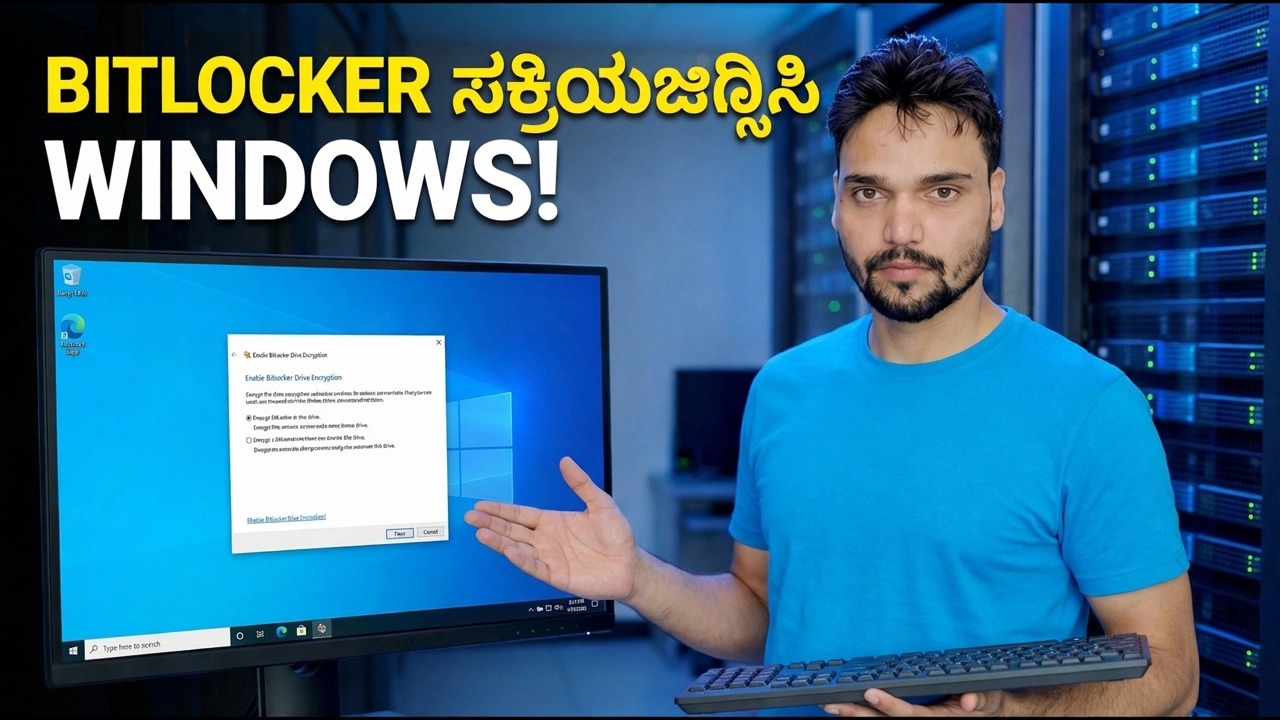
📑ಅಧ್ಯಾಯಗಳು
- ಕೇವಲ ವಿಂಡೋಸ್ ಪಾಸ್ವರ್ಡ್ ಏಕೆ ಕಳೆದುಹೋದ ಅಥವಾ ಕದ್ದ ಡ್ರೈವ್ ಅನ್ನು ರಕ್ಷಿಸುವುದಿಲ್ಲ
- ಮೊದಲ ಪರಿಶೀಲನೆಗಳು — ನಿಮ್ಮ ವಿಂಡೋಸ್ ಆವೃತ್ತಿ ಮತ್ತು TPM
- ಮರುಪ್ರಾಪ್ತಿ ಕೀ - ಬೇರೆ ಯಾವುದಕ್ಕೂ ಮೊದಲು ಉಳಿಸಿ
- Windows ಡ್ರೈವ್ಗಾಗಿ BitLocker ಅನ್ನು ಆನ್ ಮಾಡಲಾಗುತ್ತಿದೆ
- ಬಳಸಿದ ಸ್ಥಳ ಮಾತ್ರ ಅಥವಾ ಸಂಪೂರ್ಣ ಡ್ರೈವ್ — ಎನ್ಕ್ರಿಪ್ಶನ್ ಸ್ಕೋಪ್ ಅನ್ನು ಆರಿಸುವುದು
- ಸಿಸ್ಟಂ ಪರಿಶೀಲನೆ, ಮರುಪ್ರಾರಂಭ ಮತ್ತು ಎನ್ಕ್ರಿಪ್ಶನ್ ಹಿನ್ನೆಲೆಯಲ್ಲಿ ಚಾಲನೆಯಲ್ಲಿದೆ
- manage-bde ನೊಂದಿಗೆ ರಕ್ಷಣೆ ನಿಜವಾಗಿಯೂ ಆನ್ ಆಗಿದೆಯೇ ಎಂದು ಪರಿಶೀಲಿಸಲಾಗುತ್ತಿದೆ
📋 ಅವಲೋಕನ ಮತ್ತು ಹಂತ-ಹಂತದ ಮಾರ್ಗದರ್ಶಿ
ಮೊದಲು ನಿಮ್ಮ ವಿಂಡೋಸ್ ಆವೃತ್ತಿಯನ್ನು ಪರಿಶೀಲಿಸಿ
ಪೂರ್ಣ ಬಿಟ್ಲಾಕರ್ — ನಿಯಂತ್ರಣ ಫಲಕ, ಡ್ರೈವ್-ಬೈ-ಡ್ರೈವ್ ನಿಯಂತ್ರಣ ಮತ್ತು ಪ್ರತಿ ಆಯ್ಕೆಯೊಂದಿಗೆ — Windows 11 Pro, Enterprise ಮತ್ತು Education ನಲ್ಲಿ ವಾಸಿಸುತ್ತದೆ. ಯಾವುದೇ ಸೆಟ್ಟಿಂಗ್ಗಳನ್ನು ಹುಡುಕುವ ಮೊದಲು, ಸೆಟ್ಟಿಂಗ್ಗಳು → ಸಿಸ್ಟಂ → ಕುರಿತು ಅಡಿಯಲ್ಲಿ ನಿಮ್ಮ ಆವೃತ್ತಿಯನ್ನು ದೃಢೀಕರಿಸಿ. ನೀವು ಪ್ರೊ ಅಥವಾ ಮೇಲಿನವರಾಗಿದ್ದರೆ, ಹಂತ 2 ಕ್ಕೆ ಮುಂದುವರಿಯಿರಿ.
TPM ಸಿದ್ಧವಾಗಿದೆಯೇ ಎಂದು ಪರಿಶೀಲಿಸಿ
BitLocker ನಿಮ್ಮ PC ಯಲ್ಲಿ TPM ಚಿಪ್ನೊಂದಿಗೆ ಡ್ರೈವ್ನ ಕೀಲಿಯನ್ನು ಕಾಪಾಡುತ್ತದೆ. Windows + R ಅನ್ನು ಒತ್ತಿ, ಕೆಳಗಿನ ಆಜ್ಞೆಯನ್ನು ಚಲಾಯಿಸಿ ಮತ್ತು TPM ನಿರ್ವಹಣೆ ಪರದೆಯು TPM ಬಳಕೆಗೆ ಸಿದ್ಧವಾಗಿದೆ ಎಂದು ಹೇಳುತ್ತದೆಯೇ ಎಂದು ಪರಿಶೀಲಿಸಿ.
tpm.mscಕಳೆದ ಹಲವಾರು ವರ್ಷಗಳಿಂದ ಹೆಚ್ಚಿನ PC ಗಳು TPM 2.0 ಅಂತರ್ನಿರ್ಮಿತವನ್ನು ಹೊಂದಿವೆ. ಯಾವುದೇ ಹೊಂದಾಣಿಕೆಯ TPM ಕಂಡುಬಂದಿಲ್ಲ ಎಂದು ಪರದೆಯು ಹೇಳಿದರೆ, BIOS/UEFI ಸೆಟ್ಟಿಂಗ್ಗಳಲ್ಲಿ ಚಿಪ್ ಅನ್ನು ಸರಳವಾಗಿ ಆನ್ ಮಾಡಬೇಕಾಗಬಹುದು.
ಸಿ: ಡ್ರೈವ್ಗಾಗಿ ಬಿಟ್ಲಾಕರ್ ಅನ್ನು ಆನ್ ಮಾಡಿ
ನಿಯಂತ್ರಣ ಫಲಕ → ಸಿಸ್ಟಂ ಮತ್ತು ಭದ್ರತೆ → ಬಿಟ್ಲಾಕರ್ ಡ್ರೈವ್ ಎನ್ಕ್ರಿಪ್ಶನ್ ಅನ್ನು ತೆರೆಯಿರಿ (ಅಥವಾ ಬಿಟ್ಲಾಕರ್ ನಿರ್ವಹಿಸಿ ಗಾಗಿ ಹುಡುಕಾಟ ಪ್ರಾರಂಭಿಸಿ). C: ಡ್ರೈವ್ನ ಮುಂದೆ, BitLocker ಆನ್ ಮಾಡಿ ಕ್ಲಿಕ್ ಮಾಡಿ. ಮಾಂತ್ರಿಕನ ಮೊದಲ ಪ್ರಶ್ನೆಯೆಂದರೆ ನಿಮ್ಮ ಮರುಪ್ರಾಪ್ತಿ ಕೀಯನ್ನು ಎಲ್ಲಿ ಬ್ಯಾಕಪ್ ಮಾಡುವುದು - ಮತ್ತು ಇಡೀ ಸೆಟಪ್ನಲ್ಲಿ ಆ ಪರದೆಯು ಅತ್ಯಂತ ಪ್ರಮುಖವಾದದ್ದು, ಅದಕ್ಕಾಗಿಯೇ ಅದು ತನ್ನದೇ ಆದ ಮುಂದಿನ ಹಂತವನ್ನು ಪಡೆಯುತ್ತದೆ.
ಯಾವುದನ್ನಾದರೂ ಮರುಪ್ರಾರಂಭಿಸುವ ಮೊದಲು ರಿಕವರಿ ಕೀಯನ್ನು ಉಳಿಸಿ
ಸೆಟಪ್ ಸಮಯದಲ್ಲಿ, ವಿಂಡೋಸ್ 48-ಅಂಕಿಯ ಮರುಪ್ರಾಪ್ತಿ ಕೀ ಅನ್ನು ಬ್ಯಾಕಪ್ ಮಾಡಲು ನೀಡುತ್ತದೆ. BIOS ಅಪ್ಡೇಟ್, ಮದರ್ಬೋರ್ಡ್ ಬದಲಾವಣೆ ಅಥವಾ ಬೂಟ್ ಸೆಟ್ಟಿಂಗ್ಗಳಿಗೆ ಬದಲಾವಣೆಯ ನಂತರ TPM ಡ್ರೈವ್ ಅನ್ನು ಅನ್ಲಾಕ್ ಮಾಡಲು ನಿರಾಕರಿಸಿದರೆ ಈ ಕೀಲಿಯು ನಿಮ್ಮ ಡೇಟಾಗೆ ಹಿಂತಿರುಗುವ ಏಕೈಕ ಮಾರ್ಗವಾಗಿದೆ. ಅದನ್ನು ಎರಡು ಸ್ಥಳಗಳಲ್ಲಿ ಉಳಿಸಿ: ನಿಮ್ಮ Microsoft ಖಾತೆ, ಮತ್ತು ಮುದ್ರಿತ ನಕಲು ಅಥವಾ USB ಡ್ರೈವ್ನಲ್ಲಿರುವ ಫೈಲ್ ಅನ್ನು ಲ್ಯಾಪ್ಟಾಪ್ನಿಂದ ದೂರವಿಡಲಾಗಿದೆ. ನಿಮ್ಮ Microsoft ಖಾತೆಗೆ ಉಳಿಸಲಾದ ಕೀಲಿಯನ್ನು ನಂತರ ಯಾವುದೇ ಸಾಧನದಿಂದ ಈ ವಿಳಾಸದಲ್ಲಿ ವೀಕ್ಷಿಸಬಹುದು:
account.microsoft.com/devices/recoverykeyಎನ್ಕ್ರಿಪ್ಟ್ ಮಾಡಲು ಎಷ್ಟು ಡ್ರೈವ್ ಅನ್ನು ಆರಿಸಿ
ಹೊಸ ಅಥವಾ ಹೊಸದಾಗಿ ಸ್ಥಾಪಿಸಲಾದ PC ಯಲ್ಲಿ, ಬಳಸಿದ ಡಿಸ್ಕ್ ಜಾಗವನ್ನು ಮಾತ್ರ ಎನ್ಕ್ರಿಪ್ಟ್ ಮಾಡಿ ಆಯ್ಕೆಮಾಡಿ — ಇದು ಹೆಚ್ಚು ವೇಗವಾಗಿರುತ್ತದೆ. ನಿಮ್ಮ ಫೈಲ್ಗಳನ್ನು ದೀರ್ಘಕಾಲದವರೆಗೆ ಹಿಡಿದಿಟ್ಟುಕೊಂಡಿರುವ PC ಯಲ್ಲಿ, ಸಂಪೂರ್ಣ ಡ್ರೈವ್ ಅನ್ನು ಎನ್ಕ್ರಿಪ್ಟ್ ಮಾಡಿ ಅನ್ನು ಆಯ್ಕೆ ಮಾಡಿ, ಇದರಿಂದ ಅಳಿಸಲಾದ-ಆದರೆ-ಇನ್ನೂ-ಹಿಂಪಡೆಯಬಹುದಾದ ಡೇಟಾವನ್ನು ಸಹ ಒಳಗೊಂಡಿದೆ. ಗೂಢಲಿಪೀಕರಣ ಮೋಡ್ ಪರದೆಯಲ್ಲಿ, ಹೊಸ ಗೂಢಲಿಪೀಕರಣ ಮೋಡ್ (XTS-AES) ಅನ್ನು ಇರಿಸಿಕೊಳ್ಳಿ — ಇದು PC ಒಳಗೆ ಸ್ಥಿರ ಡ್ರೈವ್ಗೆ ಡೀಫಾಲ್ಟ್ ಮತ್ತು ಸರಿಯಾದ ಆಯ್ಕೆಯಾಗಿದೆ.
ಸಿಸ್ಟಮ್ ಚೆಕ್ ಅನ್ನು ರನ್ ಮಾಡಿ ಮತ್ತು ಮರುಪ್ರಾರಂಭಿಸಿ
Run BitLocker ಸಿಸ್ಟಮ್ ಚೆಕ್ ಅನ್ನು ಟಿಕ್ ಮಾಡಿ ಮತ್ತು ಮಾಂತ್ರಿಕ ಕೇಳಿದಾಗ ಮರುಪ್ರಾರಂಭಿಸಿ. ಎನ್ಕ್ರಿಪ್ಶನ್ ಪ್ರಾರಂಭವಾಗುವ ಮೊದಲು ಪಿಸಿಯು ಡ್ರೈವ್ ಅನ್ನು ಸರಿಯಾಗಿ ಅನ್ಲಾಕ್ ಮಾಡಬಹುದೆಂದು ಚೆಕ್ ಖಚಿತಪಡಿಸುತ್ತದೆ - ಇದು ನಿಮ್ಮನ್ನು ರಕ್ಷಿಸಲು ಅಸ್ತಿತ್ವದಲ್ಲಿದೆ, ನಿಮ್ಮನ್ನು ನಿಧಾನಗೊಳಿಸಲು ಅಲ್ಲ. ನೀವು ಮರಳಿ ಸೈನ್ ಇನ್ ಮಾಡಿದ ನಂತರ, ಎನ್ಕ್ರಿಪ್ಶನ್ ಹಿನ್ನೆಲೆಯಲ್ಲಿ ರನ್ ಆಗುತ್ತದೆ ಮತ್ತು ಶೇಕಡಾವಾರು ಏರಿದಾಗ ನೀವು ಕೆಲಸ ಮಾಡುತ್ತಿರಬಹುದು; ದೊಡ್ಡದಾದ, ಸುಮಾರು ಪೂರ್ಣ ಡ್ರೈವ್ ಗಂಟೆಗಳನ್ನು ತೆಗೆದುಕೊಳ್ಳಬಹುದು. ಲ್ಯಾಪ್ಟಾಪ್ ಅನ್ನು ಪ್ಲಗ್ ಇನ್ ಮಾಡಿ ಮತ್ತು ಮಧ್ಯದಲ್ಲಿ ಸ್ಥಗಿತಗೊಳಿಸುವಂತೆ ಒತ್ತಾಯಿಸಬೇಡಿ.
ನಿರ್ವಹಣೆ-bde ನೊಂದಿಗೆ ರಕ್ಷಣೆಯನ್ನು ಪರಿಶೀಲಿಸಿ
ಅದಕ್ಕಾಗಿ ಮಾಂತ್ರಿಕನ ಮಾತನ್ನು ತೆಗೆದುಕೊಳ್ಳಬೇಡಿ - ಪರಿಶೀಲಿಸಿ. ಟರ್ಮಿನಲ್ ಅಥವಾ ಕಮಾಂಡ್ ಪ್ರಾಂಪ್ಟ್ ಅನ್ನು ನಿರ್ವಾಹಕರಾಗಿ ತೆರೆಯಿರಿ ಮತ್ತು ರನ್ ಮಾಡಿ:
manage-bde -status C:ನೀವು ಪರಿವರ್ತನೆಯ ಸ್ಥಿತಿ: ಸಂಪೂರ್ಣವಾಗಿ ಎನ್ಕ್ರಿಪ್ಟ್ ಮಾಡಲಾಗಿದೆ, ಶೇಕಡಾವಾರು ಎನ್ಕ್ರಿಪ್ಟ್ ಮಾಡಲಾಗಿದೆ: 100.0% ಮತ್ತು ರಕ್ಷಣೆ ಸ್ಥಿತಿ: ರಕ್ಷಣೆ ಆನ್. ಡ್ರೈವ್ ಎನ್ಕ್ರಿಪ್ಟ್ ಮಾಡಿರುವುದನ್ನು ತೋರಿಸುವಾಗ ರಕ್ಷಣೆ ಆಫ್ ಎಂದು ತೋರಿಸಿದರೆ, ರಕ್ಷಕಗಳನ್ನು ಕೆಲವು ಹಂತದಲ್ಲಿ ಅಮಾನತುಗೊಳಿಸಲಾಗುತ್ತದೆ - ಬಿಟ್ಲಾಕರ್ ನಿಯಂತ್ರಣ ಫಲಕದಿಂದ ರಕ್ಷಣೆಯನ್ನು ಮತ್ತೆ ಆನ್ ಮಾಡಿ.
🏷️ವಿಷಯ ಹುಡುಕಾಟ ವೇರಿಯಬಲ್ಗಳು ಮತ್ತು ಕೀವರ್ಡ್ಗಳು
🎙️ ಪೂರ್ಣ ಪ್ರತಿಲೇಖನ — ವಿಸ್ತರಿಸಲು ಟ್ಯಾಪ್ ಮಾಡಿ
__TOK_27__
__TOK_28__
__TOK_29__
❓ ಪದೇ ಪದೇ ಕೇಳಲಾಗುವ ಪ್ರಶ್ನೆಗಳು
ಈ ಟ್ಯುಟೋರಿಯಲ್ ಅನುಸರಿಸಲು 100% ಉಚಿತವೇ?
__TOK_30__
ಆರಂಭಿಕರು ಈ ಮಾರ್ಗದರ್ಶಿಯನ್ನು ಅನುಸರಿಸಬಹುದೇ?
__TOK_31__
ನಾನು ಸಿಕ್ಕಿಹಾಕಿಕೊಂಡರೆ ನಾನು ಎಲ್ಲಿ ಪ್ರಶ್ನೆಗಳನ್ನು ಕೇಳಬಹುದು?
__TOK_32__