1 ಪರವಾನಗಿಯೊಂದಿಗೆ 2 PC ಗಳಲ್ಲಿ ಟ್ಯಾಲಿ - ಏನಾಗುತ್ತದೆ
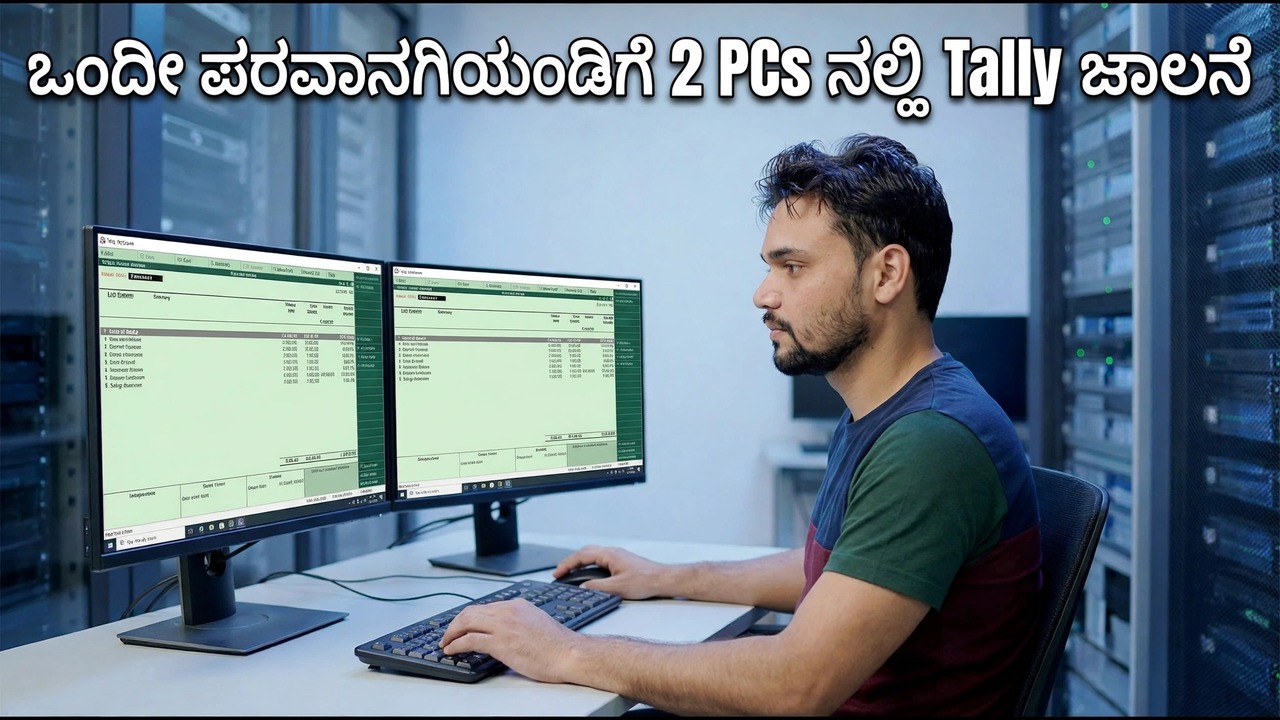
ಎರಡು PC ಗಳಲ್ಲಿ ಒಂದು TallyPrime ಸಿಲ್ವರ್ ಪರವಾನಗಿ - ನಿಜವಾಗಿಯೂ ಏನಾಗುತ್ತದೆ, Tally ಅಧಿಕೃತವಾಗಿ ಅನುಮತಿ ನೀಡುತ್ತದೆ, ದಾಖಲಿತ ಪರವಾನಗಿ ಹಸ್ತಾಂತರ ಮತ್ತು ಪ್ರಾಮಾಣಿಕ ಮಾರ್ಗಗಳು (ರಿಮೋಟ್ ಪ್ರವೇಶ, ಕ್ಲೌಡ್, ಗೋಲ್ಡ್ ಅಪ್ಗ್ರೇಡ್) ಇಬ್ಬರಿಗೆ ಟ್ಯಾಲಿ ಅಗತ್ಯವಿರುವಾಗ.
📑ಅಧ್ಯಾಯಗಳು
<ಓಲ್ ವರ್ಗ="ಅಧ್ಯಾಯಗಳು">📋 ಅವಲೋಕನ ಮತ್ತು ಹಂತ-ಹಂತದ ಮಾರ್ಗದರ್ಶಿ
ಸಿಲ್ವರ್ ಲೈಸೆನ್ಸ್ ನಿಜವಾಗಿ ಏನು ಅನುಮತಿಸುತ್ತದೆ
TallyPrime Silver ಒಂದು ಏಕ-ಬಳಕೆದಾರ ಪರವಾನಗಿ. ಟ್ಯಾಲಿ ಸೊಲ್ಯೂಷನ್ಸ್ ಇದನ್ನು ಸ್ಪಷ್ಟವಾಗಿ ಹೇಳುತ್ತದೆ: ಬೆಳ್ಳಿಯು ಒಂದು ಸಮಯದಲ್ಲಿ ಒಂದು ಕಂಪ್ಯೂಟರ್ನಲ್ಲಿ TallyPrime ಅನ್ನು ಬಳಸಲು ಉದ್ದೇಶಿಸಲಾಗಿದೆ, ಮತ್ತು LAN ಪರಿಸರದಲ್ಲಿ ಒಂದು ಸಮಯದಲ್ಲಿ ಒಬ್ಬ ಬಳಕೆದಾರರು ಮಾತ್ರ ಪರವಾನಗಿಯನ್ನು ಪ್ರವೇಶಿಸಬಹುದು. ಪರವಾನಗಿಯನ್ನು ಒಂದು ಯಂತ್ರಕ್ಕೆ ಶಾಶ್ವತವಾಗಿ ಲಾಕ್ ಮಾಡಲಾಗಿಲ್ಲ - ಅದನ್ನು ಒಂದು ಸಮಯದಲ್ಲಿ ಒಂದು ಸೆಷನ್ಗೆ ಲಾಕ್ ಮಾಡಲಾಗಿದೆ. ಪಿಸಿ ಬದಲಾಗಬಹುದು; ಎಣಿಕೆ ಸಾಧ್ಯವಿಲ್ಲ.
ಚಿನ್ನ ಇದಕ್ಕೆ ವಿರುದ್ಧವಾದ ವಿನ್ಯಾಸವಾಗಿದೆ: ಬಹು-ಬಳಕೆದಾರ ಪರವಾನಗಿ, ಒಂದು ಸಿಸ್ಟಂನಲ್ಲಿ ಸಕ್ರಿಯಗೊಳಿಸಲಾಗುತ್ತದೆ ಮತ್ತು ನಂತರ ಅದೇ ಸ್ಥಳೀಯ ನೆಟ್ವರ್ಕ್ನಲ್ಲಿ ಒಂದೇ ಕಂಪನಿಯ ಡೇಟಾದಲ್ಲಿ ಏಕಕಾಲದಲ್ಲಿ ಕೆಲಸ ಮಾಡುವ ಬಹು ಬಳಕೆದಾರರೊಂದಿಗೆ ಹಂಚಿಕೊಳ್ಳಲಾಗುತ್ತದೆ. ಲೆಕ್ಕಪರಿಶೋಧಕ ವೈಶಿಷ್ಟ್ಯಗಳು, GST ವೈಶಿಷ್ಟ್ಯಗಳು ಮತ್ತು ವರದಿಗಳು ಎರಡರಲ್ಲೂ ಒಂದೇ ಆಗಿರುತ್ತವೆ - ಒಂದೇ ಸಮಯದಲ್ಲಿ ಎಷ್ಟು ಜನರು ಕೆಲಸ ಮಾಡಬಹುದು ಎಂಬುದು ಒಂದೇ ನಿಜವಾದ ವ್ಯತ್ಯಾಸ.
ಸೆಕೆಂಡ್ PC ನಲ್ಲಿ ಏನಾಗುತ್ತದೆ
ಟ್ಯಾಲಿ ಪ್ರೈಮ್ ಪರವಾನಗಿಯನ್ನು ಅದು ಸಕ್ರಿಯಗೊಳಿಸಿದ ಯಂತ್ರದಿಂದ ನೀಡಲಾಗುತ್ತದೆ. ಯಾವುದೇ PC ಯಲ್ಲಿ ಟ್ಯಾಲಿ ಪ್ರಾರಂಭವಾದಾಗ, ಅದು ಆ ಪರವಾನಿಗೆ ಸೇವೆಗೆ ಸೀಟು ಉಚಿತವೇ ಎಂದು ಕೇಳುತ್ತದೆ - ಮತ್ತು ಸಿಲ್ವರ್ ಲೈಸೆನ್ಸ್ ನಿಖರವಾಗಿ ಒಂದು ಆಸನವನ್ನು ಹೊಂದಿದೆ. ಆದ್ದರಿಂದ PC 1 ಈಗಾಗಲೇ ಟ್ಯಾಲಿಯನ್ನು ತೆರೆದಿರುವಾಗ ಮತ್ತು PC 2 ಅದೇ ಪರವಾನಗಿಯೊಂದಿಗೆ TallyPrime ಅನ್ನು ಪ್ರಾರಂಭಿಸಿದಾಗ, PC 2 ಪರವಾನಗಿಯನ್ನು ಹುಡುಕುತ್ತದೆ ಆದರೆ ಆಸನವನ್ನು ಆಕ್ರಮಿಸಿಕೊಂಡಿದೆ ಎಂದು ಹೇಳಲಾಗುತ್ತದೆ ಮತ್ತು ಇದು ಪರವಾನಗಿ ಪಡೆದ ಅಧಿವೇಶನವನ್ನು ತೆರೆಯಲು ಸಾಧ್ಯವಿಲ್ಲ. ಯಾವುದೂ ಮುರಿದುಹೋಗಿಲ್ಲ - ಏಕ-ಬಳಕೆದಾರ ಪರವಾನಗಿಯನ್ನು ವಿನ್ಯಾಸಗೊಳಿಸಿದಂತೆಯೇ ಪರವಾನಗಿಯು ನಿಖರವಾಗಿ ಮಾಡುತ್ತಿದೆ.
PCಗಳ ನಡುವೆ ಕಾನೂನು ಹಸ್ತಾಂತರ
ಬೆಳ್ಳಿಯು ಒಂದು ಯಂತ್ರಕ್ಕಿಂತ ಒಂದು ಸೆಷನ್ಗೆ ಸೀಮಿತವಾಗಿರುವುದರಿಂದ, ಪರವಾನಗಿಯು ಡೆಸ್ಕ್ಗಳ ನಡುವೆ ಚಲಿಸಬಹುದು - ಇದು ದಾಖಲಿತ ಹಸ್ತಾಂತರವಾಗಿದೆ:
1. PC 1 ನಲ್ಲಿ, ಪ್ರತಿ TallyPrime ನಿದರ್ಶನವನ್ನು ಸಂಪೂರ್ಣವಾಗಿ ಮುಚ್ಚಿ - Tally ಯ ಸ್ವಂತ ಪರವಾನಗಿ ನಿಯಮವೆಂದರೆ ಪ್ರಸ್ತುತ ಪರವಾನಗಿಯನ್ನು ಬಳಸುತ್ತಿರುವ ಎಲ್ಲಾ ನಿದರ್ಶನಗಳನ್ನು ಇನ್ನೊಬ್ಬ ಬಳಕೆದಾರರು ತೆಗೆದುಕೊಳ್ಳುವ ಮೊದಲು ಮುಚ್ಚಬೇಕು.
2. PC 2 ನಲ್ಲಿ (ಅದೇ LAN ನಲ್ಲಿ), TallyPrime ಅನ್ನು ಪ್ರಾರಂಭಿಸಿ. ಇದು ಈಗ ಆಸನವನ್ನು ಉಚಿತವಾಗಿ ಕಂಡುಕೊಳ್ಳುತ್ತದೆ ಮತ್ತು ಪರವಾನಗಿ ಪಡೆದ ಸೆಶನ್ ಅನ್ನು ತೆರೆಯುತ್ತದೆ.
ಅದು ಸಂಪೂರ್ಣ ಟ್ರಿಕ್ ಆಗಿದೆ, ಮತ್ತು ಇದು ಟ್ರಿಕ್ ಅಲ್ಲ: ಒಂದು ಪರವಾನಗಿ, ಒಂದು ಸಮಯದಲ್ಲಿ ಒಬ್ಬ ಬಳಕೆದಾರ - PC ಬದಲಾಗುತ್ತದೆ, ಎಣಿಕೆ ಮಾಡುವುದಿಲ್ಲ.
ಮಾರ್ಗ ಒಂದು — ಪರವಾನಗಿ ಪಡೆದ PC ಗೆ ರಿಮೋಟ್ ಪ್ರವೇಶ
ಸಿಲ್ವರ್ ಲೈಸೆನ್ಸ್ ಟ್ಯಾಲಿ ರನ್ ಅನ್ನು ಮಿತಿಗೊಳಿಸುತ್ತದೆ, ಚಾಲನೆಯಲ್ಲಿರುವ ಟ್ಯಾಲಿಯನ್ನು ಎಷ್ಟು ಕಣ್ಣುಗಳು ತಲುಪಬಹುದು ಎಂಬುದನ್ನು ಅಲ್ಲ. TallyPrime ಮತ್ತು ಅದರ ಡೇಟಾವನ್ನು ಒಂದು ಪರವಾನಗಿ ಪಡೆದ PC ಯಲ್ಲಿ ಇರಿಸಿಕೊಳ್ಳಿ — ಖಾತೆಗಳ PC — ಮತ್ತು ಎರಡನೇ ವ್ಯಕ್ತಿ ರಿಮೋಟ್ ಡೆಸ್ಕ್ಟಾಪ್ ಟೂಲ್ನೊಂದಿಗೆ ಆ PC ಗೆ ಸಂಪರ್ಕಿಸಲು ಅವಕಾಶ ಮಾಡಿಕೊಡಿ. ಒಂದು PC ಯಲ್ಲಿ, ಒಂದು ಪರವಾನಗಿಯನ್ನು ಬಳಸಿಕೊಂಡು ನಿಖರವಾಗಿ ಒಂದು ಟ್ಯಾಲಿ ಇನ್ನೂ ಇದೆ; ಎರಡನೆಯ ವ್ಯಕ್ತಿಯು ಆ ಪಿಸಿಯನ್ನು ಬೇರೆಡೆಯಿಂದ ಸರಳವಾಗಿ ತಲುಪುತ್ತಿದ್ದಾನೆ. ಪರವಾನಗಿ ಪಡೆದ ಸ್ಥಾಪನೆಯಿಂದ ಡೇಟಾ ಮತ್ತು ವರದಿಗಳನ್ನು ವೀಕ್ಷಿಸಲು Tally ಅವರ ಸ್ವಂತ ಅಂತರ್ನಿರ್ಮಿತ ದೂರಸ್ಥ ಪ್ರವೇಶವನ್ನು ಸಹ ಬಳಸಬಹುದು.
ಮಾರ್ಗ ಎರಡು - ಕ್ಲೌಡ್ನಲ್ಲಿ ಟ್ಯಾಲಿ
ಎರಡನೆಯ ಪಿಸಿಯು ಮುಂದಿನ ಕೋಣೆಯಲ್ಲಿ ಇಲ್ಲದಿದ್ದಾಗ ಆದರೆ ಇನ್ನೊಂದು ಮನೆ ಅಥವಾ ಇನ್ನೊಂದು ನಗರದಲ್ಲಿ, LAN ಮಾರ್ಗಗಳು ಅನ್ವಯಿಸುವುದನ್ನು ನಿಲ್ಲಿಸುತ್ತವೆ. ಕ್ಲೌಡ್ನಲ್ಲಿ ಟ್ಯಾಲಿ ಎಂದರೆ ನಿಮ್ಮ ಒಂದು ಪರವಾನಗಿ ಪಡೆದ TallyPrime ಅನುಸ್ಥಾಪನೆಯು ಕಚೇರಿಯಲ್ಲಿ PC ಯಲ್ಲಿ ಬದಲಿಗೆ ಡೇಟಾ ಕೇಂದ್ರದಲ್ಲಿ ಬಾಡಿಗೆಗೆ ಪಡೆದ ಸರ್ವರ್ನಲ್ಲಿ ಚಲಿಸುತ್ತದೆ - Tally ತನ್ನದೇ ಆದ ಕ್ಲೌಡ್ ಮಾರ್ಗವನ್ನು ನೀಡುತ್ತದೆ (AWS ನಲ್ಲಿ TallyPrime), ಮತ್ತು ಅನೇಕ ಪೂರೈಕೆದಾರರು ತಮ್ಮ ಸರ್ವರ್ಗಳಲ್ಲಿ Tally ಅನ್ನು ಹೋಸ್ಟ್ ಮಾಡುತ್ತಾರೆ. ಆ ಸರ್ವರ್ನಲ್ಲಿ ಪರವಾನಗಿಯನ್ನು ಒಮ್ಮೆ ಸಕ್ರಿಯಗೊಳಿಸಲಾಗುತ್ತದೆ; ಡೇಟಾ ಅದೇ ಸರ್ವರ್ನಲ್ಲಿ ವಾಸಿಸುತ್ತದೆ; ಆಫೀಸ್ PC, ಹೋಮ್ ಲ್ಯಾಪ್ಟಾಪ್ ಮತ್ತು ಪ್ರಯಾಣಿಸುವ ಲ್ಯಾಪ್ಟಾಪ್ ಇದಕ್ಕೆ ಮಾತ್ರ ಸಂಪರ್ಕಗೊಳ್ಳುತ್ತದೆ.
ಮಾರ್ಗ ಮೂರು - ಚಿನ್ನ ಅಥವಾ ಎರಡನೇ ಪರವಾನಗಿಗೆ ಅಪ್ಗ್ರೇಡ್ ಮಾಡಿ
ಇಬ್ಬರು ಒಂದೇ ಕಛೇರಿಯಲ್ಲಿ ಒಂದೇ ಸಮಯದಲ್ಲಿ ವೋಚರ್ಗಳನ್ನು ನಿಜವಾಗಿ ನಮೂದಿಸಬೇಕಾದರೆ, ಕಾನೂನು ಉತ್ತರವು ಚಿನ್ನ ಆಗಿದೆ: ಒಂದು ಪರವಾನಗಿ, ಒಂದು ಸಿಸ್ಟಮ್ನಲ್ಲಿ ಸಕ್ರಿಯಗೊಳಿಸಲಾಗಿದೆ, ಒಂದೇ LAN ನಲ್ಲಿ ಅನೇಕ ಬಳಕೆದಾರರು ಹಂಚಿಕೊಳ್ಳುತ್ತಾರೆ, ಒಂದೇ ಕಂಪನಿಯ ಡೇಟಾದಲ್ಲಿ ಒಂದೇ ಕ್ಷಣದಲ್ಲಿ ಎಲ್ಲರೂ ಕೆಲಸ ಮಾಡುತ್ತಾರೆ. ಬೆಲೆಯಲ್ಲಿನ ವ್ಯತ್ಯಾಸಕ್ಕಾಗಿ ಟ್ಯಾಲಿ ಬೆಳ್ಳಿಯನ್ನು ಚಿನ್ನಕ್ಕೆ ಅಪ್ಗ್ರೇಡ್ ಮಾಡುತ್ತದೆ, ಮತ್ತೆ ಪೂರ್ಣ ಬೆಲೆ ಅಲ್ಲ - ಮತ್ತು ನಿಮ್ಮ ಕಂಪನಿ ಡೇಟಾ ಮತ್ತು ಸೆಟ್ಟಿಂಗ್ಗಳು ಒಯ್ಯುತ್ತವೆ. ಯಾರಿಗಾದರೂ ಪಾವತಿಸುವ ಮೊದಲು Tally Solutions ಅಧಿಕೃತ ಸೈಟ್ನಲ್ಲಿ ಪ್ರಸ್ತುತ ಬೆಲೆಗಳನ್ನು ದೃಢೀಕರಿಸಿ.
ಇನ್ನೊಂದು ಸ್ಥಳದಲ್ಲಿ ಎರಡನೇ ಶಾಖೆಗೆ, ಚಿನ್ನವು ಇಂಟರ್ನೆಟ್ನಾದ್ಯಂತ ವಿಸ್ತರಿಸುವುದಿಲ್ಲ - ಇದು LAN ಉತ್ಪನ್ನವಾಗಿದೆ. ಪ್ರಾಮಾಣಿಕ ಶಾಖೆಯ ವಿನ್ಯಾಸಗಳೆಂದರೆ: ಪರವಾನಗಿ ಪಡೆದ ಟ್ಯಾಲಿಯನ್ನು ಒಂದು ಕ್ಲೌಡ್ ಸರ್ವರ್ನಲ್ಲಿ ಹೋಸ್ಟ್ ಮಾಡಿ ಎರಡೂ ಶಾಖೆಗಳು ತಲುಪುತ್ತವೆ, ಅಥವಾ ಶಾಖೆಯು ಸ್ಥಳೀಯವಾಗಿ ಮತ್ತು ವಿನ್ಯಾಸದ ಮೂಲಕ ಸಿಂಕ್ರೊನೈಸ್ ಮಾಡಲಾದ ಡೇಟಾದೊಂದಿಗೆ ಗೋಲ್ಡ್ನಲ್ಲಿ ಪ್ರಧಾನ ಕಛೇರಿಯನ್ನು ನಡೆಸುತ್ತದೆ. ಎರಡೂ ಹೊಂದಿಕೆಯಾಗದಿದ್ದಲ್ಲಿ, ಎರಡನೇ ಸ್ಥಳದ ಎರಡನೇ ಪರವಾನಗಿಯು ಶುದ್ಧ ಉತ್ತರವಾಗಿದೆ.
ಡೇಟಾವನ್ನು ಒಂದೇ ಸ್ಥಳದಲ್ಲಿ ಇರಿಸಿ
ಎರಡು PC ಗಳು ಮತ್ತು ಟ್ಯಾಲಿಯೊಂದಿಗೆ ತೊಂದರೆಗೆ ಒಳಗಾದ ಕಚೇರಿಗಳನ್ನು ಕೇಳಿ, ಮತ್ತು ಹೆಚ್ಚಿನವರು ಪರವಾನಗಿ ಸಂದೇಶವು ಕಿರಿಕಿರಿ ಆದರೆ ಬದುಕುಳಿಯುವಂತಿದೆ ಎಂದು ಹೇಳುತ್ತಾರೆ - ಎರಡು ಸ್ಥಳಗಳಲ್ಲಿನ ಡೇಟಾ ವಾಸ್ತವವಾಗಿ ನೋವುಂಟುಮಾಡಿದೆ: ನಮೂದುಗಳು ಯಂತ್ರಗಳಲ್ಲಿ ವಿಭಜಿಸಲ್ಪಟ್ಟವು ಮತ್ತು ಯಾವುದಕ್ಕೂ ಹೊಂದಿಕೆಯಾಗದ ಬ್ಯಾಲೆನ್ಸ್ಗಳು. ಅದನ್ನು ತಡೆಯುವ ಶಿಸ್ತು:
✅ ಒಂದು ಮಾಸ್ಟರ್ ಕಂಪನಿ ಡೇಟಾ ಫೋಲ್ಡರ್, ಒಂದು ಗಣಕದಲ್ಲಿ — ಕಚೇರಿಯಲ್ಲಿ ಅತ್ಯಂತ ವಿಶ್ವಾಸಾರ್ಹ PC, UPS ನಲ್ಲಿ, ಇದು ಕೆಲಸದ ಸಮಯದಲ್ಲಿ ಆನ್ ಆಗಿರುತ್ತದೆ. ಪ್ರತಿಯೊಬ್ಬರೂ ಅದೇ ಸ್ಥಳದಿಂದ ಕಂಪನಿಯನ್ನು ತೆರೆಯುತ್ತಾರೆ (ಪರವಾನಗಿಗೆ ಒಳಪಟ್ಟಿರುತ್ತದೆ) — ಫೋಲ್ಡರ್ ಅನ್ನು ತೆರೆಯಲಾಗಿದೆ, ಎಂದಿಗೂ ನಕಲಿಸಲಾಗಿಲ್ಲ.
✅ ಡೇಟಾ ಫೋಲ್ಡರ್ನ ದೈನಂದಿನ ಬ್ಯಾಕಪ್ ಅನ್ನು ಪ್ರತ್ಯೇಕ ಡಿಸ್ಕ್ ಅಥವಾ ಕ್ಲೌಡ್ಗೆ ತೆಗೆದುಕೊಳ್ಳಿ.
🏷️Topic Search Variables & Keywords
ಹಂತ-ಹಂತದ ದೋಷನಿವಾರಣೆ ಮಾರ್ಗದರ್ಶಿ ಮತ್ತು ಪರಿಹಾರಗಳು - ಒಂದು ಪರವಾನಗಿಯೊಂದಿಗೆ 2 PC ಗಳಲ್ಲಿ ಟ್ಯಾಲಿ ರನ್ ಆಗುತ್ತಿದೆ. ತಾಂತ್ರಿಕ ಅಂಶು ಅವರಿಂದ ಆನ್-ಸ್ಕ್ರೀನ್ ಪ್ರದರ್ಶನ....
ಎರಡು PC ಗಳಲ್ಲಿ ಒಂದು TallyPrime ಸಿಲ್ವರ್ ಪರವಾನಗಿ - ನಿಜವಾಗಿಯೂ ಏನಾಗುತ್ತದೆ, Tally ಅಧಿಕೃತವಾಗಿ ಅನುಮತಿ ನೀಡುವುದು, ದಾಖಲಿತ ಪರವಾನಗಿ ಹಸ್ತಾಂತರ ಮತ್ತು ಇಬ್ಬರು ವ್ಯಕ್ತಿಗಳಿಗೆ Tally ಅಗತ್ಯವಿರುವಾಗ ಪ್ರಾಮಾಣಿಕ ಮಾರ್ಗಗಳು (ರಿಮೋಟ್ ಪ್ರವೇಶ, ಕ್ಲೌಡ್, ಗೋಲ್ಡ್ ಅಪ್ಗ್ರೇಡ್).
(ಪ್ರತಿಲೇಖನವು ಇಲ್ಲಿ ಮೂಲ ಪುಟದಲ್ಲಿ ಕೊನೆಗೊಳ್ಳುತ್ತದೆ)
❓ ಪದೇ ಪದೇ ಕೇಳಲಾಗುವ ಪ್ರಶ್ನೆಗಳು
ಹೌದು! ತಾಂತ್ರಿಕ ಅಂಶು ಪ್ರದರ್ಶಿಸಿದ ಎಲ್ಲಾ ಮಾರ್ಗದರ್ಶಿಗಳು ಮತ್ತು ವಿಧಾನಗಳು ಉಚಿತ, ಕಾನೂನು ಮತ್ತು ಶೈಕ್ಷಣಿಕ ಸಂಪನ್ಮೂಲಗಳನ್ನು ಬಳಸುತ್ತವೆ.
ಖಂಡಿತವಾಗಿಯೂ! ಪ್ರತಿ ಹಂತವನ್ನು ವಿವರವಾದ ಸೂಚನೆಗಳೊಂದಿಗೆ ತೆರೆಯ ಮೇಲೆ ಪ್ರದರ್ಶಿಸಲಾಗುತ್ತದೆ ಆದ್ದರಿಂದ ಯಾರಾದರೂ ಸುಲಭವಾಗಿ ಅನುಸರಿಸಬಹುದು.
YouTube ವೀಡಿಯೊದಲ್ಲಿ ನೇರವಾಗಿ ಕಾಮೆಂಟ್ ಮಾಡಿ ಮತ್ತು ನಮ್ಮ ಸಮುದಾಯ ಮತ್ತು ತಾಂತ್ರಿಕ ಅಂಶು ನಿಮಗೆ ಸಹಾಯ ಮಾಡುತ್ತಾರೆ.
🚀 YouTube ನಲ್ಲಿ ಪೂರ್ಣ ಟ್ಯುಟೋರಿಯಲ್ ವೀಕ್ಷಿಸಿ
🚀 YouTube ನಲ್ಲಿ ಸಂಪೂರ್ಣ ಹಂತ-ಹಂತದ ವೀಡಿಯೊ ಟ್ಯುಟೋರಿಯಲ್ ವೀಕ್ಷಿಸಿ: https://www.youtube.com/watch?v=213h3JU3SAI
ಐಟಿ ಬೆಂಬಲ, ವಿಂಡೋಸ್ ದೋಷನಿವಾರಣೆ ಮತ್ತು ಸರ್ವರ್ ನಿರ್ವಹಣೆಗಾಗಿ ತಾಂತ್ರಿಕ ಅಂಶುಗೆ ಚಂದಾದಾರರಾಗಿ.
▶️ ಪೂರ್ಣ ವೀಡಿಯೊ ವೀಕ್ಷಿಸಿ