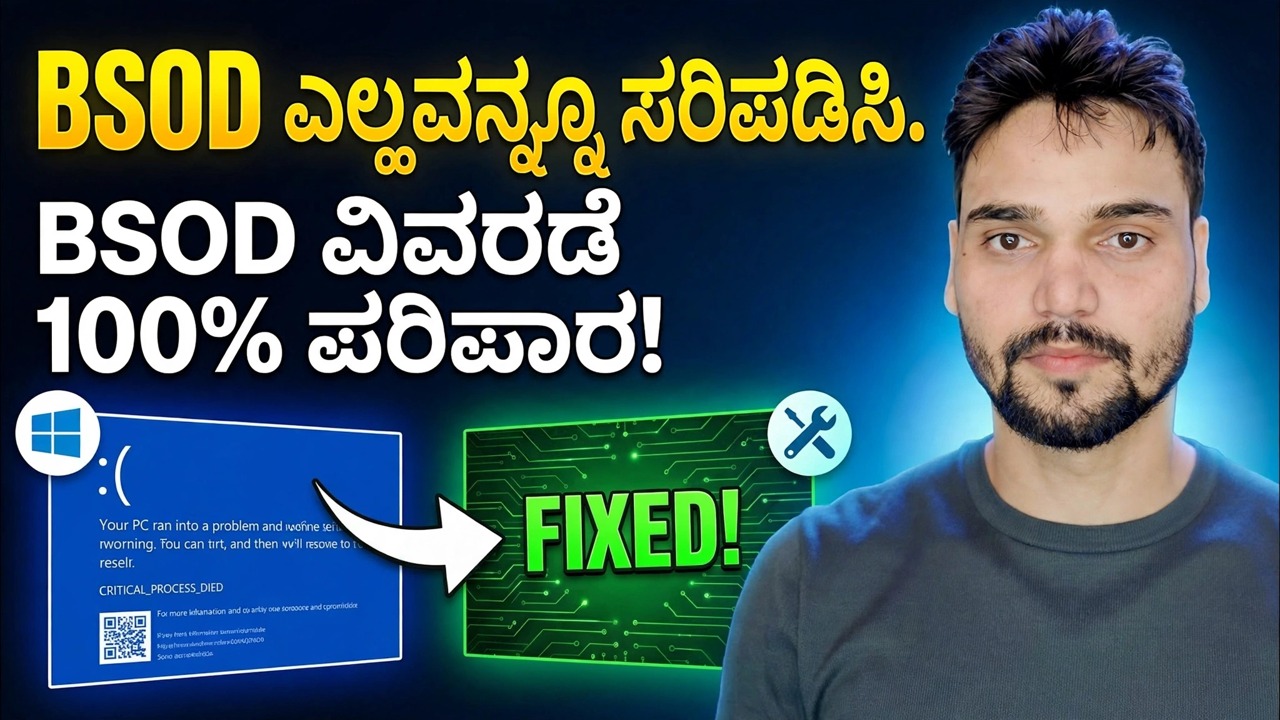
BSOD ಮಾಸ್ಟರ್ ಗೈಡ್ ⚡ PAGE_FAULT, IRQL, MEMORY ಮತ್ತು ಎಲ್ಲಾ ಸ್ಟಾಪ್ ದೋಷಗಳನ್ನು ಪರಿಹರಿಸಲಾಗಿದೆ
ಸಂಪೂರ್ಣ BSOD ಮಾಸ್ಟರ್ ಗೈಡ್: ಪ್ರತಿ ಪ್ರಮುಖ ವಿಂಡೋಸ್ ಸ್ಟಾಪ್ ದೋಷವನ್ನು ಡಿಕೋಡ್ ಮಾಡಲಾಗಿದೆ - PAGE_FAULT, IRQL, MEMORY_MANAGEMENT, WHEA ಮತ್ತು ಇನ್ನಷ್ಟು - ಪ್ರತಿ ಕೋಡ್ ಸಾಮಾನ್ಯವಾಗಿ ಏನು ಅರ್ಥ ಮತ್ತು ಪ್ರತಿ ಕುಟುಂಬಕ್ಕೆ ಸರಿಯಾದ ಫಿಕ್ಸ್ ಆರ್ಡರ್. ಊಹಿಸುವುದನ್ನು ನಿಲ್ಲಿಸಿ ಮತ್ತು ಮರುಸ್ಥಾಪಿಸುವುದನ್ನು ನಿಲ್ಲಿಸಿ; ಕೋಡ್ ಅನ್ನು ಓದಿ, ಅಪರಾಧಿಯನ್ನು ಹುಡುಕಿ, ನಿಜವಾದ ಕಾರಣವನ್ನು ಸರಿಪಡಿಸಿ.
📑Chapters
- Why the stop code matters more than the blue screen itself
- PAGE_FAULT_IN_NONPAGED_AREA (0x50) — something read memory that was not there
- IRQL_NOT_LESS_OR_EQUAL (0x0A) — a driver touched memory at the wrong priority level
- MEMORY_MANAGEMENT (0x1A) — suspect the RAM first, prove it second
- WHEA_UNCORRECTABLE_ERROR (0x124) — the hardware itself reported a failure
- The other codes you will meet — INACCESSIBLE_BOOT_DEVICE (0x7B), CRITICAL_PROCESS_DIED (0xEF), DPC_WATCHDOG_VIOLATION (0x133), SYSTEM_SERVICE_EXCEPTION (0x3B)
- The fix order that works for every family — recent changes, Safe Mode, drivers, SFC and DISM
- Minidump proof — name the culprit driver and confirm the fix
📋 ಅವಲೋಕನ ಮತ್ತು ಹಂತ-ಹಂತದ ಮಾರ್ಗದರ್ಶಿ
ಮೊದಲು ಸ್ಟಾಪ್ ಕೋಡ್ ಅನ್ನು ಗಮನಿಸಿ — ನೀವು ಏನನ್ನಾದರೂ ಸ್ಪರ್ಶಿಸುವ ಮೊದಲು
ನೀಲಿ ಪರದೆಯು ಒಂದು ಸಮಸ್ಯೆಯಲ್ಲ; ಅದೇ ಬಣ್ಣದಲ್ಲಿ ಹಲವಾರು ವಿಭಿನ್ನ ವೈಫಲ್ಯಗಳನ್ನು ವಿಂಡೋಸ್ ವರದಿ ಮಾಡುತ್ತದೆ. ಫಿಕ್ಸ್ ಸಂಪೂರ್ಣವಾಗಿ ಪರದೆಯ ಮೇಲೆ ಬರೆಯಲಾದ ಸ್ಟಾಪ್ ಕೋಡ್ ಅನ್ನು ಅವಲಂಬಿಸಿರುತ್ತದೆ, ಆದ್ದರಿಂದ ಮೊದಲ ಹಂತವು ಯಾವಾಗಲೂ ಒಂದೇ ಆಗಿರುತ್ತದೆ: ನೀಲಿ ಪರದೆಯ ಫೋಟೋವನ್ನು ತೆಗೆದುಕೊಳ್ಳಿ, ನಿಖರವಾದ ಕೋಡ್ ಅನ್ನು ಬರೆಯಿರಿ (ಉದಾಹರಣೆಗೆ PAGE_FAULT_IN_NONPAGED_AREA ಅಥವಾ 0x00000050), ಮತ್ತು ಮೂರು ವಿಷಯಗಳನ್ನು ಗಮನಿಸಿ - ಅದು ಸಂಭವಿಸಿದಾಗ (ಬೂಟ್ನಲ್ಲಿ, ಆಟದಲ್ಲಿ, ಯಾದೃಚ್ಛಿಕವಾಗಿ ಪ್ರಾರಂಭಿಸಿದಾಗ), RA ಹೊಸದಕ್ಕೆ ಮುಂಚಿತವಾಗಿ, ಹೊಸ ಗಡಿಯಾರವನ್ನು ನವೀಕರಿಸಿ. ಅದು ಅದೇ ಕ್ಷಣದಲ್ಲಿ ಪುನರಾವರ್ತನೆಯಾಗುತ್ತದೆಯೇ ಅಥವಾ ಚಲಿಸುತ್ತದೆಯೇ. ಸಾಫ್ಟ್ವೇರ್ನಲ್ಲಿ ಯಾವಾಗಲೂ ಅದೇ ಕ್ರಿಯೆಯ ಬಿಂದುಗಳಲ್ಲಿ ಕಾಣಿಸಿಕೊಳ್ಳುವ ಕೋಡ್; ಹಾರ್ಡ್ವೇರ್ನಲ್ಲಿ ಪ್ರತಿ ಕ್ರ್ಯಾಶ್ ಪಾಯಿಂಟ್ಗಳನ್ನು ಬದಲಾಯಿಸುವ ಕೋಡ್, ಸಾಮಾನ್ಯವಾಗಿ RAM.
PAGE_FAULT_IN_NONPAGED_AREA (0x50) — ಮೆಮೊರಿ ಅಥವಾ ಚಾಲಕ
ಈ ಕೋಡ್ ಎಂದರೆ ಅಸ್ತಿತ್ವದಲ್ಲಿಲ್ಲದ ಅಥವಾ ಮಾನ್ಯವಾಗಿಲ್ಲದ ಮೆಮೊರಿಯ ಪುಟವನ್ನು ಓದಲು ಕೋಡ್ ಪ್ರಯತ್ನಿಸಿದೆ ಎಂದರ್ಥ. ಪ್ರಾಯೋಗಿಕವಾಗಿ ಕಾರಣ ಎರಡು ಕುಟುಂಬಗಳಲ್ಲಿ ಒಂದಾಗಿದೆ. ಮೊದಲನೆಯದು, RAM: ದೋಷಪೂರಿತ ಸ್ಟಿಕ್, ಕೆಟ್ಟದಾಗಿ ಕುಳಿತಿರುವ ಸ್ಟಿಕ್, ಅಥವಾ ಅಸ್ಥಿರವಾದ XMP/ಓವರ್ಲಾಕ್ ಸೆಟ್ಟಿಂಗ್ಗಳು ಮೆಮೊರಿಯನ್ನು ಭ್ರಷ್ಟಗೊಳಿಸುವುದು - ಹಂತ 4 ರಲ್ಲಿ ತೋರಿಸಿರುವಂತೆ ಇದನ್ನು ಪರೀಕ್ಷಿಸಿ. ಎರಡನೆಯದಾಗಿ, ಡ್ರೈವರ್ಗಳು: ಡ್ರೈವರ್ (ಬಹಳ ಬಾರಿ ಗ್ರಾಫಿಕ್ಸ್, ನೆಟ್ವರ್ಕ್ ಅಥವಾ ಆಂಟಿವೈರಸ್ ಫಿಲ್ಟರ್ ಡ್ರೈವರ್ಗಳು) ಫ್ರೀಡ್ ಅಥವಾ ತಪ್ಪಾದ ಮೆಮೊರಿಯನ್ನು ಉಲ್ಲೇಖಿಸುತ್ತದೆ. ಡ್ರೈವರ್ ಅಪ್ಡೇಟ್ ಆದ ನಂತರ ಈ ಕೋಡ್ ಪ್ರಾರಂಭವಾದರೆ, ಆ ಡ್ರೈವರ್ ಅನ್ನು ಡಿವೈಸ್ ಮ್ಯಾನೇಜರ್ನಲ್ಲಿ ರೋಲ್ ಮಾಡಿ ಅಥವಾ ಸೇಫ್ ಮೋಡ್ನಲ್ಲಿ ಅಸ್ಥಾಪಿಸಿ; RAM ಅನ್ನು ಸೇರಿಸಿದ ನಂತರ ಅದು ಪ್ರಾರಂಭವಾದರೆ, ಹೊಸ ಸ್ಟಿಕ್ ಅನ್ನು ತೆಗೆದುಹಾಕಿ ಮತ್ತು ಮತ್ತೊಮ್ಮೆ ಪರೀಕ್ಷಿಸಿ. ಸಾಫ್ಟ್ವೇರ್ ಅನ್ನು ದೂಷಿಸುವ ಮೊದಲು ಮೆಮೊರಿ ಪರೀಕ್ಷೆಯನ್ನು ರನ್ ಮಾಡಿ — RAM ಸಹಿ ಜೊತೆಗೆ ಯಾದೃಚ್ಛಿಕ ಇತರ ಕೋಡ್ಗಳೊಂದಿಗೆ PAGE_FAULT.
IRQL_NOT_LESS_OR_EQUAL (0x0A) — ಚಾಲಕ ತಪ್ಪಾಗಿ ವರ್ತಿಸುತ್ತಿದ್ದಾರೆ
IRQL_NOT_LESS_OR_EQUAL ಎಂದರೆ ಕರ್ನಲ್ ಕೋಡ್ ಅಥವಾ ಡ್ರೈವರ್ಗೆ ಪೇಜ್ ಮಾಡಲಾದ ಮೆಮೊರಿಯನ್ನು ಅತಿ ಹೆಚ್ಚು ಇಂಟರಪ್ಟ್ ವಿನಂತಿಯ ಮಟ್ಟದಲ್ಲಿ ಪ್ರವೇಶಿಸಲಾಗಿದೆ - ಸರಳವಾಗಿ ಹೇಳುವುದಾದರೆ, ದೋಷಯುಕ್ತ ಚಾಲಕನು ಎಂದಿಗೂ ಮಾಡಲು ಅನುಮತಿಸದ ಕೆಲಸವನ್ನು ಮಾಡಿದೆ. ಇದು ಎಲ್ಲಕ್ಕಿಂತ ಹೆಚ್ಚು ಚಾಲಕ-ಉಂಟುಮಾಡುವ ಕೋಡ್ ಆಗಿದೆ: ಇತ್ತೀಚೆಗೆ ನವೀಕರಿಸಿದ ಅಥವಾ ಹೊಸದಾಗಿ ಸ್ಥಾಪಿಸಲಾದ ಡ್ರೈವರ್ಗಳು ಪ್ರಮುಖ ಶಂಕಿತರು, ವಿಶೇಷವಾಗಿ ಗ್ರಾಫಿಕ್ಸ್, ವೈ-ಫೈ/ಲ್ಯಾನ್, ಚಿಪ್ಸೆಟ್ ಮತ್ತು ಮೂರನೇ ವ್ಯಕ್ತಿಯ ಆಂಟಿವೈರಸ್ ಡ್ರೈವರ್ಗಳು. ಫಿಕ್ಸ್ ಆರ್ಡರ್: ಅಸ್ಥಾಪಿಸಿ ಅಥವಾ ಕೊನೆಯದಾಗಿ ಬದಲಾಯಿಸಿದ ಚಾಲಕವನ್ನು ಹಿಂತಿರುಗಿಸಿ; PC ಅಥವಾ ಮದರ್ಬೋರ್ಡ್ ತಯಾರಕರ ಅಧಿಕೃತ ಬೆಂಬಲ ಪುಟದಿಂದ ಉಳಿದ ಡ್ರೈವರ್ಗಳನ್ನು ನವೀಕರಿಸಿ (ಯಾದೃಚ್ಛಿಕ ಚಾಲಕ-ಅಪ್ಡೇಟರ್ ಪರಿಕರಗಳಲ್ಲ); ಪರೀಕ್ಷಿಸಲು ಮೂರನೇ ವ್ಯಕ್ತಿಯ ಆಂಟಿವೈರಸ್ ಅನ್ನು ತಾತ್ಕಾಲಿಕವಾಗಿ ತೆಗೆದುಹಾಕಿ. ಏಕೆಂದರೆ ಕೆಟ್ಟ RAM ನಿಂದ ಉಂಟಾದ ಮೆಮೊರಿ ಭ್ರಷ್ಟತೆಯು IRQL ಕ್ರ್ಯಾಶ್ನಂತೆ ಮರೆಮಾಚಬಹುದು, ಯಾವುದೇ ಚಾಲಕ ಬದಲಾವಣೆಯು ಅದನ್ನು ವಿವರಿಸದಿದ್ದರೆ RAM ಪರೀಕ್ಷೆಯನ್ನು ಸಹ ರನ್ ಮಾಡಿ.
MEMORY_MANAGEMENT (0x1A) — RAM ಅನ್ನು ಸರಿಯಾಗಿ ಪರೀಕ್ಷಿಸಿ
MEMORY_MANAGEMENT ಎಂದರೆ Windows ನ ಮೆಮೊರಿ ಮ್ಯಾನೇಜರ್ ತನ್ನದೇ ಆದ ಬುಕ್ಕೀಪಿಂಗ್ ಅನ್ನು ದೋಷಪೂರಿತವಾಗಿದೆ ಎಂದು ಕಂಡುಹಿಡಿದಿದೆ - ಕ್ಲಾಸಿಕ್ ಬ್ಯಾಡ್-RAM ಕೋಡ್, ಭ್ರಷ್ಟ ಪುಟ ಫೈಲ್ ಅಥವಾ ಡ್ರೈವರ್ ಬರೆಯದಿದ್ದರೂ ಸಹ ಅದನ್ನು ಪ್ರಚೋದಿಸಬಹುದು. ಮೊದಲು ಪರೀಕ್ಷೆ ಮಾಡಿ, ಎರಡನೆಯದಾಗಿ ಮುಗಿಸಿ. ಅಂತರ್ನಿರ್ಮಿತ ಉಪಕರಣದೊಂದಿಗೆ ಪ್ರಾರಂಭಿಸಿ: mdsched.exe (Windows ಮೆಮೊರಿ ಡಯಾಗ್ನೋಸ್ಟಿಕ್) ರನ್ ಮಾಡಿ, "ಈಗ ಮರುಪ್ರಾರಂಭಿಸಿ ಮತ್ತು ಸಮಸ್ಯೆಗಳಿಗಾಗಿ ಪರಿಶೀಲಿಸಿ" ಆಯ್ಕೆಮಾಡಿ, ಮತ್ತು ಅದನ್ನು ಪೂರ್ಣಗೊಳಿಸಲು ಬಿಡಿ. ನೀವು ನಂಬಬಹುದಾದ ತೀರ್ಪಿಗಾಗಿ, ಬೂಟ್ ಮಾಡಬಹುದಾದ USB ನಿಂದ MemTest86 ಅನ್ನು ಬಳಸಿ ಮತ್ತು ಬಹು ಪೂರ್ಣ ಪಾಸ್ಗಳನ್ನು ಚಲಾಯಿಸಲು ಅವಕಾಶ ಮಾಡಿಕೊಡಿ - ದೀರ್ಘ ಪರೀಕ್ಷೆಯ ಅಡಿಯಲ್ಲಿ ಮಾತ್ರ ಕಂಡುಬರುವ ದೋಷಗಳು ಇನ್ನೂ ವಿಫಲವಾಗಿವೆ: ಒಂದೇ ದೋಷವು ಮೆಮೊರಿ ಉಪವ್ಯವಸ್ಥೆಯು ದೋಷಯುಕ್ತವಾಗಿದೆ ಎಂದರ್ಥ. ನಂತರ ಪ್ರತ್ಯೇಕಿಸಿ: ತಪ್ಪಿತಸ್ಥ ಸ್ಟಿಕ್ ಅಥವಾ ಸ್ಲಾಟ್ ಅನ್ನು ಕಂಡುಹಿಡಿಯಲು ಒಂದು ಸಮಯದಲ್ಲಿ ಒಂದು ಕೋಲನ್ನು, ಒಂದು ಸಮಯದಲ್ಲಿ ಒಂದು ಸ್ಲಾಟ್ನಲ್ಲಿ ಪರೀಕ್ಷಿಸಿ. RAM ಓವರ್ಲಾಕ್ ಆಗಿದ್ದರೆ ಅಥವಾ XMP/EXPO ಪ್ರೊಫೈಲ್ನಲ್ಲಿದ್ದರೆ, ಅದನ್ನು ಸ್ಟಾಕ್ ವೇಗಕ್ಕೆ ಹಿಂತಿರುಗಿಸಿ ಮತ್ತು ಮರುಪರೀಕ್ಷೆ — XMP ನಲ್ಲಿ ಮಾತ್ರ ವಿಫಲವಾದ RAM ಇನ್ನೂ ಸಮಸ್ಯೆಯಾಗಿದೆ.
WHEA_UNCORRECTABLE_ERROR (0x124) — ನಿಜವಾದ ಹಾರ್ಡ್ವೇರ್ ವಿಫಲವಾಗುತ್ತಿದೆ
WHEA ಇತರ ಕೋಡ್ಗಳಿಗಿಂತ ಭಿನ್ನವಾಗಿದೆ: ಇದು ವಿಂಡೋಸ್ ಹಾರ್ಡ್ವೇರ್ ದೋಷ ಆರ್ಕಿಟೆಕ್ಚರ್ ವರದಿ ಮಾಡುವುದರಿಂದ ಹಾರ್ಡ್ವೇರ್ ಸ್ವತಃ ಸರಿಪಡಿಸಲಾಗದ ದೋಷವನ್ನು ಉಂಟುಮಾಡುತ್ತದೆ - ಹೆಚ್ಚಾಗಿ CPU, ಆದರೆ ವಿಫಲವಾದ ವಿದ್ಯುತ್ ಪೂರೈಕೆ, ಅಧಿಕ ತಾಪ, ಅಸ್ಥಿರವಾದ ಓವರ್ಲಾಕ್ ಅಥವಾ ಸಾಂದರ್ಭಿಕವಾಗಿ ಡೈಯಿಂಗ್ ಡ್ರೈವ್ ಅಥವಾ ಮದರ್ಬೋರ್ಡ್. ಸಾಫ್ಟ್ವೇರ್ ಪರಿಹಾರಗಳು ನಿಜವಾದ WHEA ಅನ್ನು ಗುಣಪಡಿಸುವುದಿಲ್ಲ. ದೈಹಿಕವಾಗಿ ಅದರ ಮೂಲಕ ಕೆಲಸ ಮಾಡಿ: ಪ್ರತಿ ಓವರ್ಲಾಕ್ ಅನ್ನು ತೆಗೆದುಹಾಕಿ (CPU, RAM XMP ಒಳಗೊಂಡಿತ್ತು) ಮತ್ತು ಸ್ಟಾಕ್ನಲ್ಲಿ ಪರೀಕ್ಷಿಸಿ; ಲೋಡ್ ಅಡಿಯಲ್ಲಿ ತಾಪಮಾನವನ್ನು ಪರಿಶೀಲಿಸಿ ಮತ್ತು CPU ಅಡುಗೆ ಮಾಡುತ್ತಿದ್ದರೆ ಸ್ವಚ್ಛಗೊಳಿಸಿ/ಮರು ಅಂಟಿಸಿ; RAM ಮತ್ತು ವಿದ್ಯುತ್ ಕೇಬಲ್ಗಳನ್ನು ಮರುಹೊಂದಿಸಿ; ಲೋಡ್ ಅಡಿಯಲ್ಲಿ ಕ್ರ್ಯಾಶ್ಗಳು ಸಂಭವಿಸಿದಲ್ಲಿ ತಿಳಿದಿರುವ-ಉತ್ತಮ ವಿದ್ಯುತ್ ಪೂರೈಕೆಯೊಂದಿಗೆ ಪರೀಕ್ಷಿಸಿ; ಮತ್ತು ಈವೆಂಟ್ ವೀಕ್ಷಕರ WHEA-ಲಾಗರ್ ನಮೂದುಗಳನ್ನು ಪರಿಶೀಲಿಸಿ ಯಾವ ಘಟಕ ದೋಷವನ್ನು ವರದಿ ಮಾಡಿದೆ. ಉತ್ತಮ ತಾಪಮಾನದೊಂದಿಗೆ ಸ್ಟಾಕ್ ಸೆಟ್ಟಿಂಗ್ಗಳಲ್ಲಿ WHEA ಕ್ರ್ಯಾಶ್ಗಳು ಮುಂದುವರಿದರೆ, CPU ಅಥವಾ ಮದರ್ಬೋರ್ಡ್ ರಸ್ತೆಯ ಅಂತ್ಯವಾಗಿದೆ.
ಸಿಸ್ಟಂ ಫೈಲ್ಗಳನ್ನು ರಿಪೇರಿ ಮಾಡಿ — ಮೊದಲು DISM, ನಂತರ SFC
ಕೋಡ್ಗಳ ಸಾಫ್ಟ್ವೇರ್ ಕುಟುಂಬಕ್ಕಾಗಿ - CRITICAL_PROCESS_DIED (0xEF), SYSTEM_SERVICE_EXCEPTION (0x3B), ಮತ್ತು ದೋಷಪೂರಿತ Windows ಫೈಲ್ಗಳಿಂದ ಉಂಟಾಗುವ ಕ್ರ್ಯಾಶ್ಗಳು - ಯಾವುದಾದರೂ ಗಂಭೀರವಾದ ಮೊದಲು ಸಿಸ್ಟಮ್ ಇಮೇಜ್ ಅನ್ನು ಸರಿಪಡಿಸಿ. ನಿರ್ವಾಹಕರಾಗಿ ಕಮಾಂಡ್ ಪ್ರಾಂಪ್ಟ್ ಅನ್ನು ತೆರೆಯಿರಿ ಮತ್ತು ಈ ಕ್ರಮದಲ್ಲಿ ತೋರಿಸಿರುವಂತೆ ನಿಖರವಾಗಿ ಎರಡು ಆಜ್ಞೆಗಳನ್ನು ಚಲಾಯಿಸಿ: DISM SFC ಅವಲಂಬಿಸಿರುವ ಕಾಂಪೊನೆಂಟ್ ಸ್ಟೋರ್ ಅನ್ನು ದುರಸ್ತಿ ಮಾಡುತ್ತದೆ, ನಂತರ SFC ಭ್ರಷ್ಟ ಸಿಸ್ಟಮ್ ಫೈಲ್ಗಳನ್ನು ಪರಿಶೀಲಿಸುತ್ತದೆ ಮತ್ತು ಬದಲಾಯಿಸುತ್ತದೆ. ಪ್ರತಿಯೊಂದೂ ಸಂಪೂರ್ಣವಾಗಿ ಮುಗಿಸಲಿ; ಅವುಗಳ ನಡುವೆ ಪುನರಾರಂಭವು ಉತ್ತಮವಾಗಿದೆ.
__ಫುಲ್ಕೋಡ್ಬ್ಲಾಕ್0__ <ವಿಭಾಗ ವರ್ಗ="ಕಾರ್ಡ್" ಐಡಿ="ಹಂತ-7">ಮಿನಿಡಂಪ್ ಅನ್ನು ಓದಿ ಮತ್ತು ಫಿಕ್ಸ್ ಅನ್ನು ದೃಢೀಕರಿಸಿ
ಪ್ರತಿ ನೀಲಿ ಪರದೆಯು ಪುರಾವೆಗಳನ್ನು ಬಿಡುತ್ತದೆ: C:\Windows\Minidump ನಲ್ಲಿರುವ ಸಣ್ಣ ಡಂಪ್ ಫೈಲ್, ಅದರ ದಿನಾಂಕದಿಂದ ಹೆಸರಿಸಲಾಗಿದೆ. BlueScreenView ಅಥವಾ WinDbg ನಂತಹ ಡಂಪ್ ರೀಡರ್ನಲ್ಲಿ ಹೊಸದನ್ನು ತೆರೆಯಿರಿ ಮತ್ತು ಎರಡು ವಿಷಯಗಳನ್ನು ಓದಿ - ಬಗ್ ಚೆಕ್ ಕೋಡ್ (ಸ್ಕ್ರೀನ್ ತೋರಿಸಿದ್ದಕ್ಕೆ ಹೊಂದಿಕೆಯಾಗುತ್ತದೆಯೇ?) ಮತ್ತು "ಚಾಲಕದಿಂದ ಉಂಟಾಗುತ್ತದೆ" ಮಾಡ್ಯೂಲ್ ಹೆಸರು. ಹೆಸರುಗಳನ್ನು ಪ್ರಾಮಾಣಿಕವಾಗಿ ಪರಿಗಣಿಸಿ: nvlddmkm.sys (NVIDIA) ಮತ್ತು amdkmdag.sys (AMD) ನಂತಹ ಗ್ರಾಫಿಕ್ಸ್ ಡ್ರೈವರ್ಗಳು ನೇರವಾಗಿ ತಮ್ಮನ್ನು ದೂಷಿಸುತ್ತವೆ, ಆದರೆ ntoskrnl.exe ವಿಂಡೋಸ್ ಕರ್ನಲ್ ಆಗಿರುತ್ತದೆ - ಇದು ನಿಮ್ಮ ಸ್ಟ್ರೈಕ್ ಸ್ಟ್ರಿಕ್ನಲ್ಲಿ ಅಲ್ಲ, ನಿಮ್ಮ ಮೇಲ್ಮೈಯಲ್ಲಿ ಸ್ಟ್ರೈಕ್ ಆಗಿರುತ್ತದೆ. ಬದಲಿಗೆ ಪರೀಕ್ಷಾ ಫಲಿತಾಂಶಗಳು. ಕ್ರ್ಯಾಶ್ಗಳು ನೈಜ ಬಳಕೆಯಲ್ಲಿ ನಿಂತಾಗ ಮತ್ತು ಯಾವುದೇ ಹೊಸ .dmp ಫೈಲ್ಗಳು ಕಾಣಿಸಿಕೊಂಡಾಗ ಮಾತ್ರ ಸರಿಪಡಿಸುವಿಕೆಯನ್ನು ದೃಢೀಕರಿಸಲಾಗುತ್ತದೆ - ಅದನ್ನು ಪರಿಹರಿಸುವ ಮೊದಲು ಕೆಲವು ದಿನಗಳವರೆಗೆ PC ಅನ್ನು ಅದರ ಸಾಮಾನ್ಯ ಕೆಲಸದ ಹೊರೆಯಲ್ಲಿ ಇರಿಸಿ.
🏷️Topic Search Variables & Keywords
ಹಂತ-ಹಂತದ ದೋಷ ನಿವಾರಣೆ ಮಾರ್ಗದರ್ಶಿ ಮತ್ತು ಪರಿಹಾರಗಳು - BSOD ಫಿಕ್ಸ್ ಎಲ್ಲಾ BSOD 100% ಪರಿಹಾರವನ್ನು ವಿವರಿಸಿದೆ!. ತಾಂತ್ರಿಕ ಅಂಶು ಅವರಿಂದ ಆನ್-ಸ್ಕ್ರೀನ್ ಪ್ರದರ್ಶನ....
ಸಂಪೂರ್ಣ BSOD ಮಾಸ್ಟರ್ ಗೈಡ್: ಪ್ರತಿ ಪ್ರಮುಖ ವಿಂಡೋಸ್ ಸ್ಟಾಪ್ ದೋಷವನ್ನು ಡಿಕೋಡ್ ಮಾಡಲಾಗಿದೆ - PAGE_FAULT, IRQL, MEMORY_MANAGEMENT, WHEA ಮತ್ತು ಇನ್ನಷ್ಟು - ಪ್ರತಿ ಕೋಡ್ ಸಾಮಾನ್ಯವಾಗಿ ಏನು ಅರ್ಥೈಸುತ್ತದೆ ಮತ್ತು ಪ್ರತಿ ಕುಟುಂಬಕ್ಕೆ ಸರಿಯಾದ ಫಿಕ್ಸ್ ಆರ್ಡರ್.
(ಪ್ರತಿಲೇಖನವು ಇಲ್ಲಿ ಮೂಲ ಪುಟದಲ್ಲಿ ಕೊನೆಗೊಳ್ಳುತ್ತದೆ)
❓ ಪದೇ ಪದೇ ಕೇಳಲಾಗುವ ಪ್ರಶ್ನೆಗಳು
ಹೌದು! ತಾಂತ್ರಿಕ ಅಂಶು ಪ್ರದರ್ಶಿಸಿದ ಎಲ್ಲಾ ಮಾರ್ಗದರ್ಶಿಗಳು ಮತ್ತು ವಿಧಾನಗಳು ಉಚಿತ, ಕಾನೂನು ಮತ್ತು ಶೈಕ್ಷಣಿಕ ಸಂಪನ್ಮೂಲಗಳನ್ನು ಬಳಸುತ್ತವೆ.
ಖಂಡಿತವಾಗಿಯೂ! ಪ್ರತಿ ಹಂತವನ್ನು ವಿವರವಾದ ಸೂಚನೆಗಳೊಂದಿಗೆ ತೆರೆಯ ಮೇಲೆ ಪ್ರದರ್ಶಿಸಲಾಗುತ್ತದೆ ಆದ್ದರಿಂದ ಯಾರಾದರೂ ಸುಲಭವಾಗಿ ಅನುಸರಿಸಬಹುದು.
YouTube ವೀಡಿಯೊದಲ್ಲಿ ನೇರವಾಗಿ ಕಾಮೆಂಟ್ ಮಾಡಿ ಮತ್ತು ನಮ್ಮ ಸಮುದಾಯ ಮತ್ತು ತಾಂತ್ರಿಕ ಅಂಶು ನಿಮಗೆ ಸಹಾಯ ಮಾಡುತ್ತಾರೆ.
🚀 YouTube ನಲ್ಲಿ ಪೂರ್ಣ ಟ್ಯುಟೋರಿಯಲ್ ವೀಕ್ಷಿಸಿ
🚀 YouTube ನಲ್ಲಿ ಸಂಪೂರ್ಣ ಹಂತ-ಹಂತದ ವೀಡಿಯೊ ಟ್ಯುಟೋರಿಯಲ್ ವೀಕ್ಷಿಸಿ: https://www.youtube.com/watch?v=65GlpogdNE0
ಐಟಿ ಬೆಂಬಲ, ವಿಂಡೋಸ್ ದೋಷನಿವಾರಣೆ ಮತ್ತು ಸರ್ವರ್ ನಿರ್ವಹಣೆಗಾಗಿ ತಾಂತ್ರಿಕ ಅಂಶುಗೆ ಚಂದಾದಾರರಾಗಿ.
▶️ ಪೂರ್ಣ ವೀಡಿಯೊ ವೀಕ್ಷಿಸಿ