Google Chrome AI ವೈಶಿಷ್ಟ್ಯಗಳನ್ನು ನಿಷ್ಕ್ರಿಯಗೊಳಿಸಿ
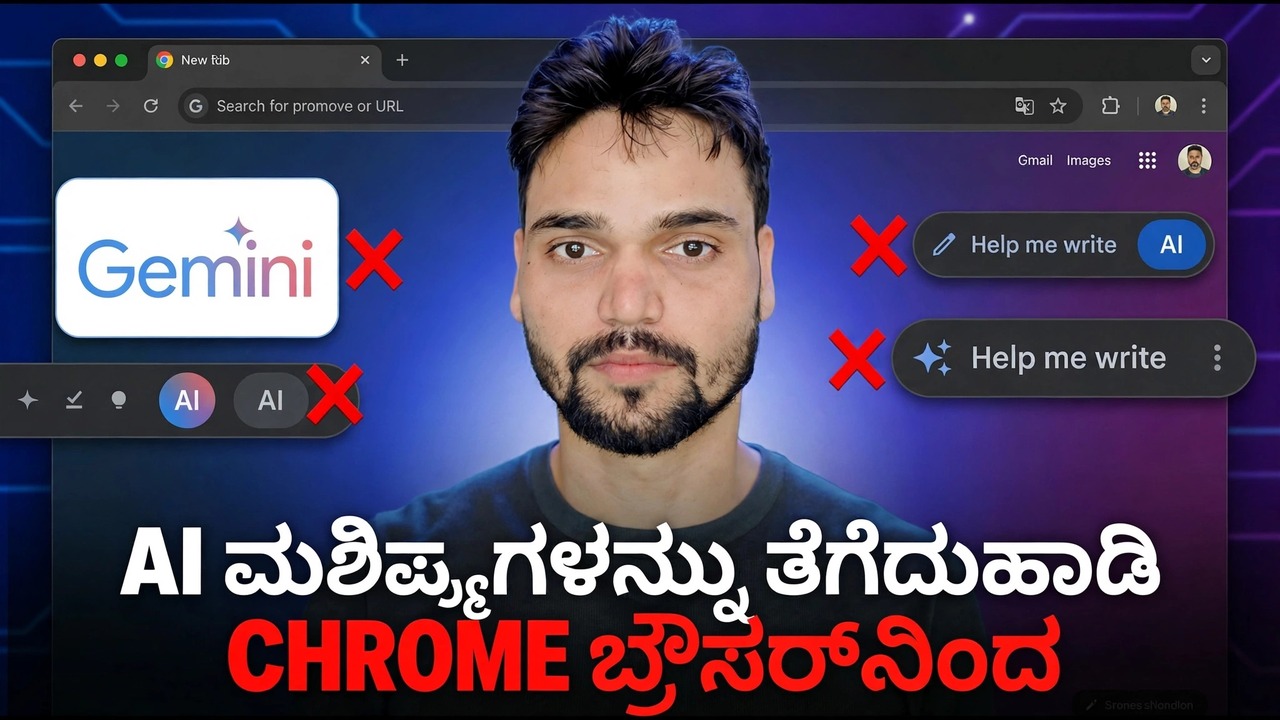
ಕ್ರೋಮ್ನಲ್ಲಿರುವ ಜೆಮಿನಿಯು ಮೂರು ಹಂತದ ನಿಯಂತ್ರಣವನ್ನು ಹೊಂದಿದೆ - ಬಟನ್ ಮತ್ತು ಪ್ಯಾನಲ್, ಹೆಚ್ಚಿನ ಬಳಕೆದಾರರು ಎಂದಿಗೂ ತೆರೆಯದ ಅನುಮತಿಗಳ ಪುಟ ಮತ್ತು ನಿಮ್ಮ Google ಖಾತೆ. ಈ ಮಾರ್ಗದರ್ಶಿ Google ನಿಮಗೆ ನಿಯಂತ್ರಣವನ್ನು ನೀಡುವ ಪ್ರತಿಯೊಂದು Chrome AI ವೈಶಿಷ್ಟ್ಯವನ್ನು ಸ್ವಿಚ್ ಆಫ್ ಮಾಡುತ್ತದೆ, ಅದನ್ನು ತೆಗೆದುಹಾಕುವ ಪ್ರಾಮಾಣಿಕ ಮಿತಿಯನ್ನು ಹೇಳುತ್ತದೆ ಮತ್ತು ನೀವು ಅದನ್ನು ಮರಳಿ ಬಯಸಿದಾಗ ಪ್ರತಿ ಸ್ವಿಚ್ ಹೇಗೆ ಹಿಮ್ಮುಖವಾಗುತ್ತದೆ ಎಂಬುದನ್ನು ತೋರಿಸುತ್ತದೆ.
📑Chapters
- Chrome's AI layer - the features that arrived switched on by default
- The one page that controls almost everything: AI innovations
- Layer one: the Gemini button and panel
- Layer two: the Gemini permissions page most users never open
- Layer three: your Google Account controls
- The rest of the AI list - Help me write, history search, themes and the on-device model
- The honest limit on removing AI from Chrome
- Turning everything back on when you want it
📋 ಅವಲೋಕನ ಮತ್ತು ಹಂತ-ಹಂತದ ಮಾರ್ಗದರ್ಶಿ
AI ಆವಿಷ್ಕಾರಗಳ ಪುಟವನ್ನು ತೆರೆಯಿರಿ
Google Chrome ಗೆ ಒಂದು AI ವೈಶಿಷ್ಟ್ಯವನ್ನು ಸೇರಿಸಲಿಲ್ಲ - ಇದು ಅವುಗಳ ಸಂಪೂರ್ಣ ಪದರವನ್ನು ಸೇರಿಸಿದೆ, ಪೂರ್ವನಿಯೋಜಿತವಾಗಿ ಸ್ವಿಚ್ ಆನ್ ಮಾಡಲಾಗಿದೆ. ಒಳ್ಳೆಯ ಸುದ್ದಿ: ಅವುಗಳಲ್ಲಿ ಹೆಚ್ಚಿನವು AI ಆವಿಷ್ಕಾರಗಳು ಎಂಬ ಒಂದೇ ಸೆಟ್ಟಿಂಗ್ಗಳ ಪುಟದಲ್ಲಿ ವಾಸಿಸುತ್ತವೆ. Chrome ವಿಳಾಸ ಪಟ್ಟಿಯಲ್ಲಿ ಕ್ಲಿಕ್ ಮಾಡಿ, ಈ ವಿಳಾಸವನ್ನು ಟೈಪ್ ಮಾಡಿ ಮತ್ತು Enter ಒತ್ತಿರಿ:
__ಫುಲ್ಕೋಡ್ಬ್ಲಾಕ್0__ಸ್ವಿಚ್ ಆಫ್ ನನಗೆ ಸಹಾಯ ಬರೆಯಲು ಮತ್ತು AI ಇತಿಹಾಸ ಹುಡುಕಾಟ
AI ಆವಿಷ್ಕಾರಗಳ ಪುಟದಲ್ಲಿ, ಬರೆಯಲು ನನಗೆ ಸಹಾಯ ಮಾಡಿ ಕ್ಲಿಕ್ ಮಾಡಿ ಮತ್ತು ಅದರ ಟಾಗಲ್ ಅನ್ನು ಆಫ್ ಮಾಡಿ. ಯಾವುದೇ ವೆಬ್ಸೈಟ್ನಲ್ಲಿ ಯಾವುದೇ ಪಠ್ಯ ಪೆಟ್ಟಿಗೆಯೊಳಗೆ ಪಠ್ಯವನ್ನು ಡ್ರಾಫ್ಟ್ ಮಾಡಲು ಮತ್ತು ಮರುಹೊಂದಿಸಲು ಇದು ಸಾಧನವಾಗಿದೆ - ಫಾರ್ಮ್ ಅಥವಾ ಕಾಮೆಂಟ್ ಬಾಕ್ಸ್ನ ಬಲ ಕ್ಲಿಕ್ ಮೆನುವಿನಲ್ಲಿರುವ "ಬರೆಯಲು ನನಗೆ ಸಹಾಯ ಮಾಡಿ" ಐಟಂ. ಅದನ್ನು ಆಫ್ ಮಾಡಿದಾಗ, ಮೆನು ಐಟಂ ಕಣ್ಮರೆಯಾಗುತ್ತದೆ; ನಿಮ್ಮ ಸಾಮಾನ್ಯ ಟೈಪಿಂಗ್, ಕಾಗುಣಿತ ಪರಿಶೀಲನೆ ಮತ್ತು ಉಳಿಸಿದ ಪಠ್ಯವನ್ನು ಸ್ಪರ್ಶಿಸಲಾಗಿಲ್ಲ.
ಅದೇ ಪುಟಕ್ಕೆ ಹಿಂತಿರುಗಿ, ಇತಿಹಾಸ ಹುಡುಕಾಟ ಕ್ಲಿಕ್ ಮಾಡಿ ("ಇತಿಹಾಸ ಹುಡುಕಾಟ, AI ನಿಂದ ನಡೆಸಲ್ಪಡುತ್ತಿದೆ" ಎಂದು ತೋರಿಸಲಾಗಿದೆ) ಮತ್ತು ಅದರ ಟಾಗಲ್ ಅನ್ನು ಆಫ್ ಮಾಡಿ. ಇತಿಹಾಸ ಹುಡುಕಾಟವು ಪುಟದ ಶೀರ್ಷಿಕೆಗಳು ಮತ್ತು ವಿಳಾಸಗಳಲ್ಲಿ ಸರಳ ಕೀವರ್ಡ್ ಹೊಂದಾಣಿಕೆಗೆ ಹಿಂತಿರುಗುತ್ತದೆ. ನಿಮ್ಮ ಇತಿಹಾಸವನ್ನು ಅಳಿಸಲಾಗಿಲ್ಲ - ಅದರ ಮೇಲಿರುವ AI ಲೇಯರ್ ಅನ್ನು ಮಾತ್ರ ತೆಗೆದುಹಾಕಲಾಗಿದೆ.
Chrome ಸೆಟ್ಟಿಂಗ್ಗಳ ಪುಟದಲ್ಲಿ ಜೆಮಿನಿ ತೆರೆಯಿರಿ
Chrome ನಲ್ಲಿ ಜೆಮಿನಿ - ಬ್ರೌಸರ್ನ ಮೇಲ್ಭಾಗದಲ್ಲಿರುವ AI ಚಾಟ್ ಪ್ಯಾನಲ್ - ತನ್ನದೇ ಆದ ಸೆಟ್ಟಿಂಗ್ಗಳ ಪುಟವನ್ನು ಹೊಂದಿದೆ. ಈ ವಿಳಾಸವನ್ನು ಟೈಪ್ ಮಾಡಿ ಮತ್ತು Enter ಒತ್ತಿರಿ:
__ಫುಲ್ಕೋಡ್ಬ್ಲಾಕ್1__ಜೆಮಿನಿ ಅನುಮತಿಗಳನ್ನು ಹೊಂದಿಸಿ
ಇನ್ನೂ ಜೆಮಿನಿ ಸೆಟ್ಟಿಂಗ್ಗಳ ಪುಟದಲ್ಲಿ, ಅನುಮತಿಗಳಿಗೆ ಕೆಳಗೆ ಸ್ಕ್ರಾಲ್ ಮಾಡಿ. ಇದು ಹೆಚ್ಚಿನ ಬಳಕೆದಾರರು ಎಂದಿಗೂ ತೆರೆಯದ ಪುಟವಾಗಿದೆ ಮತ್ತು ಇದು ಮೇಲ್ಭಾಗದಲ್ಲಿರುವ ಬಟನ್ಗಿಂತ ಹೆಚ್ಚು ಮುಖ್ಯವಾಗಿದೆ.
ಆಫ್ ಮಾಡಿ ಪ್ರಸ್ತುತ ಟ್ಯಾಬ್ ಅನ್ನು ಡಿಫಾಲ್ಟ್ ಆಗಿ ಹಂಚಿಕೊಳ್ಳಿ - ಇದು ದೊಡ್ಡದಾಗಿದೆ. ನೀವು Chrome ನಲ್ಲಿ ಜೆಮಿನಿಯನ್ನು ತೆರೆದಾಗ, ನಿಮ್ಮ ಪ್ರಸ್ತುತ ಟ್ಯಾಬ್ನ ವಿಷಯವನ್ನು ಡೀಫಾಲ್ಟ್ ಆಗಿ ಜೆಮಿನಿಯೊಂದಿಗೆ ಹಂಚಿಕೊಳ್ಳಲಾಗುತ್ತದೆ ಎಂದು Google ಡಾಕ್ಯುಮೆಂಟ್ ಮಾಡುತ್ತದೆ. ಇದರೊಂದಿಗೆ, ನೀವು ಉದ್ದೇಶಪೂರ್ವಕವಾಗಿ ಹಂಚಿಕೊಂಡಾಗ ಮಾತ್ರ ಪುಟವನ್ನು ಕಳುಹಿಸಲಾಗುತ್ತದೆ. ನಿಖರವಾದ ಸ್ಥಳ (ಇದರ ಜೊತೆಗೆ, ಜೆಮಿನಿಯು ನಿಮ್ಮ IP ವಿಳಾಸದಿಂದ ಮಾತ್ರ ನಿಮ್ಮ ಸ್ಥಳವನ್ನು ಅಂದಾಜು ಮಾಡಬಹುದು), ಮೈಕ್ರೋಫೋನ್ (Gemini ಗೆ ಧ್ವನಿ ಇನ್ಪುಟ್) ಮತ್ತು ಮಾಧ್ಯಮ ತಿಳುವಳಿಕೆ (ನೀವು ಪ್ಲೇ ಮಾಡಿದ ಆಡಿಯೊ ಮತ್ತು ವೀಡಿಯೊ ಕುರಿತು ಪ್ರಶ್ನೆಗಳಿಗೆ ಉತ್ತರಿಸಲು ಜೆಮಿನಿಗೆ ಅವಕಾಶ ನೀಡುತ್ತದೆ), ಮತ್ತು ನೀವು ಎಂದಿಗೂ ಬಳಸದ ಯಾವುದನ್ನಾದರೂ ಆಫ್ ಮಾಡಿ.
ಮೂರನೇ ಪದರವನ್ನು ಪರಿಶೀಲಿಸಿ - ನಿಮ್ಮ Google ಖಾತೆ
Chrome ನಲ್ಲಿನ ಜೆಮಿನಿಯು ನಿಮ್ಮಂತೆ ಸೈನ್ ಇನ್ ಆಗಿದೆ ಮತ್ತು ಅದರ ವ್ಯಾಪ್ತಿಯ ಭಾಗವು Chrome ನ ಒಳಗಿರುವ ಬದಲು Google ಖಾತೆಯ ಮಟ್ಟದಲ್ಲಿ ನಿರ್ವಹಿಸಲ್ಪಡುತ್ತದೆ. ಎರಡು ಖಾತೆ ಮಟ್ಟದ ನಿಯಂತ್ರಣಗಳನ್ನು ತಿಳಿದುಕೊಳ್ಳುವುದು ಯೋಗ್ಯವಾಗಿದೆ:
ಸಂಪರ್ಕಿತ ಅಪ್ಲಿಕೇಶನ್ಗಳು - ಜೆಮಿನಿ ಸೆಟ್ಟಿಂಗ್ಗಳಿಂದ ನಿಮ್ಮ ಕಾರ್ಯಸ್ಥಳ ಅಪ್ಲಿಕೇಶನ್ಗಳಂತಹ ನಿಮ್ಮ ಯಾವ Google ಸೇವೆಗಳನ್ನು ಜೆಮಿನಿ ಸೆಳೆಯಬಹುದು ಎಂಬುದನ್ನು ನೀವು ನಿರ್ವಹಿಸಬಹುದು. ನೀವು ಚಾಟ್ ಪ್ಯಾನೆಲ್ ಓದುವುದನ್ನು ಬಯಸದ ಯಾವುದನ್ನಾದರೂ ಸಂಪರ್ಕ ಕಡಿತಗೊಳಿಸಿ.
ಜೆಮಿನಿ ಅಪ್ಲಿಕೇಶನ್ಗಳ ಚಟುವಟಿಕೆ - ನಿಮ್ಮ Google ಖಾತೆಯು ನಿಮ್ಮ ಖಾತೆಯ ಡೇಟಾ ಸೆಟ್ಟಿಂಗ್ಗಳಲ್ಲಿ ತನ್ನದೇ ಆದ ಚಟುವಟಿಕೆ ನಿಯಂತ್ರಣಗಳೊಂದಿಗೆ ನಿಮ್ಮ ಜೆಮಿನಿ ಚಾಟ್ಗಳ ದಾಖಲೆಯನ್ನು ಇರಿಸುತ್ತದೆ. ಚಾಟ್ ಇತಿಹಾಸವನ್ನು ಅಳಿಸುವುದು ಅಥವಾ ವಿರಾಮಗೊಳಿಸುವುದನ್ನು ಅಲ್ಲಿ ಮಾಡಲಾಗುತ್ತದೆ, Chrome ನಲ್ಲಿ ಅಲ್ಲ.
AI ಥೀಮ್ಗಳು ಮತ್ತು ಟ್ಯಾಬ್ ಸಲಹೆಗಳನ್ನು ಆಫ್ ಮಾಡಿ
ಎರಡು ನಿಶ್ಯಬ್ದ ವೈಶಿಷ್ಟ್ಯಗಳು ಒಂದೇ AI ಆವಿಷ್ಕಾರಗಳ ಪುಟದಲ್ಲಿ ಲೈವ್ ಆಗಿವೆ. AI ನೊಂದಿಗೆ ಥೀಮ್ಗಳನ್ನು ರಚಿಸಿ ಪಠ್ಯ ವಿವರಣೆಯಿಂದ ಬ್ರೌಸರ್ ಥೀಮ್ ಅನ್ನು ರಚಿಸುತ್ತದೆ - ಅದನ್ನು ಪಟ್ಟಿ ಮಾಡಿದ್ದರೆ ಅದನ್ನು chrome://settings/ai ನಲ್ಲಿ ಆಫ್ ಮಾಡಿ (ಹೊಸ ಟ್ಯಾಬ್ ಪುಟದಲ್ಲಿ Chrome ಅನ್ನು ಕಸ್ಟಮೈಸ್ ಮಾಡಿ ಒಳಗೆ ಸಹ ಕಾಣಿಸಿಕೊಳ್ಳುತ್ತದೆ). ಟ್ಯಾಬ್ ಸಂಘಟಕ ಸ್ವಯಂಚಾಲಿತ ಟ್ಯಾಬ್ ಗುಂಪುಗಳನ್ನು ಸೂಚಿಸುತ್ತದೆ; Chrome AI ಟ್ಯಾಬ್ ಗುಂಪುಗಳನ್ನು ಸೂಚಿಸುತ್ತಲೇ ಇದ್ದರೆ, ಅದರ ನಿಯಂತ್ರಣವು ಪ್ರಸ್ತುತ ಆವೃತ್ತಿಗಳಲ್ಲಿ ಅದೇ AI ಆವಿಷ್ಕಾರಗಳ ಪುಟದಲ್ಲಿ ಕಾಣಿಸಿಕೊಳ್ಳುತ್ತದೆ.
ಏನು ನಿಲ್ಲುತ್ತದೆ: ಇನ್ನು AI-ರಚಿಸಿದ ಥೀಮ್ ಕೊಡುಗೆಗಳಿಲ್ಲ ಮತ್ತು ಸ್ವಯಂಚಾಲಿತ ಗುಂಪು ಮಾಡುವಿಕೆ ಸಲಹೆಗಳಿಲ್ಲ. ನೀವು ಈಗಾಗಲೇ ಅನ್ವಯಿಸಿರುವ ಥೀಮ್ಗಳನ್ನು ನೀವು ಬದಲಾಯಿಸುವವರೆಗೆ ಅನ್ವಯಿಸಲಾಗುತ್ತದೆ.
ಆನ್-ಡಿವೈಸ್ AI ಮಾಡೆಲ್ ಡೌನ್ಲೋಡ್ ಅನ್ನು ನಿಲ್ಲಿಸಿ
ಕೆಲವು Chrome AI ವೈಶಿಷ್ಟ್ಯಗಳು ನಿಮ್ಮ ಸ್ವಂತ PC ಯಲ್ಲಿ ಸಂಗ್ರಹವಾಗಿರುವ ಮಾದರಿಯಲ್ಲಿ ರನ್ ಆಗುತ್ತವೆ - Google ನ ಜೆಮಿನಿ ನ್ಯಾನೋ. ಅದರ ಹಾರ್ಡ್ವೇರ್ ಅವಶ್ಯಕತೆಗಳನ್ನು ಪೂರೈಸುವ PC ಗಳಲ್ಲಿ, Chrome ಈ ಮಾದರಿಯನ್ನು ಹಿನ್ನೆಲೆಯಲ್ಲಿ ಡೌನ್ಲೋಡ್ ಮಾಡಬಹುದು ಮತ್ತು ಇದು ಸರಿಸುಮಾರು 4 GB ಡಿಸ್ಕ್ ಸ್ಥಳವನ್ನು ತೆಗೆದುಕೊಳ್ಳಬಹುದು. ಸೆಟ್ಟಿಂಗ್ಗಳು ತೆರೆಯಿರಿ, ನಂತರ ಸಿಸ್ಟಮ್, ಆನ್-ಡಿವೈಸ್ AI ಅನ್ನು ಹುಡುಕಿ ಮತ್ತು ಅದನ್ನು ಆಫ್ ಮಾಡಿ (ಕೆಲವು ಆವೃತ್ತಿಗಳಲ್ಲಿ ಈ ಟಾಗಲ್ ಬದಲಿಗೆ AI ಆವಿಷ್ಕಾರಗಳ ಪುಟದಲ್ಲಿ ಇರುತ್ತದೆ).
ನಿಮ್ಮ PC ಯಲ್ಲಿ ಮಾದರಿಯು ಸಹ ಇದೆಯೇ ಎಂಬುದನ್ನು ಪರಿಶೀಲಿಸಲು, ಈ ಪುಟವನ್ನು ತೆರೆಯಿರಿ:
__ಫುಲ್ಕೋಡ್ಬ್ಲಾಕ್2__ಪ್ರಾಮಾಣಿಕ ಮಿತಿಯನ್ನು ತಿಳಿಯಿರಿ
ಈ ನಿಯಂತ್ರಣಗಳ ಮೇಲ್ಛಾವಣಿಯ ಬಗ್ಗೆ ಸ್ಪಷ್ಟವಾಗಿರಿ: Chrome ನಿಂದ AI ಯ ಪ್ರತಿಯೊಂದು ಜಾಡನ್ನು ತೆಗೆದುಹಾಕುವ ಯಾವುದೇ ಮಾಸ್ಟರ್ ಸ್ವಿಚ್ ಇಲ್ಲ. ಮೇಲಿನ ಹಂತಗಳು Google ನಿಮಗೆ ನಿಯಂತ್ರಣವನ್ನು ನೀಡುವ ಪ್ರತಿಯೊಂದು ವೈಶಿಷ್ಟ್ಯವನ್ನು ಸ್ವಿಚ್ ಆಫ್ ಮಾಡುತ್ತದೆ - ಆದರೆ ನೀವು ಆಯ್ಕೆಮಾಡಿದ ಪಠ್ಯವನ್ನು ರೈಟ್-ಕ್ಲಿಕ್ ಮಾಡಿದಾಗ ಇನ್ನೂ ಕೆಲವು ಆವೃತ್ತಿಗಳಲ್ಲಿ ಸಣ್ಣ "Gemini ಅನ್ನು ಕೇಳಿ" ನಮೂದು ಕಾಣಿಸಿಕೊಳ್ಳಬಹುದು ಮತ್ತು Google ಹುಡುಕಾಟ ಫಲಿತಾಂಶಗಳಲ್ಲಿ AI ಉತ್ತರಗಳು ಹುಡುಕಾಟ ಉತ್ಪನ್ನ ಸೆಟ್ಟಿಂಗ್ ಆಗಿರುತ್ತವೆ, Chrome ಸೆಟ್ಟಿಂಗ್ ಅಲ್ಲ. ಒಂದು ಕ್ಲಿಕ್ನಲ್ಲಿ ಎಲ್ಲವನ್ನೂ ತೆಗೆದುಹಾಕುವುದಾಗಿ ಭರವಸೆ ನೀಡುವ ಯಾರಾದರೂ ನಿಮಗೆ ಕಥೆಯನ್ನು ಮಾರಾಟ ಮಾಡುತ್ತಿದ್ದಾರೆ.
ಪವರ್ ಬಳಕೆದಾರರು ಕೆಲವೊಮ್ಮೆ ಕ್ರೋಮ್ - GLIC - ಪ್ಯಾನೆಲ್ ಅನ್ನು ಸಂಪೂರ್ಣವಾಗಿ ತೆಗೆದುಹಾಕಲು ಜೆಮಿನಿಯ ಹಿಂದೆ ಪ್ರಾಯೋಗಿಕ ಫ್ಲ್ಯಾಗ್ ಅನ್ನು ತಲುಪುತ್ತಾರೆ:
__ಫುಲ್ಕೋಡ್ಬ್ಲಾಕ್3__ಯಾವುದೇ ಸಮಯದಲ್ಲಿ ಎಲ್ಲವನ್ನೂ ಆನ್ ಮಾಡಿ
ಈ ಮಾರ್ಗದರ್ಶಿಯಲ್ಲಿ ಯಾವುದೂ ಶಾಶ್ವತವಲ್ಲ ಮತ್ತು ಯಾವುದನ್ನೂ ಮರುಸ್ಥಾಪಿಸುವ ಅಗತ್ಯವಿಲ್ಲ. chrome://settings/ai ಗೆ ಹಿಂತಿರುಗಿ ಮತ್ತು ಯಾವುದೇ ವೈಶಿಷ್ಟ್ಯವನ್ನು ಟಾಗಲ್ ಮಾಡಲು ಹಿಂತಿರುಗಿ ಆನ್ - ನಿಮ್ಮ ಬಲ ಕ್ಲಿಕ್ ಮೆನುವಿನಲ್ಲಿ ತಕ್ಷಣವೇ ಮತ್ತೆ ಕಾಣಿಸಿಕೊಳ್ಳುತ್ತದೆ ಎಂದು ಬರೆಯಲು ನನಗೆ ಸಹಾಯ ಮಾಡಿ. ಜೆಮಿನಿಗಾಗಿ, chrome://settings/ai/gemini ಅನ್ನು ಪುನಃ ತೆರೆಯಿರಿ ಮತ್ತು ನಿಮಗೆ ಬೇಕಾದ ಉಪಸ್ಥಿತಿ ಮತ್ತು ಅನುಮತಿ ಸ್ವಿಚ್ಗಳನ್ನು ಮರುಸ್ಥಾಪಿಸಿ; ಬಟನ್ ಮತ್ತು ಫಲಕ ಒಮ್ಮೆಗೆ ಹಿಂತಿರುಗುತ್ತದೆ. ನೀವು ಆನ್-ಡಿವೈಸ್ AI ಅನ್ನು ಸ್ವಿಚ್ ಆಫ್ ಮಾಡಿದರೆ, ಅದನ್ನು ಸೆಟ್ಟಿಂಗ್ಗಳು, ನಂತರ ಸಿಸ್ಟಮ್ ಅಡಿಯಲ್ಲಿ ಮತ್ತೆ ಆನ್ ಮಾಡಿ ಮತ್ತು Chrome ಸಮಯವನ್ನು ನೀಡಿ - ಮಾದರಿಯು ಹಿನ್ನೆಲೆಯಲ್ಲಿ ಮತ್ತೆ ಡೌನ್ಲೋಡ್ ಆಗುತ್ತದೆ.
🏷️Topic Search Variables & Keywords
ಹಂತ-ಹಂತದ ದೋಷ ನಿವಾರಣೆ ಮಾರ್ಗದರ್ಶಿ ಮತ್ತು ಪರಿಹಾರಗಳು - CHROME ಬ್ರೌಸರ್ನಿಂದ AI ವೈಶಿಷ್ಟ್ಯಗಳನ್ನು ತೆಗೆದುಹಾಕಿ. ತಾಂತ್ರಿಕ ಅಂಶು ಅವರಿಂದ ಆನ್-ಸ್ಕ್ರೀನ್ ಪ್ರದರ್ಶನ.
(ಪ್ರತಿಲೇಖನವು ಇಲ್ಲಿ ಮೂಲ ಪುಟದಲ್ಲಿ ಕೊನೆಗೊಳ್ಳುತ್ತದೆ)
❓ ಪದೇ ಪದೇ ಕೇಳಲಾಗುವ ಪ್ರಶ್ನೆಗಳು
ಹೌದು! ತಾಂತ್ರಿಕ ಅಂಶು ಪ್ರದರ್ಶಿಸಿದ ಎಲ್ಲಾ ಮಾರ್ಗದರ್ಶಿಗಳು ಮತ್ತು ವಿಧಾನಗಳು ಉಚಿತ, ಕಾನೂನು ಮತ್ತು ಶೈಕ್ಷಣಿಕ ಸಂಪನ್ಮೂಲಗಳನ್ನು ಬಳಸುತ್ತವೆ.
ಖಂಡಿತವಾಗಿಯೂ! ಪ್ರತಿ ಹಂತವನ್ನು ವಿವರವಾದ ಸೂಚನೆಗಳೊಂದಿಗೆ ತೆರೆಯ ಮೇಲೆ ಪ್ರದರ್ಶಿಸಲಾಗುತ್ತದೆ ಆದ್ದರಿಂದ ಯಾರಾದರೂ ಸುಲಭವಾಗಿ ಅನುಸರಿಸಬಹುದು.
YouTube ವೀಡಿಯೊದಲ್ಲಿ ನೇರವಾಗಿ ಕಾಮೆಂಟ್ ಮಾಡಿ ಮತ್ತು ನಮ್ಮ ಸಮುದಾಯ ಮತ್ತು ತಾಂತ್ರಿಕ ಅಂಶು ನಿಮಗೆ ಸಹಾಯ ಮಾಡುತ್ತಾರೆ.
🚀 YouTube ನಲ್ಲಿ ಪೂರ್ಣ ಟ್ಯುಟೋರಿಯಲ್ ವೀಕ್ಷಿಸಿ
🚀 YouTube ನಲ್ಲಿ ಸಂಪೂರ್ಣ ಹಂತ-ಹಂತದ ವೀಡಿಯೊ ಟ್ಯುಟೋರಿಯಲ್ ವೀಕ್ಷಿಸಿ: https://www.youtube.com/watch?v=Fh0V6eW6npQ
ಐಟಿ ಬೆಂಬಲ, ವಿಂಡೋಸ್ ದೋಷನಿವಾರಣೆ ಮತ್ತು ಸರ್ವರ್ ನಿರ್ವಹಣೆಗಾಗಿ ತಾಂತ್ರಿಕ ಅಂಶುಗೆ ಚಂದಾದಾರರಾಗಿ.
▶️ ಪೂರ್ಣ ವೀಡಿಯೊ ವೀಕ್ಷಿಸಿ