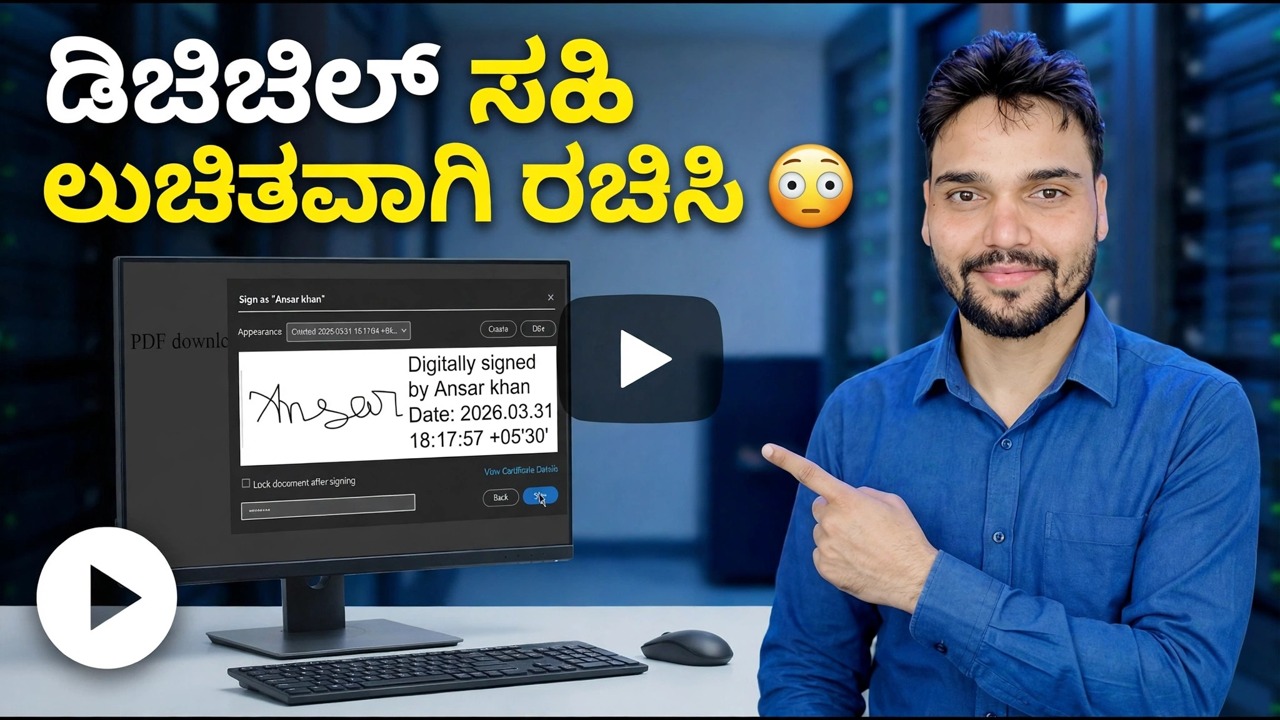
ಡಿಜಿಟಲ್ ಸಹಿಯನ್ನು ಉಚಿತವಾಗಿ ರಚಿಸಿ 😳 ಯಾವುದೇ PDF ಅನ್ನು ಸೆಕೆಂಡುಗಳಲ್ಲಿ ಸಹಿ ಮಾಡಿ!
ಯಾವುದೇ PDF ಅನ್ನು ಸೆಕೆಂಡುಗಳಲ್ಲಿ ಸಹಿ ಮಾಡಿ, ಸಂಪೂರ್ಣವಾಗಿ ಉಚಿತ — ಒಮ್ಮೆ ನಿಮ್ಮ ಸಹಿಯನ್ನು ರಚಿಸಿ, ಅದನ್ನು ಡಾಕ್ಯುಮೆಂಟ್ನಲ್ಲಿ ಇರಿಸಿ, ದಿನಾಂಕವನ್ನು ಸೇರಿಸಿ ಮತ್ತು ಸಹಿ ಮಾಡಿದ ನಕಲನ್ನು ಉಳಿಸಿ. ಮೊದಲು ಒಂದು ಪ್ರಾಮಾಣಿಕ ಸಾಲು: ಉಚಿತ ಮಾರ್ಗವು ಸಹಿ ಚಿತ್ರವನ್ನು ರಚಿಸುತ್ತದೆ, DSC ಡಿಜಿಟಲ್ ಸಿಗ್ನೇಚರ್ ಅಲ್ಲ, ಮತ್ತು ಈ ಪುಟವು ಎರಡನ್ನು ಸ್ಪಷ್ಟವಾಗಿ ಪ್ರತ್ಯೇಕಿಸುತ್ತದೆ.
📑ಅಧ್ಯಾಯಗಳು
<ಓಲ್ ವರ್ಗ="ಅಧ್ಯಾಯಗಳು">📋 ಅವಲೋಕನ ಮತ್ತು ಹಂತ-ಹಂತದ ಮಾರ್ಗದರ್ಶಿ
ಉಚಿತ ಮಾರ್ಗವು ಏನನ್ನು ರಚಿಸುತ್ತದೆ ಎಂಬುದನ್ನು ತಿಳಿಯಿರಿ
ಪ್ರತಿ ಉಚಿತ ಸಹಿ ಮಾಡುವ ಮಾರ್ಗ - ನಿಮ್ಮ PC ಯಲ್ಲಿ PDF ರೀಡರ್, ಬ್ರೌಸರ್ ಆಧಾರಿತ ಸೈನ್ ಟೂಲ್ ಅಥವಾ ನಿಮ್ಮ ಫೋನ್ನಲ್ಲಿರುವ ಅಪ್ಲಿಕೇಶನ್ - ಅದೇ ಸ್ಥಳದಲ್ಲಿ ಕೊನೆಗೊಳ್ಳುತ್ತದೆ. ಉಪಕರಣವು ನಿಮ್ಮ ಸಹಿಯನ್ನು ಮಾರ್ಕ್ ಆಗಿ ತೆಗೆದುಕೊಳ್ಳುತ್ತದೆ: ನೀವು ಅದನ್ನು ಸೆಳೆಯಿರಿ, ಟೈಪ್ ಮಾಡಿ ಅಥವಾ ಛಾಯಾಚಿತ್ರ ಮಾಡಿ. ಆ ಗುರುತು ನಂತರ PDF ಪುಟದಲ್ಲಿ ಇರಿಸಲಾಗುತ್ತದೆ, ಒಂದು ಸಹಿಯನ್ನು ಹೊಂದಿರುವ ಸ್ಥಳದಲ್ಲಿ ಮತ್ತು ಗಾತ್ರದಲ್ಲಿ ಇರಿಸಲಾಗುತ್ತದೆ ಮತ್ತು ಫೈಲ್ ಅನ್ನು ಉಳಿಸಲಾಗುತ್ತದೆ.
ಭಾರತದ IT ಕಾಯಿದೆಯಡಿ, ಇದು ವಿಶಾಲ ಅರ್ಥದಲ್ಲಿ ಎಲೆಕ್ಟ್ರಾನಿಕ್ ಸಹಿ ಆಗಿದೆ — ನಿಮ್ಮ ಒಪ್ಪಂದವನ್ನು ತೋರಿಸಲು ನೀವು ಅನ್ವಯಿಸಿದ ಗುರುತು. ಇದು ನಿಮ್ಮ ಚಿಹ್ನೆಯನ್ನು ತೋರಿಸುತ್ತದೆ ಮತ್ತು ದೈನಂದಿನ ದಾಖಲೆಗಳಿಗೆ ಇದು ಸಾಮಾನ್ಯವಾಗಿ ಮುಖ್ಯವಾಗಿದೆ. ಇದು ಗಣಿತವನ್ನು ಒಯ್ಯುವುದಿಲ್ಲ: ಫೈಲ್ನಲ್ಲಿ ಯಾವುದೇ ಪ್ರಮಾಣಪತ್ರವಿಲ್ಲ, ಸಹಿ ಮಾಡಿದ ನಂತರ ವಿಷಯವನ್ನು ಯಾವುದೂ ಲಾಕ್ ಮಾಡುವುದಿಲ್ಲ ಮತ್ತು ಫೈಲ್ ಅನ್ನು ಹೊಂದಿರುವ ಯಾರಾದರೂ ಅದರ ಸಹಿ ಚಿತ್ರವನ್ನು ನಕಲಿಸಬಹುದು.
ಒಮ್ಮೆ ನಿಮ್ಮ ಸಹಿಯನ್ನು ರಚಿಸಿ
ಒಂದು ಬಾರಿ ಸಹಿಯನ್ನು ಎಚ್ಚರಿಕೆಯಿಂದ ಮಾಡಿ - ನೀವು ಅದನ್ನು ಪ್ರತಿ ಡಾಕ್ಯುಮೆಂಟ್ನಲ್ಲಿ ಮರುಬಳಕೆ ಮಾಡುತ್ತೀರಿ. ನಿಮಗೆ ಮೂರು ಮಾರ್ಗಗಳಿವೆ: ನಿಮ್ಮ ನೈಜ ಚಿಹ್ನೆಯಂತೆ ಕಾಣುವವರೆಗೆ ನಿಮ್ಮ ಮೌಸ್ ಅಥವಾ ಬೆರಳಿನಿಂದ ನಿಧಾನವಾಗಿ ಅದನ್ನು ಎಳೆಯಿರಿ; ಕೈಬರಹ ಶೈಲಿಯ ಫಾಂಟ್ನಲ್ಲಿ ನಿಮ್ಮ ಹೆಸರನ್ನು ಟೈಪ್ ಮಾಡಿ; ಅಥವಾ ಅದನ್ನು ಸರಳ ಬಿಳಿ ಕಾಗದದ ಮೇಲೆ ಬರೆಯಿರಿ ಮತ್ತು ಅದನ್ನು ನೇರವಾಗಿ, ಉತ್ತಮ ಬೆಳಕಿನಲ್ಲಿ ಛಾಯಾಚಿತ್ರ ಮಾಡಿ, ಆದ್ದರಿಂದ ಚಿತ್ರವು ಸ್ವಚ್ಛ ಮತ್ತು ತೀಕ್ಷ್ಣವಾಗಿರುತ್ತದೆ.
ಸೈನ್ ಟೂಲ್ನಲ್ಲಿ PDF ಅನ್ನು ತೆರೆಯಿರಿ
ಬೇರೆ ಯಾವುದಕ್ಕೂ ಮೊದಲು, ಪೂರ್ಣ ಡಾಕ್ಯುಮೆಂಟ್ ಅನ್ನು ಓದಿ. ಇರಿಸಲಾದ ಸಹಿಯು ಪೆನ್ ಸಹಿಯಂತೆ ಬದ್ಧವಾಗಿದೆ - ಈ ವಿಧಾನದ ವೇಗವು ಓದುವಿಕೆಯನ್ನು ಬಿಟ್ಟುಬಿಡಲು ಒಂದು ಕಾರಣವಲ್ಲ. ನಂತರ ಸಹಿ ಮಾಡುವ ಉಪಕರಣದಲ್ಲಿ PDF ಅನ್ನು ತೆರೆಯಿರಿ ಮತ್ತು ನೇರವಾಗಿ ಪುಟಕ್ಕೆ ಮತ್ತು ಸಹಿ ಇರುವ ಸಾಲಿಗೆ ಹೋಗಿ.
ಸ್ಥಳ ಮತ್ತು ಸಹಿಯ ಗಾತ್ರ
ಸಹಿ ರೇಖೆಯ ಮೇಲೆ ಸಹಿಯನ್ನು ಇರಿಸಿ ಮತ್ತು ಅದನ್ನು ಸಹಿ ಪೆಟ್ಟಿಗೆಯ ಒಳಗೆ ಅಥವಾ ಸಾಲಿನಲ್ಲಿ ಕುಳಿತುಕೊಳ್ಳಲು ಗಾತ್ರ ಮಾಡಿ. ಮುದ್ರಿತ ಪಠ್ಯದ ಮೇಲೆ ತೇಲುತ್ತಿರುವ ಸಹಿ ಅಸಡ್ಡೆ ತೋರುತ್ತಿದೆ ಮತ್ತು ಫಾರ್ಮ್ ಅನ್ನು ಪರಿಶೀಲಿಸುವವರೊಂದಿಗೆ ಪ್ರಶ್ನೆಗಳನ್ನು ಹುಟ್ಟುಹಾಕುತ್ತದೆ. ಆ ಪುಟದಲ್ಲಿ ಪೆನ್ ಸಹಿ ಸ್ವಾಭಾವಿಕವಾಗಿ ಇರುವಂತೆ ಅದನ್ನು ಇರಿಸಿಕೊಳ್ಳಿ.
ದಿನಾಂಕವನ್ನು ಸೇರಿಸಿ ಮತ್ತು ಸಹಿ ಮಾಡಿದ ಪ್ರತಿಯನ್ನು ಉಳಿಸಿ
ಫಾರ್ಮ್ ಸಹಿಯ ಪಕ್ಕದಲ್ಲಿ ದಿನಾಂಕ ಕ್ಷೇತ್ರವನ್ನು ಹೊಂದಿದ್ದರೆ, ಅದನ್ನು ಭರ್ತಿ ಮಾಡಿ - ಹಲವು ನಿರಾಕರಣೆಗಳು ಕಾಣೆಯಾದ ದಿನಾಂಕದ ಬಗ್ಗೆಯೇ ಹೊರತು ಚಿಹ್ನೆಯಲ್ಲ. ನಂತರ ಫೈಲ್ ಅನ್ನು ಹೊಸ ಹೆಸರಿನೊಂದಿಗೆ ಉಳಿಸಿ, ಉದಾಹರಣೆಗೆ form-signed.pdf, ಆದ್ದರಿಂದ ಮೂಲ ಸಹಿ ಮಾಡದ ಫೈಲ್ ನಿಮ್ಮ ದಾಖಲೆಗಳಲ್ಲಿ ಅಸ್ಪೃಶ್ಯವಾಗಿರುತ್ತದೆ.
ಕಳುಹಿಸುವ ಮೊದಲು ಸಹಿ ಮಾಡಿದ PDF ಅನ್ನು ಪರಿಶೀಲಿಸಿ
ಉಳಿಸಿದ ಫೈಲ್ ಅನ್ನು ತೆರೆಯಿರಿ ಮತ್ತು ನೀವು ಕಳುಹಿಸುವ ಮೊದಲು ಪ್ರತಿ ಪುಟವನ್ನು ಪರಿಶೀಲಿಸಿ. ಸಹಿ ಬಲ ಪುಟದಲ್ಲಿ ಮತ್ತು ಬಲ ಸಾಲಿನಲ್ಲಿ ಇರುವುದನ್ನು ದೃಢೀಕರಿಸಿ, ದಿನಾಂಕವನ್ನು ಭರ್ತಿ ಮಾಡಲಾಗಿದೆ ಮತ್ತು ಉಳಿಸುವಾಗ ಯಾವುದನ್ನೂ ಬದಲಾಯಿಸಲಾಗಿಲ್ಲ. ನಂತರ ಮಾತ್ರ ಸಹಿ ಮಾಡಿದ ನಕಲನ್ನು ಕಳುಹಿಸಿ — ಮತ್ತು ಸಹಿ ಮಾಡಿದ ಫೈಲ್ ಅನ್ನು ಕಳುಹಿಸಿ, ತಪ್ಪಾಗಿ ಸಹಿ ಮಾಡದ ಮೂಲವಲ್ಲ.
ಉಚಿತ ಸಹಿ ಅಥವಾ DSC — ಸರಿಯಾದದನ್ನು ಆರಿಸಿ
ಪ್ರಾಯೋಗಿಕ ಪರೀಕ್ಷೆಯು ಒಂದು ಪ್ರಶ್ನೆಯಾಗಿದೆ: ಮನುಷ್ಯನು ಇದನ್ನು ಓದಲಿದ್ದಾನೆಯೇ ಅಥವಾ ಪೋರ್ಟಲ್ ಅದನ್ನು ಪರಿಶೀಲಿಸುತ್ತದೆಯೇ? ಮಾನವರು ಸಹಿ ಚಿತ್ರಗಳನ್ನು ಸಂತೋಷದಿಂದ ಓದುತ್ತಾರೆ. ಪೋರ್ಟಲ್ಗಳು ಪ್ರಮಾಣಪತ್ರಗಳನ್ನು ಪರಿಶೀಲಿಸುತ್ತವೆ - ಮತ್ತು ಯಾವುದೇ ಚಿತ್ರವು ಎಷ್ಟೇ ಅಚ್ಚುಕಟ್ಟಾಗಿ ಕಂಡುಬಂದರೂ ಪರಿಶೀಲನೆ ಪರಿಶೀಲನೆಯನ್ನು ರವಾನಿಸುವುದಿಲ್ಲ.
ಉಚಿತ ಸಹಿಯು ದೈನಂದಿನ ದಾಖಲೆಗಳಿಗೆ ಸರಿಯಾದ ಸಾಧನವಾಗಿದೆ: ಕಚೇರಿ ರಜೆ ಮತ್ತು ಸೇರ್ಪಡೆ ಫಾರ್ಮ್ಗಳು, ವಿತರಣೆ ಮತ್ತು ಸ್ವೀಕೃತಿ ಸ್ವೀಕೃತಿಗಳು, ಖಾಸಗಿ ಕಂಪನಿಗಳಿಗೆ ಅರ್ಜಿಗಳು, ಶಾಲೆ ಮತ್ತು ಕಾಲೇಜು ಫಾರ್ಮ್ಗಳು ಮತ್ತು ಆಂತರಿಕ ಅನುಮೋದನೆಗಳು. ಸರ್ಕಾರಿ ಮತ್ತು ಅನುಸರಣೆ ಕಾರ್ಯಗಳಿಗೆ DSC ನಿಜವಾಗಿಯೂ ಅಗತ್ಯವಿದೆ: MCA ಕಂಪನಿ ಫೈಲಿಂಗ್ಗಳು, ಆದಾಯ ತೆರಿಗೆ ಮತ್ತು GST ಸಂಬಂಧಿತ ಸಹಿ, ಇ-ಟೆಂಡರ್ಗಳು, EPFO ಮತ್ತು ಪೇಟೆಂಟ್ ಅಥವಾ ಟ್ರೇಡ್ಮಾರ್ಕ್ ಫೈಲಿಂಗ್ಗಳು ಮತ್ತು ಯಾವುದೇ ಫಾರ್ಮ್ಗಳು ಡಿಜಿಟಲ್ ಸಹಿ.
ಪದಗಳನ್ನು ಹೇಳುವ ಯಾವುದೇ ಫಾರ್ಮ್🏷️Topic Search Variables & Keywords
ಹಂತ-ಹಂತದ ದೋಷ ನಿವಾರಣೆ ಮಾರ್ಗದರ್ಶಿ ಮತ್ತು ಪರಿಹಾರಗಳು - ಡಿಜಿಟಲ್ ಸಹಿಯನ್ನು ಉಚಿತವಾಗಿ ರಚಿಸಿ. ತಾಂತ್ರಿಕ ಅಂಶು ಅವರಿಂದ ಆನ್-ಸ್ಕ್ರೀನ್ ಪ್ರದರ್ಶನ.
ಯಾವುದೇ PDF ಗಾಗಿ ಸಹಿಯನ್ನು ರಚಿಸಿ - ಉಚಿತ ಮಾರ್ಗವು ನಿಜವಾಗಿಯೂ ಏನು ಮಾಡುತ್ತದೆ, ಸಹಿ ಮಾಡುವ ಹಂತಗಳು ಹೇಗೆ ಕಾರ್ಯನಿರ್ವಹಿಸುತ್ತವೆ ಮತ್ತು ಸಹಿ ಚಿತ್ರ ಮತ್ತು DSC ಡಿಜಿಟಲ್ ಸಿಗ್ನೇಚರ್ ನಡುವಿನ ಪ್ರಾಮಾಣಿಕ ವ್ಯತ್ಯಾಸ.
(ಪ್ರತಿಲೇಖನವು ಇಲ್ಲಿ ಮೂಲ ಪುಟದಲ್ಲಿ ಕೊನೆಗೊಳ್ಳುತ್ತದೆ)
❓ ಪದೇ ಪದೇ ಕೇಳಲಾಗುವ ಪ್ರಶ್ನೆಗಳು
ಹೌದು! ತಾಂತ್ರಿಕ ಅಂಶು ಪ್ರದರ್ಶಿಸಿದ ಎಲ್ಲಾ ಮಾರ್ಗದರ್ಶಿಗಳು ಮತ್ತು ವಿಧಾನಗಳು ಉಚಿತ, ಕಾನೂನು ಮತ್ತು ಶೈಕ್ಷಣಿಕ ಸಂಪನ್ಮೂಲಗಳನ್ನು ಬಳಸುತ್ತವೆ.
ಖಂಡಿತವಾಗಿಯೂ! ಪ್ರತಿ ಹಂತವನ್ನು ವಿವರವಾದ ಸೂಚನೆಗಳೊಂದಿಗೆ ತೆರೆಯ ಮೇಲೆ ಪ್ರದರ್ಶಿಸಲಾಗುತ್ತದೆ ಆದ್ದರಿಂದ ಯಾರಾದರೂ ಸುಲಭವಾಗಿ ಅನುಸರಿಸಬಹುದು.
YouTube ವೀಡಿಯೊದಲ್ಲಿ ನೇರವಾಗಿ ಕಾಮೆಂಟ್ ಮಾಡಿ ಮತ್ತು ನಮ್ಮ ಸಮುದಾಯ ಮತ್ತು ತಾಂತ್ರಿಕ ಅಂಶು ನಿಮಗೆ ಸಹಾಯ ಮಾಡುತ್ತಾರೆ.
🚀 YouTube ನಲ್ಲಿ ಪೂರ್ಣ ಟ್ಯುಟೋರಿಯಲ್ ವೀಕ್ಷಿಸಿ
🚀 YouTube ನಲ್ಲಿ ಸಂಪೂರ್ಣ ಹಂತ-ಹಂತದ ವೀಡಿಯೊ ಟ್ಯುಟೋರಿಯಲ್ ವೀಕ್ಷಿಸಿ: https://www.youtube.com/watch?v=K_Tf6OExHXU
ಐಟಿ ಬೆಂಬಲ, ವಿಂಡೋಸ್ ದೋಷನಿವಾರಣೆ ಮತ್ತು ಸರ್ವರ್ ನಿರ್ವಹಣೆಗಾಗಿ ತಾಂತ್ರಿಕ ಅಂಶುಗೆ ಚಂದಾದಾರರಾಗಿ.
▶️ ಪೂರ್ಣ ವೀಡಿಯೊ ವೀಕ್ಷಿಸಿ