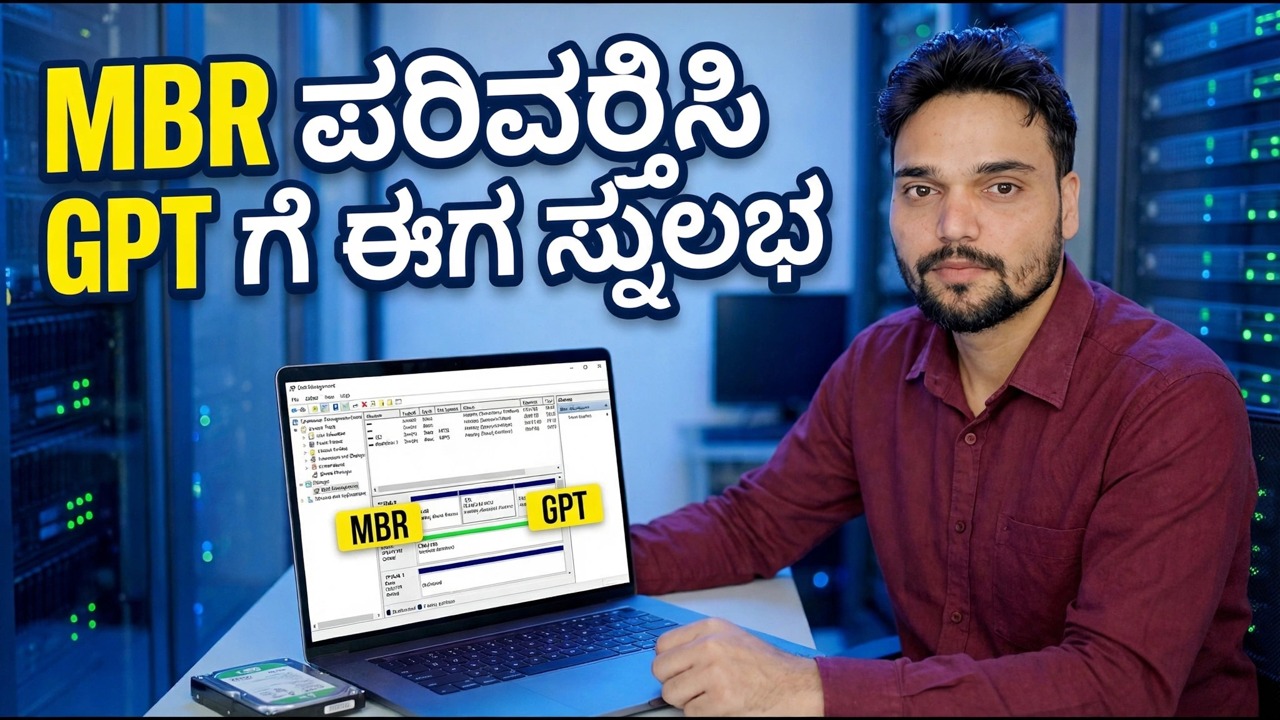
SSD MBR ನಲ್ಲಿ ಸಿಲುಕಿಕೊಂಡಿದೆಯೇ? ಒಂದು ಆಜ್ಞೆಯಲ್ಲಿ GPT ಗೆ ಪರಿವರ್ತಿಸಿ
ಹಳೆಯ MBR ಲೇಔಟ್ನಲ್ಲಿ ಅಂಟಿಕೊಂಡಿರುವ ವಿಂಡೋಸ್ ಸಿಸ್ಟಮ್ ಡಿಸ್ಕ್ UEFI ಬೂಟ್ ಮತ್ತು Windows 11 ಅನ್ನು ನಿರ್ಬಂಧಿಸುತ್ತದೆ. ಮೈಕ್ರೋಸಾಫ್ಟ್ನ ಸ್ವಂತ MBR2GPT ಉಪಕರಣವು ಅದನ್ನು ಸ್ಥಳದಲ್ಲಿ GPT ಗೆ ಪರಿವರ್ತಿಸುತ್ತದೆ - ಮರುಸ್ಥಾಪಿಸುವುದಿಲ್ಲ, ಡೇಟಾ ನಷ್ಟವಿಲ್ಲ - ಒಂದು ಮೌಲ್ಯೀಕರಿಸುವ ಆಜ್ಞೆ, ಒಂದು ಪರಿವರ್ತಿಸುವ ಆಜ್ಞೆ ಮತ್ತು ಕೊನೆಯಲ್ಲಿ ಒಂದು ಫರ್ಮ್ವೇರ್ ಬದಲಾವಣೆ.
📑ಅಧ್ಯಾಯಗಳು
<ಓಲ್ ವರ್ಗ="ಅಧ್ಯಾಯಗಳು">📋 ಅವಲೋಕನ ಮತ್ತು ಹಂತ-ಹಂತದ ಮಾರ್ಗದರ್ಶಿ
ಯಾಕೆ GPT — ಮತ್ತು ನೀವು ಮೊದಲು ಏಕೆ ಬ್ಯಾಕ್ ಅಪ್ ಮಾಡುತ್ತೀರಿ
MBR ಹಳೆಯ ವಿಭಜನಾ ವಿನ್ಯಾಸವಾಗಿದೆ: ಇದು 2 TB ನಲ್ಲಿ ಡಿಸ್ಕ್ ಅನ್ನು ಮುಚ್ಚುತ್ತದೆ, ಕೇವಲ ನಾಲ್ಕು ಪ್ರಾಥಮಿಕ ವಿಭಾಗಗಳನ್ನು ಅನುಮತಿಸುತ್ತದೆ ಮತ್ತು ಲೆಗಸಿ BIOS ಮೋಡ್ ಮೂಲಕ ಬೂಟ್ ಮಾಡುತ್ತದೆ. GPT ಆಧುನಿಕ ವಿನ್ಯಾಸವಾಗಿದೆ - ಇದು UEFI ಫರ್ಮ್ವೇರ್ನೊಂದಿಗೆ ಜೋಡಿಸುತ್ತದೆ ಮತ್ತು UEFI ವಿಂಡೋಸ್ 11 ನಿರೀಕ್ಷಿಸುತ್ತದೆ. ವಿಂಡೋಸ್ ಅನ್ನು ಲೆಗಸಿ ಮೋಡ್ನಲ್ಲಿ ಸ್ಥಾಪಿಸಿದ್ದರೆ, ವೇಗವಾದ NVMe SSD ಸಹ MBR ನಲ್ಲಿ ಅಂಟಿಕೊಂಡಿರುತ್ತದೆ ಮತ್ತು ಸಾಮಾನ್ಯ "ಫಿಕ್ಸ್" ಜನರು ಪೂರ್ಣ ಮರುಸ್ಥಾಪನೆಯನ್ನು ಸೂಚಿಸುತ್ತಾರೆ. ಇದು ಅಗತ್ಯವಿಲ್ಲ: ಮೈಕ್ರೋಸಾಫ್ಟ್ ವಿಂಡೋಸ್ 10 ಮತ್ತು 11 ನೊಂದಿಗೆ MBR2GPT ಎಂಬ ಉಪಕರಣವನ್ನು ರವಾನಿಸುತ್ತದೆ ಅದು ಸಿಸ್ಟಮ್ ಡಿಸ್ಕ್ ಅನ್ನು MBR ನಿಂದ GPT ಗೆ ಪರಿವರ್ತಿಸುತ್ತದೆ, ನಿಮ್ಮ Windows, ಅಪ್ಲಿಕೇಶನ್ಗಳು ಮತ್ತು ಫೈಲ್ಗಳನ್ನು ಅವು ಇರುವಲ್ಲಿಯೇ ಇರಿಸುತ್ತದೆ.
ಡಿಸ್ಕ್ MBR ಎಂದು ದೃಢೀಕರಿಸಿ ಮತ್ತು ಅದರ ಸಂಖ್ಯೆಯನ್ನು ಗಮನಿಸಿ
ಮೊದಲು ಡಿಸ್ಕ್ ನಿಜವಾಗಿಯೂ MBR ಎಂದು ಸಾಬೀತುಪಡಿಸಿ - ಊಹೆಯ ಮೇಲೆ ಪರಿವರ್ತಿಸಬೇಡಿ. Win + R ಒತ್ತಿರಿ, ಕೆಳಗಿನ ಆಜ್ಞೆಯನ್ನು ಟೈಪ್ ಮಾಡಿ ಮತ್ತು ಡಿಸ್ಕ್ ನಿರ್ವಹಣೆಯನ್ನು ತೆರೆಯಲು Enter ಒತ್ತಿರಿ:
__ಫುಲ್ಕೋಡ್ಬ್ಲಾಕ್0__ <ವಿಭಾಗ ವರ್ಗ="ಕಾರ್ಡ್" ಐಡಿ="ಹಂತ-3">ಪ್ರಸ್ತುತ ಬೂಟ್ ಮೋಡ್ ಅನ್ನು ಪರಿಶೀಲಿಸಿ
Win + R ಒತ್ತಿರಿ, ಕೆಳಗಿನ ಆಜ್ಞೆಯನ್ನು ಟೈಪ್ ಮಾಡಿ ಮತ್ತು ಸಿಸ್ಟಮ್ ಮಾಹಿತಿಯನ್ನು ತೆರೆಯಲು Enter ಒತ್ತಿರಿ:
__ಫುಲ್ಕೋಡ್ಬ್ಲಾಕ್1__ <ವಿಭಾಗ ವರ್ಗ="ಕಾರ್ಡ್" ಐಡಿ="ಹಂತ-4">ಪರಿವರ್ತಿಸುವ ಮೊದಲು ಡಿಸ್ಕ್ ಅನ್ನು ಮೌಲ್ಯೀಕರಿಸಿ
ಎಂದಿಗೂ ಕನ್ವರ್ಶನ್ ಬ್ಲೈಂಡ್ ಅನ್ನು ರನ್ ಮಾಡಬೇಡಿ. ಕಮಾಂಡ್ ಪ್ರಾಂಪ್ಟ್ ಅನ್ನು ನಿರ್ವಾಹಕರಾಗಿ ತೆರೆಯಿರಿ (ಪ್ರಾರಂಭ → ಟರ್ಮಿನಲ್ (ನಿರ್ವಹಣೆ) ಅಥವಾ ಕಮಾಂಡ್ ಪ್ರಾಂಪ್ಟ್ (ನಿರ್ವಹಣೆ) ಬಲ ಕ್ಲಿಕ್ ಮಾಡಿ) ಮತ್ತು ಮೊದಲು ಮೌಲ್ಯೀಕರಣ ಪಾಸ್ ಅನ್ನು ರನ್ ಮಾಡಿ. ಇದು ವಿಭಿನ್ನವಾಗಿದ್ದರೆ ಹಂತ 2 ರಿಂದ ನಿಮ್ಮ ಡಿಸ್ಕ್ ಸಂಖ್ಯೆಯೊಂದಿಗೆ 0 ಅನ್ನು ಬದಲಾಯಿಸಿ:
ಒಂದು ಆಜ್ಞೆಯನ್ನು ರನ್ ಮಾಡಿ - GPT ಗೆ ಪರಿವರ್ತಿಸಿ
ಮೌಲ್ಯಮಾಪನವನ್ನು ಅಂಗೀಕರಿಸಿದ ನಂತರ, ಅದೇ ನಿರ್ವಾಹಕ ಕಮಾಂಡ್ ಪ್ರಾಂಪ್ಟ್ನಲ್ಲಿ ಪರಿವರ್ತನೆಯನ್ನು ರನ್ ಮಾಡಿ:
__ಫುಲ್ಕೋಡ್ಬ್ಲಾಕ್3__ಫರ್ಮ್ವೇರ್ ಅನ್ನು UEFI ಗೆ ಬದಲಾಯಿಸಿ ಮತ್ತು ರೀಬೂಟ್ ಮಾಡಿ
ಇದು ಜನರು ಮರೆತುಹೋಗುವ ಹಂತವಾಗಿದೆ - ಮತ್ತು PC ಬೂಟ್ ಆಗಬೇಕೆ ಎಂದು ನಿರ್ಧರಿಸುತ್ತದೆ. GPT ಸಿಸ್ಟಂ ಡಿಸ್ಕ್ UEFI ಮೋಡ್ನಲ್ಲಿ ಮಾತ್ರ ಬೂಟ್ ಮಾಡಬಹುದು, ಆದ್ದರಿಂದ ಮೊದಲ ಮರುಪ್ರಾರಂಭದ ಮೊದಲು (ಅಥವಾ ತಕ್ಷಣವೇ), ನಿಮ್ಮ BIOS/UEFI ಸೆಟಪ್ ಅನ್ನು ನಮೂದಿಸಿ (ಸಾಮಾನ್ಯವಾಗಿ Del, F2 ಅಥವಾ F12 ಮೋಡ್ನಿಂದ ಬದಲಾಯಿಸಬಹುದು, ಬ್ರಾಂಡ್ನಿಂದ ಸೆಟ್ಟಿಂಗ್ ಅನ್ನು ಅವಲಂಬಿಸಿ, ಪವರ್ನಲ್ಲಿ ಬದಲಾಯಿಸಿ. UEFI ಗೆ ಲೆಗಸಿ / CSM. ಉಳಿಸಿ ಮತ್ತು ನಿರ್ಗಮಿಸಿ, ಮತ್ತು ವಿಂಡೋಸ್ ಸಾಮಾನ್ಯವಾಗಿ ಪ್ರಾರಂಭವಾಗುತ್ತದೆ - ಈಗ GPT ಡಿಸ್ಕ್ನಿಂದ.
ಪರಿವರ್ತನೆ ಕೆಲಸ ಮಾಡಿದೆ ಎಂಬುದನ್ನು ಪರಿಶೀಲಿಸಿ
ಒಮ್ಮೆ ವಿಂಡೋಸ್ ಮುಗಿದ ನಂತರ, ಹಂತಗಳು 2 ಮತ್ತು 3 ರಿಂದ ಎರಡು ಪರಿಶೀಲನೆಗಳನ್ನು ಪುನರಾವರ್ತಿಸಿ. ಡಿಸ್ಕ್ ನಿರ್ವಹಣೆಯಲ್ಲಿ (diskmgmt.msc), ಡಿಸ್ಕ್ನ ಗುಣಲಕ್ಷಣಗಳು → ಸಂಪುಟಗಳ ಟ್ಯಾಬ್ ಅನ್ನು ತೆರೆಯಿರಿ: ವಿಭಜನೆಯ ಶೈಲಿ ಈಗ GUID ವಿಭಜನಾ ಟೇಬಲ್ (GPT) ಅನ್ನು ಓದಬೇಕು. ಸಿಸ್ಟಮ್ ಮಾಹಿತಿಯಲ್ಲಿ (msinfo32), BIOS ಮೋಡ್ ಈಗ UEFI ಅನ್ನು ಓದಬೇಕು. ಎರಡೂ ಫ್ಲಿಪ್ ಮಾಡಿರುವುದು ಎಂದರೆ ಕೆಲಸ ಪೂರ್ಣಗೊಂಡಿದೆ ಎಂದರ್ಥ - ನಿಮ್ಮ SSD ಆಧುನಿಕ ವಿನ್ಯಾಸದಲ್ಲಿದೆ, UEFI ವೈಶಿಷ್ಟ್ಯಗಳು ಮತ್ತು Windows 11 ಅಗತ್ಯತೆಗಳಿಗೆ ಸಿದ್ಧವಾಗಿದೆ, ನೀವು ಇನ್ನೂ ಇರುವ ಎಲ್ಲವನ್ನೂ ಹೊಂದಿದೆ.
🏷️Topic Search Variables & Keywords
ಹಂತ-ಹಂತದ ದೋಷನಿವಾರಣೆ ಮಾರ್ಗದರ್ಶಿ ಮತ್ತು ಪರಿಹಾರಗಳು - MBR ಅನ್ನು GPT ಗೆ ಈಗ ಸುಲಭವಾಗಿ ಪರಿವರ್ತಿಸಿ. ತಾಂತ್ರಿಕ ಅಂಶು ಅವರಿಂದ ಆನ್-ಸ್ಕ್ರೀನ್ ಪ್ರದರ್ಶನ.
Microsoft ನ MBR2GPT ಉಪಕರಣವನ್ನು ಬಳಸಿಕೊಂಡು ಮರುಸ್ಥಾಪಿಸದೆಯೇ MBR ನಿಂದ GPT ಗೆ ವಿಂಡೋಸ್ ಸಿಸ್ಟಮ್ ಡಿಸ್ಕ್ ಅನ್ನು ಪರಿವರ್ತಿಸಿ.
(ಪ್ರತಿಲೇಖನವು ಇಲ್ಲಿ ಮೂಲ ಪುಟದಲ್ಲಿ ಕೊನೆಗೊಳ್ಳುತ್ತದೆ)
❓ ಪದೇ ಪದೇ ಕೇಳಲಾಗುವ ಪ್ರಶ್ನೆಗಳು
ಹೌದು! ತಾಂತ್ರಿಕ ಅಂಶು ಪ್ರದರ್ಶಿಸಿದ ಎಲ್ಲಾ ಮಾರ್ಗದರ್ಶಿಗಳು ಮತ್ತು ವಿಧಾನಗಳು ಉಚಿತ, ಕಾನೂನು ಮತ್ತು ಶೈಕ್ಷಣಿಕ ಸಂಪನ್ಮೂಲಗಳನ್ನು ಬಳಸುತ್ತವೆ.
ಖಂಡಿತವಾಗಿಯೂ! ಪ್ರತಿ ಹಂತವನ್ನು ವಿವರವಾದ ಸೂಚನೆಗಳೊಂದಿಗೆ ತೆರೆಯ ಮೇಲೆ ಪ್ರದರ್ಶಿಸಲಾಗುತ್ತದೆ ಆದ್ದರಿಂದ ಯಾರಾದರೂ ಸುಲಭವಾಗಿ ಅನುಸರಿಸಬಹುದು.
YouTube ವೀಡಿಯೊದಲ್ಲಿ ನೇರವಾಗಿ ಕಾಮೆಂಟ್ ಮಾಡಿ ಮತ್ತು ನಮ್ಮ ಸಮುದಾಯ ಮತ್ತು ತಾಂತ್ರಿಕ ಅಂಶು ನಿಮಗೆ ಸಹಾಯ ಮಾಡುತ್ತಾರೆ.
🚀 YouTube ನಲ್ಲಿ ಪೂರ್ಣ ಟ್ಯುಟೋರಿಯಲ್ ವೀಕ್ಷಿಸಿ
🚀 YouTube ನಲ್ಲಿ ಸಂಪೂರ್ಣ ಹಂತ-ಹಂತದ ವೀಡಿಯೊ ಟ್ಯುಟೋರಿಯಲ್ ವೀಕ್ಷಿಸಿ: https://www.youtube.com/watch?v=OFLQAkDPOtE
ಐಟಿ ಬೆಂಬಲ, ವಿಂಡೋಸ್ ದೋಷನಿವಾರಣೆ ಮತ್ತು ಸರ್ವರ್ ನಿರ್ವಹಣೆಗಾಗಿ ತಾಂತ್ರಿಕ ಅಂಶುಗೆ ಚಂದಾದಾರರಾಗಿ.
▶️ ಪೂರ್ಣ ವೀಡಿಯೊ ವೀಕ್ಷಿಸಿ