ರೂಫಸ್ 4.14 ಬೀಟಾ ಬಗ್ 😳 ಸೈಲೆಂಟ್ ಇನ್ಸ್ಟಾಲ್ ವೈಶಿಷ್ಟ್ಯವು ಮುರಿದುಹೋಗಿದೆಯೇ?
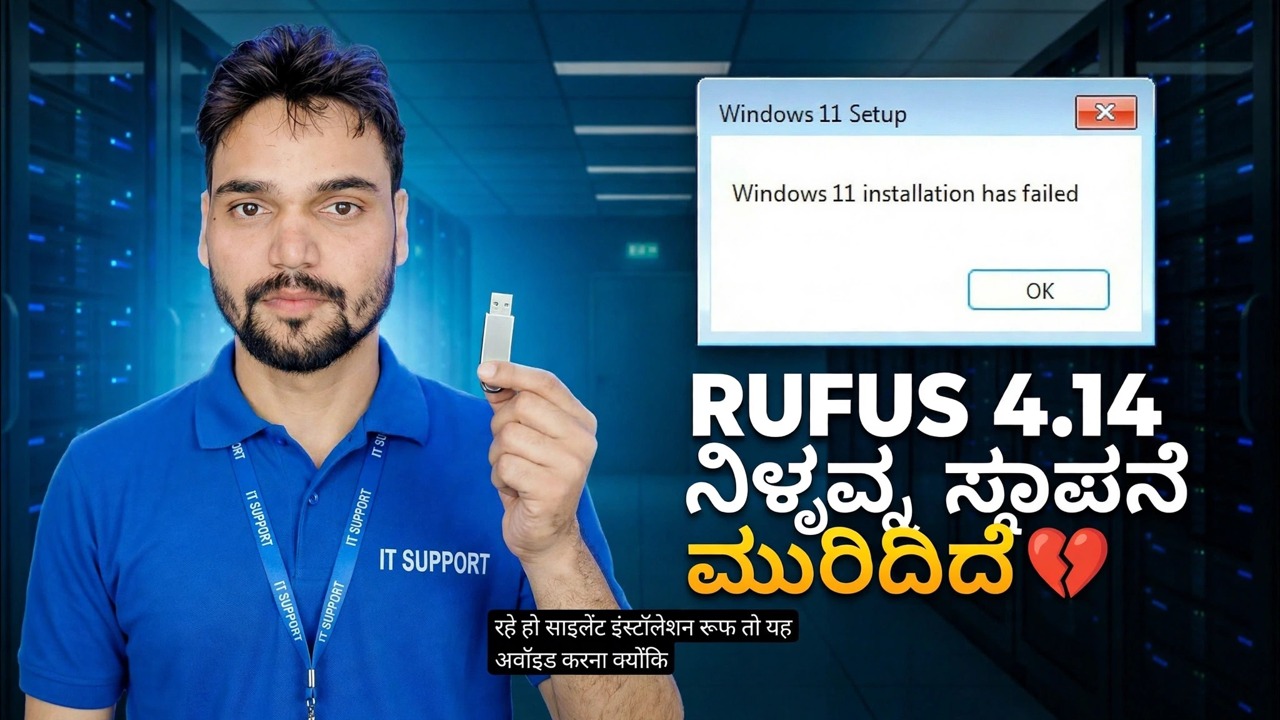
ರುಫಸ್ 4.14 ನ ಹೊಚ್ಚಹೊಸ ಸೈಲೆಂಟ್ ಇನ್ಸ್ಟಾಲೇಶನ್ ಆಯ್ಕೆಯು ಸಂಪೂರ್ಣ ಹ್ಯಾಂಡ್ಸ್-ಫ್ರೀ ವಿಂಡೋಸ್ ಇನ್ಸ್ಟಾಲ್ ಅನ್ನು ಭರವಸೆ ನೀಡಿತು - ಆದರೆ ಮೊದಲ ಬಿಲ್ಡ್ಗಳಲ್ಲಿ ಇದು ಅನೇಕ PC ಗಳಲ್ಲಿ ವಿಫಲವಾಗಿದೆ, ಅತ್ಯಂತ ಪ್ರಸಿದ್ಧವಾಗಿ 75 ಪ್ರತಿಶತದಷ್ಟು ಅಂಟಿಕೊಂಡಿತು. ನಿಖರವಾಗಿ ಏನು ಮುರಿದಿದೆ, ಅದು ಯಾರಿಗೆ ಹೊಡೆಯುತ್ತದೆ ಮತ್ತು ಅದರ ಸುತ್ತಲಿನ ಸುರಕ್ಷಿತ ಮಾರ್ಗ ಇಲ್ಲಿದೆ.
📑ಅಧ್ಯಾಯಗಳು
<ಓಲ್ ವರ್ಗ="ಅಧ್ಯಾಯಗಳು">📋 ಅವಲೋಕನ ಮತ್ತು ಹಂತ-ಹಂತದ ಮಾರ್ಗದರ್ಶಿ
ಸೈಲೆಂಟ್ ಇನ್ಸ್ಟಾಲೇಶನ್ ಆಯ್ಕೆಯು ಏನು ಮಾಡುತ್ತದೆ
Rufus 4.14 ನೀವು START: Silent Installation ಅನ್ನು ಒತ್ತಿದ ನಂತರ ಕಾಣಿಸಿಕೊಳ್ಳುವ Windows ಬಳಕೆದಾರ ಅನುಭವ ಸಂವಾದಕ್ಕೆ ಹೊಸ ಆಯ್ಕೆಯನ್ನು ಸೇರಿಸಿದೆ. ರೂಫುಸ್ನ ಸ್ವಂತ ಚೇಂಜ್ಲಾಗ್ ಪದಗಳಲ್ಲಿ, ಇದು "ಸ್ವಯಂಚಾಲಿತವಾಗಿ ಮತ್ತು ಪ್ರಾಂಪ್ಟ್ ಇಲ್ಲದೆ, ಟಾರ್ಗೆಟ್ ಪ್ಲಾಟ್ಫಾರ್ಮ್ನಲ್ಲಿ ಮೊದಲ ಪತ್ತೆಯಾದ ಡಿಸ್ಕ್ನಲ್ಲಿ ವಿಂಡೋಸ್ ಅನ್ನು ಸ್ಥಾಪಿಸುತ್ತದೆ". ರೂಫುಸ್ ತನ್ನ ಆಯ್ಕೆಗಳನ್ನು ಮಾಧ್ಯಮದಲ್ಲಿ ಉತ್ತರ ಫೈಲ್ಗೆ ಬರೆಯುತ್ತಾನೆ, ಆದ್ದರಿಂದ ವಿಂಡೋಸ್ ಸೆಟಪ್ ತನ್ನದೇ ಆದ ಮೇಲೆ ಪ್ರಾರಂಭದಿಂದ ಕೊನೆಯವರೆಗೆ ಚಲಿಸುತ್ತದೆ - ಯಾವುದೇ ಡಿಸ್ಕ್ ಆಯ್ಕೆ ಇಲ್ಲ, ಯಾವುದೇ ಪ್ರದೇಶ ಅಥವಾ ಕೀಬೋರ್ಡ್ ಪರದೆಗಳಿಲ್ಲ, ಯಾವುದೇ ಖಾತೆ ಪ್ರಾಂಪ್ಟ್ಗಳಿಲ್ಲ. ವಿಂಡೋಸ್ ಅನ್ನು ಮತ್ತೆ ಮತ್ತೆ ಸ್ಥಾಪಿಸುವ ತಂತ್ರಜ್ಞರಿಗೆ, ಅದು ಪರಿಪೂರ್ಣವಾಗಿದೆ. ಮೊದಲ 4.14 ಬಿಲ್ಡ್ಗಳಲ್ಲಿ, ಅದು ಇರಲಿಲ್ಲ.
ಬಗ್ ಹೇಗೆ ತೋರಿಸುತ್ತದೆ — ಸುಮಾರು 75 ಶೇಕಡಾ
ಆರಂಭಿಕ 4.14 ಬಿಲ್ಡ್ನೊಂದಿಗೆ ರಚಿಸಲಾದ USB ನಿಂದ PC ಅನ್ನು ಬೂಟ್ ಮಾಡಿ ಮತ್ತು ಮೌನ ಸ್ಥಾಪನೆಯು ಸಾಮಾನ್ಯವಾಗಿ ಪ್ರಾರಂಭವಾಗುತ್ತದೆ - ಫೈಲ್ಗಳು ನಕಲು, ಸೆಟಪ್ ಗಮನಿಸದೆ ಚಲಿಸುತ್ತದೆ - ಮತ್ತು ನಂತರ ಅದು ಸ್ಥಗಿತಗೊಳ್ಳುತ್ತದೆ ಅಥವಾ ವಿಫಲಗೊಳ್ಳುತ್ತದೆ, ಹೆಚ್ಚು ಪ್ರಸಿದ್ಧವಾಗಿ 75 ಪ್ರತಿಶತ. ಇದು ನಿಮ್ಮ ಹಾರ್ಡ್ವೇರ್ ಅಲ್ಲ, ನಿಮ್ಮ ISO ಅಥವಾ ನಿಮ್ಮ USB ಸ್ಟಿಕ್ ವಿಫಲವಾಗಿದೆ: ಇದು ಮೊದಲ ಬಿಲ್ಡ್ಗಳು ಹೇಗೆ ಮೌನವಾದ ಅನುಸ್ಥಾಪನೆಯನ್ನು ರಚಿಸಿದವು ಎಂಬುದರ ದೋಷವಾಗಿದೆ. ರುಫಸ್ನ ಸ್ವಂತ 4.15 ಚೇಂಜ್ಲಾಗ್ ನಂತರ ಅದನ್ನು ಸ್ಪಷ್ಟವಾಗಿ ದೃಢಪಡಿಸಿತು, ಫಿಕ್ಸ್ ಅನ್ನು ಹೀಗೆ ಪಟ್ಟಿ ಮಾಡಿದೆ: "ಹೆಚ್ಚಿನ ಸಂದರ್ಭಗಳಲ್ಲಿ 75% ನಲ್ಲಿ ವಿಫಲಗೊಳ್ಳುತ್ತಿರುವ 'ಸೈಲೆಂಟ್' ವಿಂಡೋಸ್ ಸ್ಥಾಪನೆಯನ್ನು ಸರಿಪಡಿಸಿ."
ನಿಮ್ಮ ಸ್ಥಾಪನೆಯು ಈಗಾಗಲೇ ಅಂಟಿಕೊಂಡಿದ್ದರೆ - ಅದೇ USB ಅನ್ನು ಮರುಪ್ರಯತ್ನಿಸುವುದನ್ನು ನಿಲ್ಲಿಸಿ
ನಿಶ್ಯಬ್ದ ಸ್ಥಾಪನೆಯು 75 ಪ್ರತಿಶತದಲ್ಲಿ ಕುಳಿತಿದ್ದರೆ, ಹೆಚ್ಚು ಸಮಯ ಕಾಯುತ್ತಿದ್ದರೆ ಅಥವಾ ಅದೇ USB ಗೆ ರೀಬೂಟ್ ಮಾಡುವುದರಿಂದ ಅದನ್ನು ಸರಿಪಡಿಸಲಾಗುವುದಿಲ್ಲ - ಮುರಿದ ಸೂಚನೆಗಳನ್ನು ಆ ಮಾಧ್ಯಮದಲ್ಲಿ ಬೇಯಿಸಲಾಗುತ್ತದೆ. ಯಂತ್ರವನ್ನು ಆಫ್ ಮಾಡಿ, ಅರ್ಧ-ಸ್ಥಾಪಿತವಾದ ಡಿಸ್ಕ್ ಅನ್ನು ಸದ್ಯಕ್ಕೆ ಹಾಗೆಯೇ ಬಿಡಿ ಮತ್ತು ಮಾಧ್ಯಮವನ್ನು ಮೊದಲು ಸರಿಪಡಿಸಿ (ಹಂತಗಳು 4 ಮತ್ತು 5). ಅನುಸರಿಸುವ ಹೊಸ ಸ್ಥಾಪನೆಯು ಗುರಿಯ ಡಿಸ್ಕ್ ಅನ್ನು ಹೇಗಾದರೂ ಮರುವಿಭಜಿಸುತ್ತದೆ ಮತ್ತು ಪುನಃ ಬರೆಯುತ್ತದೆ, ಆದ್ದರಿಂದ ವಿಫಲ ಪ್ರಯತ್ನದಿಂದ ಏನನ್ನೂ ಉಳಿಸಬೇಕಾಗಿಲ್ಲ - ನೀವು ಪ್ರಾರಂಭಿಸುವ ಮೊದಲು ನೀವು ಕಾಳಜಿವಹಿಸುವ ಯಾವುದೇ ಡೇಟಾವನ್ನು ಬ್ಯಾಕಪ್ ಮಾಡುವವರೆಗೆ.
ರುಫಸ್ ಅನ್ನು ನವೀಕರಿಸಿ - ಫಿಕ್ಸ್ 4.15 ರಲ್ಲಿದೆ
ಇತ್ತೀಚಿನ Rufus ಅನ್ನು ಅಧಿಕೃತ ಸೈಟ್ನಿಂದ ಡೌನ್ಲೋಡ್ ಮಾಡಿ, rufus.ie — ಎಂದಿಗೂ ಡೌನ್ಲೋಡ್ ಪೋರ್ಟಲ್ ಅಥವಾ ಯಾದೃಚ್ಛಿಕ ಕನ್ನಡಿಯಿಂದ. ರುಫಸ್ 4.15 ಹೆಚ್ಚಿನ ಸಂದರ್ಭಗಳಲ್ಲಿ 75 ಪ್ರತಿಶತದಷ್ಟು ವಿಫಲವಾದ ನಿಶ್ಯಬ್ದ ಸ್ಥಾಪನೆಯನ್ನು ಸರಿಪಡಿಸುತ್ತದೆ ಮತ್ತು ಮೂಕ ಆಯ್ಕೆಯನ್ನು ಬಳಸಿಕೊಂಡು ಸುತ್ತಲೂ ಗಾರ್ಡ್ಗಳನ್ನು ಸುಧಾರಿಸುತ್ತದೆ. ಆವೃತ್ತಿ ಸಂಖ್ಯೆಯನ್ನು ರುಫಸ್ ವಿಂಡೋ ಶೀರ್ಷಿಕೆಯಲ್ಲಿಯೇ ತೋರಿಸಲಾಗಿದೆ, ಆದ್ದರಿಂದ ನೀವು ಏನನ್ನೂ ರಚಿಸುವ ಮೊದಲು ನೀವು ಇನ್ನು ಮುಂದೆ 4.14 ಬಿಲ್ಡ್ನಲ್ಲಿಲ್ಲ ಎಂದು ಖಚಿತಪಡಿಸಿಕೊಳ್ಳಬಹುದು. ಅಪ್ಡೇಟ್ ಮಾಡಲು ಒಂದು ನಿಮಿಷ ತೆಗೆದುಕೊಳ್ಳುತ್ತದೆ: ರುಫಸ್ ಒಂದು ಸಣ್ಣ ಪೋರ್ಟಬಲ್ ಪ್ರೋಗ್ರಾಂ ಆಗಿದ್ದು ಇನ್ಸ್ಟಾಲ್ ಮಾಡಲು ಏನೂ ಇಲ್ಲ.
ಅಪ್ಡೇಟ್ ಮಾಡಲಾದ ರೂಫಸ್ನೊಂದಿಗೆ ಬೂಟ್ ಮಾಡಬಹುದಾದ USB ಅನ್ನು ಮರುಸೃಷ್ಟಿಸಿ
ಹಳೆಯ USB ಸ್ವತಃ ಗುಣವಾಗುವುದಿಲ್ಲ - ಅದರ ಮೇಲಿನ ಉತ್ತರ ಫೈಲ್ ಅನ್ನು ದೋಷಯುಕ್ತ ಬಿಲ್ಡ್ನಿಂದ ಬರೆಯಲಾಗಿದೆ. ಸ್ಟಿಕ್ ಅನ್ನು ಪ್ಲಗ್ ಇನ್ ಮಾಡಿ, ನವೀಕರಿಸಿದ ರೂಫಸ್ನಲ್ಲಿ ಅದೇ ವಿಂಡೋಸ್ ISO ಅನ್ನು ಆಯ್ಕೆ ಮಾಡಿ, START ಒತ್ತಿರಿ ಮತ್ತು ವಿಂಡೋಸ್ ಬಳಕೆದಾರ ಅನುಭವ ಸಂವಾದದಲ್ಲಿ ಸೈಲೆಂಟ್ ಇನ್ಸ್ಟಾಲೇಶನ್ ಆಯ್ಕೆಯನ್ನು ಮತ್ತೊಮ್ಮೆ ಟಿಕ್ ಮಾಡಿ. ರೂಫಸ್ ಮಾಧ್ಯಮವನ್ನು ಸ್ಥಿರ ತರ್ಕದೊಂದಿಗೆ ಪುನಃ ಬರೆಯುತ್ತಾರೆ.
ನೀವು ಸ್ಥಾಪಿಸುವ ಮೊದಲು ಪ್ರತಿಯೊಂದು ಡಿಸ್ಕ್ ಅನ್ನು ಡಿಸ್ಕನೆಕ್ಟ್ ಮಾಡಿ
ಈ ಹಂತವು ಯಾವುದೇ ಸಾಮಾನ್ಯ ಸ್ಥಾಪನೆಗಿಂತ ಹೆಚ್ಚು ನಿಶ್ಯಬ್ದ ಸ್ಥಾಪನೆಯೊಂದಿಗೆ ಮುಖ್ಯವಾಗಿದೆ. ಮಾಧ್ಯಮವು ಮೊದಲು ಪತ್ತೆಯಾದ ಡಿಸ್ಕ್ನಲ್ಲಿ ಕೇಳದೆಯೇ ಸ್ಥಾಪಿಸುವುದರಿಂದ, ಎರಡು ಅಥವಾ ಮೂರು ಡ್ರೈವ್ಗಳನ್ನು ಲಗತ್ತಿಸಲಾದ ಪಿಸಿಯು ತಪ್ಪು ಒಂದನ್ನು ಆಯ್ಕೆ ಮಾಡಲು ಸೆಟಪ್ಗೆ ಅವಕಾಶವನ್ನು ನೀಡುತ್ತದೆ - ಮತ್ತು ಮೌನವಾದ ಸ್ಥಾಪನೆಯು ಒಂದೇ ದೃಢೀಕರಣ ಪರದೆಯಿಲ್ಲದೆ ಅದನ್ನು ಅಳಿಸುತ್ತದೆ ಮತ್ತು ಬಳಸುತ್ತದೆ. USB ನಿಂದ ಬೂಟ್ ಮಾಡುವ ಮೊದಲು, ಪ್ರತಿಯೊಂದು ಆಂತರಿಕ ಮತ್ತು ಬಾಹ್ಯ ಡ್ರೈವ್ ಅನ್ನು ಭೌತಿಕವಾಗಿ ಸಂಪರ್ಕ ಕಡಿತಗೊಳಿಸಿ ಮತ್ತು ವಿಂಡೋಸ್ ಅನ್ನು ಸ್ವೀಕರಿಸಲು ಉದ್ದೇಶಿಸಿರುವ ಡಿಸ್ಕ್ ಅನ್ನು ಮಾತ್ರ ಬಿಡಿ. ಅನುಸ್ಥಾಪನೆಯು ಪೂರ್ಣಗೊಂಡ ನಂತರ ಹೆಚ್ಚುವರಿ ಡ್ರೈವ್ಗಳನ್ನು ಮರುಸಂಪರ್ಕಿಸಿ.
ಅಥವಾ ಸ್ಕಿಪ್ ಸೈಲೆಂಟ್ — ಬದಲಿಗೆ ಸಾಮಾನ್ಯ ಇನ್ಸ್ಟಾಲ್ ಅನ್ನು ಬಳಸಿ
ನಿಮ್ಮ ಸ್ವಂತ PC ಯಲ್ಲಿ ಒಂದು-ಆಫ್ ಇನ್ಸ್ಟಾಲ್ಗಾಗಿ, ಮೂಕ ಮಾರ್ಗವು ಕೆಲವು ಕ್ಲಿಕ್ಗಳನ್ನು ಉಳಿಸುತ್ತದೆ ಮತ್ತು ನಿಜವಾದ ಅಪಾಯವನ್ನು ಸೇರಿಸುತ್ತದೆ. ಸೈಲೆಂಟ್ ಇನ್ಸ್ಟಾಲೇಶನ್ ಆಯ್ಕೆಯನ್ನು ಗುರುತಿಸದೆ ಬಿಡುವುದರಿಂದ ನಿಮಗೆ ಕ್ಲಾಸಿಕ್ ರೂಫಸ್ ಅನುಭವವನ್ನು ನೀಡುತ್ತದೆ: ಇತರ ವಿಂಡೋಸ್ ಬಳಕೆದಾರ ಅನುಭವದ ಆಯ್ಕೆಗಳು (ಜೀವನದ ಗುಣಮಟ್ಟ ಆಯ್ಕೆಯಂತಹವು) ಇನ್ನೂ ಅನ್ವಯಿಸುತ್ತವೆ, ಆದರೆ ವಿಂಡೋಸ್ ಸೆಟಪ್ ಸಾಮಾನ್ಯ ಪರದೆಗಳಲ್ಲಿ ನಿಲ್ಲುತ್ತದೆ ಮತ್ತು ನೀವು ಟಾರ್ಗೆಟ್ ಡಿಸ್ಕ್ ಅನ್ನು ನೀವೇ ಆರಿಸಿಕೊಳ್ಳಿ. ಸ್ಥಿರವಾದ ರೂಫಸ್ ಬಿಲ್ಡ್ನಿಂದ ಮಾಡಲಾದ ಮಾಧ್ಯಮದೊಂದಿಗೆ ಮತ್ತು ಟಾರ್ಗೆಟ್ ಡಿಸ್ಕ್ ಅನ್ನು ಮಾತ್ರ ಲಗತ್ತಿಸುವುದರೊಂದಿಗೆ ನೀವು ನಿಯಂತ್ರಿಸುವ ಯಂತ್ರಗಳಲ್ಲಿ ಪುನರಾವರ್ತಿತ, ಒಂದೇ ರೀತಿಯ ಇನ್ಸ್ಟಾಲ್ಗಳು ನಿಜವಾಗಿಯೂ ಯಾವುದಕ್ಕಾಗಿ ಸೈಲೆಂಟ್ ಇನ್ಸ್ಟಾಲ್ಗಳನ್ನು ಇರಿಸಿಕೊಳ್ಳಿ.
🏷️Topic Search Variables & Keywords
ಹಂತ-ಹಂತದ ದೋಷ ನಿವಾರಣೆ ಮಾರ್ಗದರ್ಶಿ ಮತ್ತು ಪರಿಹಾರಗಳು - ರುಫಸ್ 4.14 ಸೈಲೆಂಟ್ ಇನ್ಸ್ಟಾಲ್ ಮುರಿದುಹೋಗಿದೆ. ತಾಂತ್ರಿಕ ಅಂಶು ಅವರಿಂದ ಆನ್-ಸ್ಕ್ರೀನ್ ಪ್ರದರ್ಶನ.
ರುಫಸ್ 4.14 ಯಾವುದೇ ಪ್ರಾಂಪ್ಟ್ಗಳಿಲ್ಲದೆ ವಿಂಡೋಸ್ ಅನ್ನು ಸ್ಥಾಪಿಸುವ ಸೈಲೆಂಟ್ ಇನ್ಸ್ಟಾಲೇಶನ್ ಆಯ್ಕೆಯನ್ನು ಸೇರಿಸಿದೆ - ಮತ್ತು ಮೊದಲ ಬಿಲ್ಡ್ಗಳಲ್ಲಿ ಇದು ಅನೇಕ PC ಗಳಲ್ಲಿ ವಿಫಲವಾಗಿದೆ, ಅತ್ಯಂತ ಪ್ರಸಿದ್ಧವಾಗಿ 75 ಪ್ರತಿಶತದಷ್ಟು ಅಂಟಿಕೊಂಡಿತು. ನಿಖರವಾಗಿ ಏನು ಮುರಿದುಹೋಗಿದೆ, ಅದು ಯಾರನ್ನು ಹೊಡೆಯುತ್ತದೆ ಮತ್ತು ಸುರಕ್ಷಿತ ಮಾರ್ಗ: ನವೀಕರಿಸಿ, ಮಾಧ್ಯಮವನ್ನು ಮರುಸೃಷ್ಟಿಸಿ ಮತ್ತು ಇತರ ಪ್ರತಿಯೊಂದು ಡಿಸ್ಕ್ ಅನ್ನು ಸಂಪರ್ಕ ಕಡಿತಗೊಳಿಸಿ.
(ಪ್ರತಿಲೇಖನವು ಇಲ್ಲಿ ಮೂಲ ಪುಟದಲ್ಲಿ ಕೊನೆಗೊಳ್ಳುತ್ತದೆ)
❓ ಪದೇ ಪದೇ ಕೇಳಲಾಗುವ ಪ್ರಶ್ನೆಗಳು
ಹೌದು! ತಾಂತ್ರಿಕ ಅಂಶು ಪ್ರದರ್ಶಿಸಿದ ಎಲ್ಲಾ ಮಾರ್ಗದರ್ಶಿಗಳು ಮತ್ತು ವಿಧಾನಗಳು ಉಚಿತ, ಕಾನೂನು ಮತ್ತು ಶೈಕ್ಷಣಿಕ ಸಂಪನ್ಮೂಲಗಳನ್ನು ಬಳಸುತ್ತವೆ.
ಖಂಡಿತವಾಗಿಯೂ! ಪ್ರತಿ ಹಂತವನ್ನು ವಿವರವಾದ ಸೂಚನೆಗಳೊಂದಿಗೆ ತೆರೆಯ ಮೇಲೆ ಪ್ರದರ್ಶಿಸಲಾಗುತ್ತದೆ ಆದ್ದರಿಂದ ಯಾರಾದರೂ ಸುಲಭವಾಗಿ ಅನುಸರಿಸಬಹುದು.
YouTube ವೀಡಿಯೊದಲ್ಲಿ ನೇರವಾಗಿ ಕಾಮೆಂಟ್ ಮಾಡಿ ಮತ್ತು ನಮ್ಮ ಸಮುದಾಯ ಮತ್ತು ತಾಂತ್ರಿಕ ಅಂಶು ನಿಮಗೆ ಸಹಾಯ ಮಾಡುತ್ತಾರೆ.
🚀 YouTube ನಲ್ಲಿ ಪೂರ್ಣ ಟ್ಯುಟೋರಿಯಲ್ ವೀಕ್ಷಿಸಿ
🚀 YouTube ನಲ್ಲಿ ಸಂಪೂರ್ಣ ಹಂತ-ಹಂತದ ವೀಡಿಯೊ ಟ್ಯುಟೋರಿಯಲ್ ವೀಕ್ಷಿಸಿ: https://www.youtube.com/watch?v=ySd4B3EVQe4
ಐಟಿ ಬೆಂಬಲ, ವಿಂಡೋಸ್ ದೋಷನಿವಾರಣೆ ಮತ್ತು ಸರ್ವರ್ ನಿರ್ವಹಣೆಗಾಗಿ ತಾಂತ್ರಿಕ ಅಂಶುಗೆ ಚಂದಾದಾರರಾಗಿ.
▶️ ಪೂರ್ಣ ವೀಡಿಯೊ ವೀಕ್ಷಿಸಿ