ಸರ್ವರ್ HDD ವಿಫಲವಾಗಿದೆಯೇ? ಮರುಸ್ಥಾಪಿಸದೆಯೇ 😳 ಕ್ಲೋನ್!
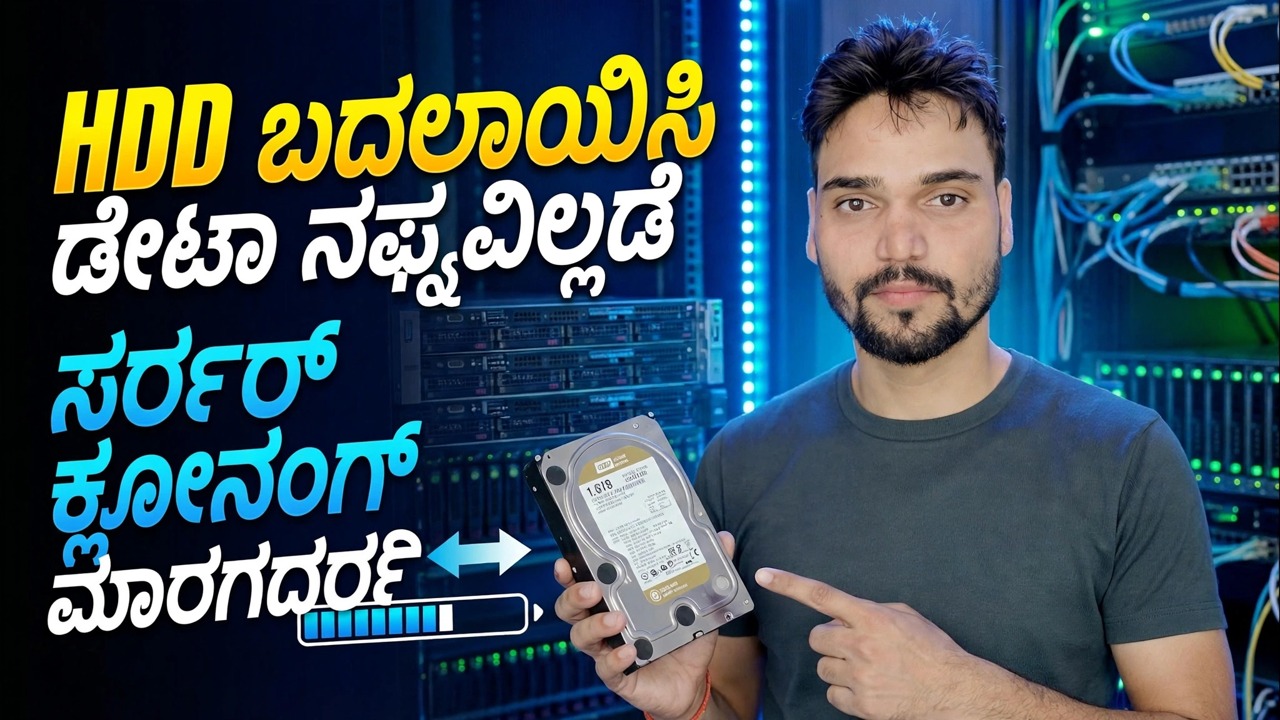
ನಿಮ್ಮ ಸರ್ವರ್ ಹಾರ್ಡ್ ಡ್ರೈವ್ ವಿಫಲವಾಗಿದೆಯೇ? ಸಾಯುವ ಮೊದಲು ಅದನ್ನು ಹೊಸ ಡ್ರೈವ್ಗೆ ಕ್ಲೋನ್ ಮಾಡಿ - ಯಾವುದೇ ವಿಂಡೋಸ್ ಮರುಸ್ಥಾಪನೆ ಇಲ್ಲ, ಯಾವುದೇ ಕಳೆದುಹೋದ ಸೆಟ್ಟಿಂಗ್ಗಳಿಲ್ಲ. ಸಂಪೂರ್ಣ ಪಾರುಗಾಣಿಕಾ ವಿಧಾನ: ವೈಫಲ್ಯವನ್ನು ಸಾಬೀತುಪಡಿಸಿ, ಸುರಕ್ಷಿತವಾಗಿ ಕ್ಲೋನ್ ಮಾಡಿ, ಹೊಸ ಡ್ರೈವ್ ಅನ್ನು ಪರೀಕ್ಷಿಸಿ, ಹಳೆಯದನ್ನು ನಿವೃತ್ತಿಗೊಳಿಸಿ.
📑ಅಧ್ಯಾಯಗಳು
<ಓಲ್ ವರ್ಗ="ಅಧ್ಯಾಯಗಳು">📋 ಅವಲೋಕನ ಮತ್ತು ಹಂತ-ಹಂತದ ಮಾರ್ಗದರ್ಶಿ
ಡ್ರೈವ್ ನಿಜವಾಗಿಯೂ ಸಾಯುತ್ತಿದೆ ಎಂದು ಮೊದಲು ಸಾಬೀತುಪಡಿಸಿ
ಊಹೆಯ ಮೇಲೆ ಕ್ಲೋನ್ ಮಾಡಬೇಡಿ. ಎರಡು ನಿಮಿಷಗಳ ಪರಿಶೀಲನೆಯು ಡಿಸ್ಕ್ ಮೇಲ್ಮೈ ವಿಫಲವಾಗಿದೆಯೇ ಅಥವಾ ಅಗ್ಗವಾಗಿದೆಯೇ ಎಂದು ಹೇಳುತ್ತದೆ. CrystalDiskInfo (ಅಥವಾ ನಿಮ್ಮ RAID/HBA ಟೂಲ್) ತೆರೆಯಿರಿ ಮತ್ತು 05 (ಮರುಹಂಚಿಕೆ ಮಾಡಲಾದ ಸೆಕ್ಟರ್ಗಳ ಎಣಿಕೆ), C5 (ಪ್ರಸ್ತುತ ಬಾಕಿ ಇರುವ ಸೆಕ್ಟರ್ ಎಣಿಕೆ) ಮತ್ತು C6 (ತಿದ್ದುಪಡಿ ಮಾಡಲಾಗದ ಸೆಕ್ಟರ್ ಎಣಿಕೆ) ನ ಕಚ್ಚಾ ಮೌಲ್ಯಗಳನ್ನು ನೋಡಿ. ಆರೋಗ್ಯಕರ ಡ್ರೈವ್ನಲ್ಲಿ ಮೂರೂ ಶೂನ್ಯ - ಯಾವುದೇ ಏರುತ್ತಿರುವ ಸಂಖ್ಯೆ ಎಂದರೆ ಮೇಲ್ಮೈ ಸವೆಯುತ್ತಿದೆ ಎಂದರ್ಥ. ಡಿಸ್ಕ್ ದೋಷಗಳಿಗಾಗಿ ಈವೆಂಟ್ ವೀಕ್ಷಕ, ಸಿಸ್ಟಂ ಲಾಗ್ ಅನ್ನು ಸಹ ಪರಿಶೀಲಿಸಿ (ಈವೆಂಟ್ ಐಡಿ 7, 51 ಅಥವಾ 153) ದಿನಗಳಲ್ಲಿ ಪುನರಾವರ್ತನೆಯಾಗುತ್ತದೆ.
ಟಾರ್ಗೆಟ್ ಡ್ರೈವ್ ಮತ್ತು ಬೂಟ್ ಮೀಡಿಯಾವನ್ನು ತಯಾರಿಸಿ
ಸರ್ವರ್ ಡೌನ್ ಆಗುವ ಮೊದಲು ಎಲ್ಲವನ್ನೂ ಸಿದ್ಧಪಡಿಸಿ. ನಿಮಗೆ ಆರೋಗ್ಯಕರ ಟಾರ್ಗೆಟ್ ಡ್ರೈವ್ ಅಗತ್ಯವಿದೆ — ಮೂಲ ಅಥವಾ ದೊಡ್ಡ ಗಾತ್ರದಂತೆಯೇ (ಬಳಸಿದ ಸ್ಥಳವು ಬಿಡುವಿನ ಕೊಠಡಿಯೊಂದಿಗೆ ಸರಿಹೊಂದಿದಾಗ ಮಾತ್ರ ಚಿಕ್ಕದಾಗಿದೆ). ನಿಮಗೆ ಬೂಟ್ ಮಾಡಬಹುದಾದ ಕ್ಲೋನಿಂಗ್ USB ಕೂಡ ಅಗತ್ಯವಿದೆ: ಪಾರುಗಾಣಿಕಾವು ಬೂಟ್ ಮಾಡಬಹುದಾದ ಮಾಧ್ಯಮದಿಂದ ರನ್ ಆಗುತ್ತದೆ, ಡೈಯಿಂಗ್ ಡ್ರೈವ್ನಲ್ಲಿ ವಾಸಿಸುವ ವಿಂಡೋಸ್ನ ಒಳಗಿನಿಂದ ಅಲ್ಲ. ಕ್ಲೋನೆಜಿಲ್ಲಾ ಅಥವಾ ರೆಸ್ಕ್ಯೂಜಿಲ್ಲಾದಂತಹ ಉಚಿತ ಬೂಟ್ ಮಾಡಬಹುದಾದ ಕ್ಲೋನರ್ಗಳು ಮತ್ತು ಹ್ಯಾಸ್ಲಿಯೊ ಬ್ಯಾಕಪ್ ಸೂಟ್ ಕ್ಲಾಸ್ನ ವಿಂಡೋಸ್ ಪರಿಕರಗಳು, ಇವೆಲ್ಲವೂ ಈ ಕೆಲಸವನ್ನು ಮಾಡುತ್ತವೆ — ವೀಡಿಯೊವು ಪರದೆಯ ಮೇಲೆ ಸಂಪೂರ್ಣ ಮಾರ್ಗವನ್ನು ಪ್ರದರ್ಶಿಸುತ್ತದೆ.
ಅಂತಿಮವಾಗಿ, ಪ್ರಸ್ತುತ ಸೆಟಪ್ನ ಲಿಖಿತ ಟಿಪ್ಪಣಿಯನ್ನು ಮಾಡಿ - ಡ್ರೈವ್ ಅಕ್ಷರಗಳು, ಹಂಚಿಕೆ ಹೆಸರುಗಳು, ಸ್ಥಿರ IP, ಮತ್ತು ಯಾವ ಸೇವೆಗಳು ಹಿಂತಿರುಗಬೇಕು. ಎರಡು ನಿಮಿಷಗಳ ಟಿಪ್ಪಣಿಗಳು ಒಂದು ಗಂಟೆಯ ನಂತರ ಊಹಿಸಲು ಉಳಿಸುತ್ತವೆ.
ನೀವು ಕ್ಲೋನ್ ಮಾಡುವ ಮೊದಲು ಸರ್ವರ್ ಪಾತ್ರಗಳನ್ನು ನಿಲ್ಲಿಸಿ
ಆ ಕ್ಷಣದಲ್ಲಿ ಡಿಸ್ಕ್ ಯಾವ ಸ್ಥಿತಿಯಲ್ಲಿದೆಯೋ ಅದನ್ನು ಕ್ಲೋನ್ ನಕಲಿಸುತ್ತದೆ. ನಕಲು ಚಾಲನೆಯಲ್ಲಿರುವಾಗ ಡೇಟಾಬೇಸ್ ಮಧ್ಯದಲ್ಲಿ ಬರೆಯಲ್ಪಟ್ಟಿದ್ದರೆ, ನಕಲು ಹರಿದ, ಅರ್ಧ-ಬರೆದ ಡೇಟಾಬೇಸ್ ಅನ್ನು ಹೊಂದಿರುತ್ತದೆ. ಆದ್ದರಿಂದ ಕ್ಲೋನಿಂಗ್ ಮಾಡುವ ಮೊದಲು: ಸರ್ವರ್ ಡೌನ್ ಆಗುತ್ತಿದೆ ಎಂದು ಬಳಕೆದಾರರಿಗೆ ತಿಳಿಸಿ ಮತ್ತು ಅವರ ಸೆಷನ್ಗಳನ್ನು ಮುಚ್ಚಿ, ನಂತರ ಡೇಟಾಬೇಸ್ ಸೇವೆಗಳನ್ನು (SQL ಸರ್ವರ್, MySQL, ಅಕೌಂಟಿಂಗ್ ಸಾಫ್ಟ್ವೇರ್ ಸೇವೆಗಳು) ಮತ್ತು ಯಾವುದೇ ಬ್ಯಾಕಪ್ ಕೆಲಸಗಳನ್ನು ನಿಲ್ಲಿಸಿ.
ಎಲ್ಲಕ್ಕಿಂತಲೂ ಸ್ವಚ್ಛವಾದ ಕ್ಲೋನ್ ಆಫ್ಲೈನ್ ಕ್ಲೋನ್ — ಸರ್ವರ್ ಸ್ಥಗಿತಗೊಂಡಿದೆ, ಕ್ಲೋನಿಂಗ್ USB ನಿಂದ ಬೂಟ್ ಮಾಡಿ, ಡಿಸ್ಕ್ ಅನ್ನು ಡಿಸ್ಕ್ಗೆ ನಕಲಿಸಿ. ಯಾವುದೂ ಬರೆಯುತ್ತಿಲ್ಲ, ಆದ್ದರಿಂದ ನಕಲು ಸಂಪೂರ್ಣವಾಗಿ ಸ್ಥಿರವಾಗಿದೆ.
ಕ್ಲೋನ್ ಅನ್ನು ಪಾರುಗಾಣಿಕಾ ಕ್ರಮದಲ್ಲಿ ರನ್ ಮಾಡಿ
ಕ್ಲೋನಿಂಗ್ USB ನಿಂದ ಬೂಟ್ ಮಾಡಿ ಮತ್ತು ಡಿಸ್ಕ್-ಟು-ಡಿಸ್ಕ್ ಕ್ಲೋನ್ ಅನ್ನು ಪ್ರಾರಂಭಿಸಿ: ಮೂಲ = ವಿಫಲವಾದ ಡ್ರೈವ್, ಗುರಿ = ಹೊಸ ಡ್ರೈವ್. ಸೆಕ್ಟರ್-ಬೈ-ಸೆಕ್ಟರ್ ಕ್ಲೋನ್ ಎಲ್ಲವನ್ನೂ ಚಲಿಸುತ್ತದೆ - ಆಪರೇಟಿಂಗ್ ಸಿಸ್ಟಮ್, ಸರ್ವರ್ ಪಾತ್ರಗಳು, ಬಳಕೆದಾರ ಖಾತೆಗಳು, ಹಂಚಿದ ಫೋಲ್ಡರ್ಗಳು, ಅನುಮತಿಗಳು ಮತ್ತು ಸ್ಥಾಪಿಸಲಾದ ಸಾಫ್ಟ್ವೇರ್ - ಒಂದೇ ಪಾಸ್ನಲ್ಲಿ.
ಉಪಕರಣವು ಪಾರುಗಾಣಿಕಾ / ನಿರ್ಲಕ್ಷಿಸು-ದೋಷಗಳ ಮೋಡ್ ಅನ್ನು ನೀಡಿದರೆ, ಅದನ್ನು ಬಳಸಿ: ಇದು ಎಲ್ಲಾ ಆರೋಗ್ಯಕರ ಪ್ರದೇಶಗಳನ್ನು ಮೊದಲು ನಕಲಿಸುತ್ತದೆ ಮತ್ತು ಮೊದಲ ಕೆಟ್ಟ ಸೆಕ್ಟರ್ನಲ್ಲಿ ಗಂಟೆಗಳವರೆಗೆ ರುಬ್ಬುವ ಬದಲು ಕೊನೆಯಲ್ಲಿ ಹಾನಿಗೊಳಗಾದ ತಾಣಗಳನ್ನು ಮಾತ್ರ ಮರುಪ್ರಯತ್ನಿಸುತ್ತದೆ. ನಂತರ ಅದನ್ನು ಚಲಾಯಿಸಲು ಬಿಡಿ - ವಿಫಲವಾದ ಡ್ರೈವಿನಲ್ಲಿ ನಕಲು ಹಾನಿಗೊಳಗಾದ ಪ್ರದೇಶಗಳ ಸುತ್ತಲೂ ನಿಧಾನವಾಗಿ ನಿಧಾನಗೊಳಿಸುತ್ತದೆ ಮತ್ತು ಅದು ಸಾಮಾನ್ಯವಾಗಿದೆ. ವರದಿ ಮಾಡದ ಓದಲಾಗದ ವಲಯಗಳನ್ನು ಗಮನಿಸಿ; ಆ ಪ್ರದೇಶಗಳಲ್ಲಿನ ಫೈಲ್ಗಳು ಈಗಾಗಲೇ ಮೂಲದಲ್ಲಿ ಹಾನಿಗೊಳಗಾಗಿವೆ. "ಏನನ್ನಾದರೂ ಪರಿಶೀಲಿಸಲು" ಕ್ಲೋನ್ ಅನ್ನು ಅರ್ಧದಾರಿಯಲ್ಲೇ ಅಡ್ಡಿಪಡಿಸಬೇಡಿ: ಅರ್ಧ ನಕಲು ನಿಷ್ಪ್ರಯೋಜಕವಾಗಿದೆ, ಆದರೆ ಕೆಲವು ಕೆಟ್ಟ ಸೆಕ್ಟರ್ಗಳೊಂದಿಗೆ ಪೂರ್ಣಗೊಂಡ ನಕಲು ಕಾರ್ಯನಿರ್ವಹಿಸುವ ಸರ್ವರ್ ಆಗಿದೆ.
ಹೊಸ ಡ್ರೈವ್ ಅನ್ನು ಬೂಟ್ ಮಾಡಿ — ಅಲೋನ್
ಕ್ಲೋನ್ ಪೂರ್ಣಗೊಂಡಾಗ, ಹೊಸದರಿಂದ ಮೊದಲ ಬೂಟ್ ಮಾಡುವ ಮೊದಲು ಮುಚ್ಚು ಮತ್ತು ಹಳೆಯ ಡ್ರೈವ್ ಅನ್ನು ಸಂಪೂರ್ಣವಾಗಿ ಸಂಪರ್ಕ ಕಡಿತಗೊಳಿಸಿ. ಒಂದೇ ರೀತಿಯ ಡಿಸ್ಕ್ ಸಿಗ್ನೇಚರ್ಗಳನ್ನು ಹೊಂದಿರುವ ಎರಡು ಡ್ರೈವ್ಗಳು ಮತ್ತು ಅದೇ ವಿಂಡೋಸ್ ಸ್ಥಾಪನೆಯು ಎಂದಿಗೂ ಒಟ್ಟಿಗೆ ಬೂಟ್ ಮಾಡಬಾರದು - ವಿಂಡೋಸ್ ಡ್ರೈವ್ ಅಕ್ಷರಗಳನ್ನು ಷಫಲ್ ಮಾಡಬಹುದು ಮತ್ತು ಡೊಮೇನ್ ನಿಯಂತ್ರಕದಲ್ಲಿ ಒಂದು ನೆಟ್ವರ್ಕ್ನಲ್ಲಿ ಎರಡು ಪ್ರತಿಗಳು ನಿಜವಾದ ದುರಂತವಾಗಿದೆ.
ಹೊಸ ಡ್ರೈವ್ ಅನ್ನು ಮಾತ್ರ ಲಗತ್ತಿಸಿ ಬೂಟ್ ಮಾಡಿ. ಮೊದಲ ಬೂಟ್ ನಿಧಾನವಾಗಬಹುದು; ಅದು ನೆಲೆಗೊಳ್ಳಲಿ. ಸೆಕ್ಟರ್ ಕ್ಲೋನ್ ನಿಖರವಾದ ನಕಲು ಆಗಿರುವುದರಿಂದ, ಕಂಪ್ಯೂಟರ್ ಹೆಸರು, ಸ್ಥಿರ IP, ಹಂಚಿದ ಫೋಲ್ಡರ್ಗಳು, ಅನುಮತಿಗಳು, ಬಳಕೆದಾರರು ಮತ್ತು ಸ್ಥಾಪಿಸಲಾದ ಸಾಫ್ಟ್ವೇರ್ ಎಲ್ಲವೂ ಬದಲಾಗದೆ ಬರುತ್ತವೆ - ಬದಲಾಗುವ ಏಕೈಕ ವಿಷಯವೆಂದರೆ ಅದರ ಕೆಳಗಿನ ಭೌತಿಕ ಡ್ರೈವ್.
ಬಳಕೆದಾರರು ಹಿಂತಿರುಗುವ ಮೊದಲು ಎಲ್ಲವನ್ನೂ ಪರೀಕ್ಷಿಸಿ
ನೀವು ಸರ್ವರ್ ಅನ್ನು ಹಿಂತಿರುಗಿಸುವ ಮೊದಲು, ಅಗತ್ಯಗಳನ್ನು ಒಂದೊಂದಾಗಿ ಪರಿಶೀಲಿಸಿ: ಡ್ರೈವ್ ಅಕ್ಷರಗಳು ಸರಿಯಾಗಿವೆ, ಹಂಚಿದ ಫೋಲ್ಡರ್ಗಳು ನೆಟ್ವರ್ಕ್ನಲ್ಲಿ ಗೋಚರಿಸುತ್ತವೆ, ಸರ್ವರ್ ಸೇವೆಗಳು ಪ್ರಾರಂಭವಾಗಿವೆ ಮತ್ತು ಬಳಕೆದಾರರು ಲಾಗ್ ಇನ್ ಮಾಡಬಹುದು ಮತ್ತು ಫೈಲ್ಗಳನ್ನು ತೆರೆಯಬಹುದು. ಹಾನಿಗೊಳಗಾದ ಪ್ರದೇಶಗಳಲ್ಲಿ ಇರುವ ಫೈಲ್ಗಳು ಯಾವುವು ಎಂದು ನಿಮಗೆ ತಿಳಿದಿದ್ದರೆ ಅವುಗಳನ್ನು ತೆರೆಯಿರಿ - ತೆರೆಯಲು ವಿಫಲವಾದ ಫೈಲ್ ಈಗಾಗಲೇ ಹಳೆಯ ಡ್ರೈವ್ನಲ್ಲಿ ಕಳೆದುಹೋಗಿದೆ, ಕ್ಲೋನ್ನಿಂದ ಮುರಿದುಹೋಗಿಲ್ಲ.
ಹಳೆಯ ಡ್ರೈವ್ ಅನ್ನು ನಿವೃತ್ತಿ ಮಾಡಿ — ಆದರೆ ಇಂದು ಅಲ್ಲ
ಹಳೆಯ ಡ್ರೈವ್ ಅನ್ನು ದಿನಾಂಕ ಮತ್ತು ಪದಗಳೊಂದಿಗೆ ಲೇಬಲ್ ಮಾಡಿ ಬಳಸಬೇಡಿ — ವಿಫಲವಾಗುತ್ತಿದೆ, ಕ್ಲೋನ್ ಮೂಲ, ಮತ್ತು ಸಾಮಾನ್ಯ ಚಾಲನೆಯಲ್ಲಿ ಕನಿಷ್ಠ ಒಂದು ವಾರದವರೆಗೆ ಅದನ್ನು ಸ್ಪರ್ಶಿಸದಂತೆ ಇರಿಸಿ. ಇದು ನಿಮ್ಮ ಶೂನ್ಯ-ವೆಚ್ಚದ ರೋಲ್ಬ್ಯಾಕ್ ಆಗಿದೆ: ಹೊಸ ಡ್ರೈವ್ನಲ್ಲಿ ಏನಾದರೂ ಸೂಕ್ಷ್ಮ ಮೇಲ್ಮೈಗಳು ಕಂಡುಬಂದರೆ, ಹಳೆಯದು ಇನ್ನೂ ಎಲ್ಲದರ ಕೊನೆಯ ನಕಲನ್ನು ಹೊಂದಿದೆ. ಸ್ತಬ್ಧ ವಾರದ ನಂತರ, ಅದನ್ನು ಅಳಿಸಿ ಅಥವಾ ಅದನ್ನು ನಾಶಮಾಡಿ - ಕಚೇರಿ ಡೇಟಾದ ವಿಫಲವಾದ ಡ್ರೈವ್ ಅನ್ನು ಲೇಬಲ್ ಮಾಡದ ಡ್ರಾಯರ್ಗೆ ಅಥವಾ ಬೇರೆಯವರ PC ಗೆ ಎಂದಿಗೂ ಡ್ರಿಫ್ಟ್ ಮಾಡಬಾರದು.
🏷️Topic Search Variables & Keywords
ಹಂತ-ಹಂತದ ದೋಷ ನಿವಾರಣೆ ಮಾರ್ಗದರ್ಶಿ ಮತ್ತು ಪರಿಹಾರಗಳು - ಡೇಟಾ ನಷ್ಟ ಸರ್ವರ್ ಕ್ಲೋನಿಂಗ್ ಗೈಡ್ ಇಲ್ಲದೆ HDD ಅನ್ನು ಬದಲಾಯಿಸಿ. ತಾಂತ್ರಿಕ ಅಂಶು ಅವರಿಂದ ಆನ್-ಸ್ಕ್ರೀನ್ ಪ್ರದರ್ಶನ....
ನಿಮ್ಮ ಸರ್ವರ್ ಹಾರ್ಡ್ ಡ್ರೈವ್ ವಿಫಲವಾಗುತ್ತಿದೆಯೇ? ಸಾಯುವ ಮೊದಲು ಅದನ್ನು ಹೊಸ ಡ್ರೈವ್ಗೆ ಕ್ಲೋನ್ ಮಾಡಿ - ಯಾವುದೇ ವಿಂಡೋಸ್ ಮರುಸ್ಥಾಪನೆ ಇಲ್ಲ, ಯಾವುದೇ ಕಳೆದುಹೋದ ಸೆಟ್ಟಿಂಗ್ಗಳಿಲ್ಲ. ಸಂಪೂರ್ಣ ಪಾರುಗಾಣಿಕಾ ವಿಧಾನ: ವೈಫಲ್ಯವನ್ನು ಸಾಬೀತುಪಡಿಸಿ, ಸುರಕ್ಷಿತವಾಗಿ ಕ್ಲೋನ್ ಮಾಡಿ, ಹೊಸ ಡ್ರೈವ್ ಅನ್ನು ಪರೀಕ್ಷಿಸಿ, ಹಳೆಯದನ್ನು ನಿವೃತ್ತಿಗೊಳಿಸಿ.
(ಪ್ರತಿಲೇಖನವು ಇಲ್ಲಿ ಮೂಲ ಪುಟದಲ್ಲಿ ಕೊನೆಗೊಳ್ಳುತ್ತದೆ)
❓ ಪದೇ ಪದೇ ಕೇಳಲಾಗುವ ಪ್ರಶ್ನೆಗಳು
ಹೌದು! ತಾಂತ್ರಿಕ ಅಂಶು ಪ್ರದರ್ಶಿಸಿದ ಎಲ್ಲಾ ಮಾರ್ಗದರ್ಶಿಗಳು ಮತ್ತು ವಿಧಾನಗಳು ಉಚಿತ, ಕಾನೂನು ಮತ್ತು ಶೈಕ್ಷಣಿಕ ಸಂಪನ್ಮೂಲಗಳನ್ನು ಬಳಸುತ್ತವೆ.
ಖಂಡಿತವಾಗಿಯೂ! ಪ್ರತಿ ಹಂತವನ್ನು ವಿವರವಾದ ಸೂಚನೆಗಳೊಂದಿಗೆ ತೆರೆಯ ಮೇಲೆ ಪ್ರದರ್ಶಿಸಲಾಗುತ್ತದೆ ಆದ್ದರಿಂದ ಯಾರಾದರೂ ಸುಲಭವಾಗಿ ಅನುಸರಿಸಬಹುದು.
YouTube ವೀಡಿಯೊದಲ್ಲಿ ನೇರವಾಗಿ ಕಾಮೆಂಟ್ ಮಾಡಿ ಮತ್ತು ನಮ್ಮ ಸಮುದಾಯ ಮತ್ತು ತಾಂತ್ರಿಕ ಅಂಶು ನಿಮಗೆ ಸಹಾಯ ಮಾಡುತ್ತಾರೆ.
🚀 YouTube ನಲ್ಲಿ ಪೂರ್ಣ ಟ್ಯುಟೋರಿಯಲ್ ವೀಕ್ಷಿಸಿ
🚀 YouTube ನಲ್ಲಿ ಸಂಪೂರ್ಣ ಹಂತ-ಹಂತದ ವೀಡಿಯೊ ಟ್ಯುಟೋರಿಯಲ್ ವೀಕ್ಷಿಸಿ: https://www.youtube.com/watch?v=zAdem_x2ZBc
ಐಟಿ ಬೆಂಬಲ, ವಿಂಡೋಸ್ ದೋಷನಿವಾರಣೆ ಮತ್ತು ಸರ್ವರ್ ನಿರ್ವಹಣೆಗಾಗಿ ತಾಂತ್ರಿಕ ಅಂಶುಗೆ ಚಂದಾದಾರರಾಗಿ.
▶️ ಪೂರ್ಣ ವೀಡಿಯೊ ವೀಕ್ಷಿಸಿ