TFTP 서버 설정 - 간편한 GUI 도구
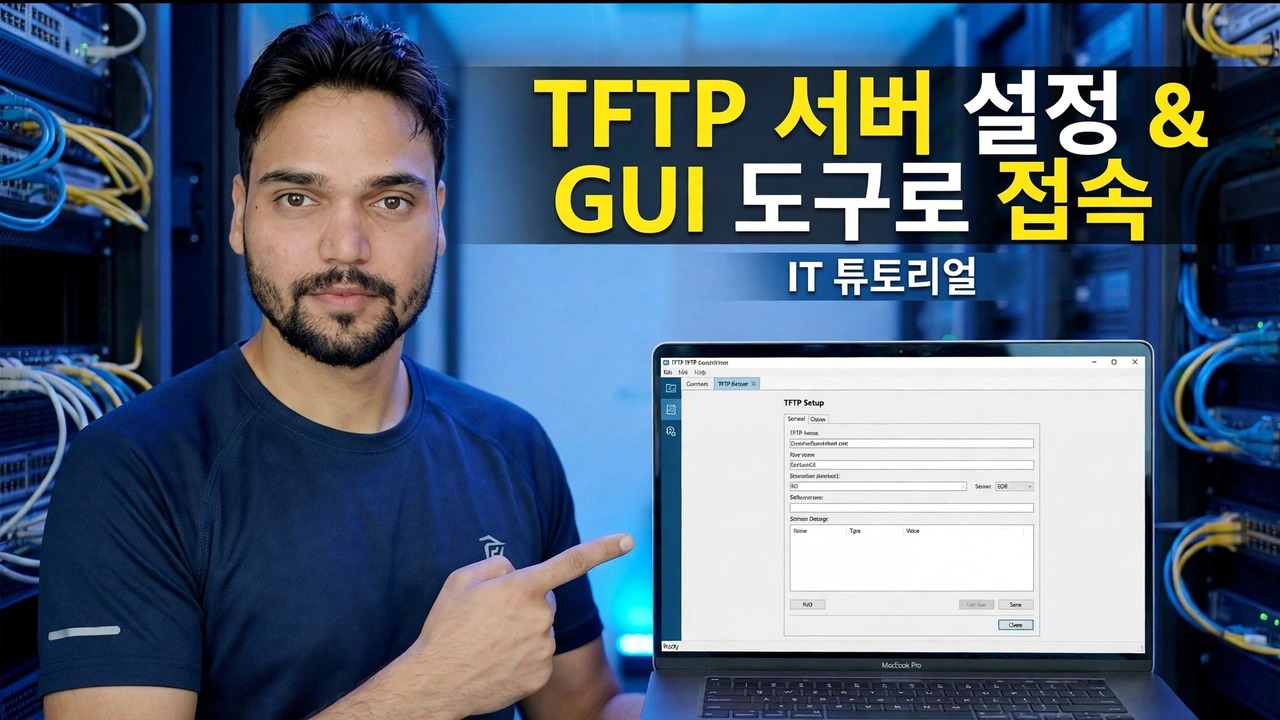
무료 GUI 도구를 사용하여 몇 분 만에 Windows에서 TFTP 서버를 설정합니다. 깨끗한 루트 폴더 1개, UDP 포트 69, 방화벽 규칙 1개, 첫 번째 스위치 구성 전송 및 TFTP에는 로그인이 없으므로 LAN 전용 도구라는 보안 사실도 있습니다.
📑챕터
- TFTP란 무엇이며 네트워크 장치에서는 여전히 TFTP를 사용하고 있습니다.
- 보안 진실 - 로그인 없음, 암호화 없음, LAN만 있음
- 시작하기 전에 필요한 것
- 루트 폴더 만들기 - C:\TFTP-Root
- GUI 도구를 설치하고 폴더를 가리킵니다
- 서버를 시작하고 UDP 69를 수신하고 있음을 증명하세요.
- Windows 방화벽에서 UDP 포트 69 허용
- 첫 번째 전송 - 스위치 구성 백업
- 파일을 확인하고 밖으로 이동한 후 서버를 중지합니다
📋 개요 및 단계별 가이드
보안 진실 우선
TFTP(Trivial File Transfer Protocol)는 네트워크 장치가 여전히 의존하는 작고 오래된 파일 전송 프로토콜입니다. 스위치, 라우터, IP 전화 및 PXE 부팅 시스템은 장치 펌웨어 내부에 있을 만큼 작기 때문에 이를 사용합니다. 구성을 백업해야 하는 스위치 또는 펌웨어 파일이 필요한 라우터는 TFTP만 말하는 경우가 많습니다.
시작하기 전에 필요한 것
4가지 항목을 준비하세요. 여기서는 비용이 드는 항목이 없으며, 하나를 건너뛰는 것이 첫 번째 전송 실패의 원인이 되는 원인입니다.
1. 전송할 스위치, 라우터 또는 전화와 동일한 LAN 및 서브넷에 있는 Windows PC.
2. 작업 기간 동안 해당 PC의 고정 IP 주소(동영상에서 PC는 192.168.1.10임) - 기기가 이 주소로 파일을 전송하므로 전송 중에 변경하면 안 됩니다.
3. 공식 사이트에서만 다운로드되는 무료 GUI TFTP 서버 도구 - 이 도구 클래스는 가짜 다운로드 사이트가 선호하는 대상입니다.
4. UDP 포트 69에 대한 바인딩과 방화벽 규칙 모두 상승이 필요하므로 PC에 대한 관리자 권한.
깨끗한 루트 폴더 하나 만들기
루트 폴더는 서버가 볼 수 있는 유일한 폴더입니다. 장치가 다운로드하는 모든 파일은 여기에 저장되어야 하며 장치가 업로드하는 모든 파일은 여기에 저장됩니다. TFTP 서버에는 탐색이나 검색 기능이 없습니다. 장치가 파일 이름을 요청하면 서버는 정확히 이 한 곳을 찾습니다. 공백 없이 경로를 짧고 단순하게 만듭니다.
C:\TFTP-Root그 안에 오늘 작업을 위한 펌웨어 파일이나 빈 타겟 파일을 넣고 그 외에는 아무것도 넣지 마세요. 파일 이름은 리터럴입니다. 장치에 입력한 이름은 확장자 및 대문자를 포함하여 이 폴더의 파일 문자와 문자가 일치해야 합니다.
도구를 설치하고 폴더를 가리킵니다.
서버를 시작하기 전에 무료 GUI 도구를 설치하고 해당 설정을 엽니다. 이 클래스에서 인기 있는 무료 도구인 Tftpd64 및 SolarWinds TFTP 서버는 일반적인 이름입니다. 모두 동일한 레이아웃을 따르므로 어떤 단계를 사용하든 해당 단계는 유효합니다. 두 가지 설정이 거의 모든 것을 결정합니다.
1. 루트/기본 디렉터리: 방금 생성한 폴더인 C:\TFTP-Root를 가리킵니다.
2. 서버 인터페이스/바인드 주소: 가상 어댑터나 VPN 주소가 아닌 LAN 어댑터의 IP 주소(예: 192.168.1.10)를 선택합니다. 이는 "장치가 서버에 연결할 수 없음"의 매우 일반적인 원인입니다.
그런 다음 서버를 시작하고 관리자 권한으로 실행하십시오. 상태는 UDP 포트 69에서 실행 중/수신으로 변경되어야 합니다. 네트워크를 비난하기 전에 이를 증명하십시오. PC에서 명령 프롬프트를 열고 다음을 실행하십시오.
netstat -an | findstr :69UDP ... :69 줄은 도구가 포트를 소유하고 수신 대기 중임을 의미합니다. 라인이 전혀 없다는 것은 서버가 아직 실제로 실행되고 있지 않음을 의미합니다. 서버가 실행될 때까지는 방화벽 규칙이 도움이 되지 않습니다.
Windows 방화벽에서 UDP 포트 69 허용
TFTP는 조용히 실패합니다. PC에는 친숙한 오류가 없습니다. 장치는 재시도하고 시간 초과를 보고합니다. 도구의 첫 번째 실행 방화벽 팝업이 닫힌 경우 규칙을 수동으로 추가하세요. 고급 보안이 포함된 Windows Defender 방화벽 → 인바운드 규칙 → 새 규칙을 열고 포트 → UDP → 특정 로컬 포트: 69를 선택한 다음 연결을 허용하고 개인 프로필만(및 사무실의 도메인)을 선택하고 공개는 선택하지 않은 상태로 둡니다. 예를 들어 TFTP Server UDP 69와 같이 정직하게 이름을 지정하면 나중에 이 이름이 존재하는 이유를 알 수 있습니다.
첫 번째 전송 - 스위치 구성 백업
이제 첫 번째 실제 전송을 실행하십시오. 스위치의 실행 구성을 PC에 복사하십시오. 스위치 콘솔에서 복사 명령을 실행하고 PC의 IP 주소와 대상 파일 이름을 포함하는 두 개의 프롬프트에 응답합니다.
copy running-config tftp:
Address or name of remote host []? 192.168.1.10
Destination filename [running-config]? switch-config.cfg
양쪽 끝을 살펴보세요. 도구의 로그 창에는 스위치에서 도착하는 전송이 표시되어야 하며 switch-config.cfg 파일은 C:\TFTP-Root 내에 나타나야 합니다. 스위치가 시간 초과를 보고하고 로그가 비어 있는 경우 요청이 도착하지 않은 것입니다. 방화벽 규칙과 바인드 주소 순서대로 돌아가세요.
확인, 백업 이동 및 서버 중지
수신된 파일을 열고 비어 있거나 잘린 파일이 아닌 완전한 구성인지 확인합니다. 그런 다음 해당 시스템의 액세스 제어에 관계없이 파일 서버나 백업 드라이브의 날짜가 지정된 폴더인 실제 백업 시스템으로 같은 날 이동하십시오. 스위치 구성에는 일반적으로 로컬 비밀번호 해시, SNMP 커뮤니티 문자열, VPN 세부 정보 및 전체 네트워크 맵이 포함되므로 열린 폴더에 보관하면 안 됩니다.
🏷️주제 검색 변수 및 키워드
🎙️ 전체 대본 — 탭하여 펼치기
__TOK_31__
__TOK_32__
__TOK_33__
❓ 자주 묻는 질문
이 튜토리얼은 100% 무료로 따라할 수 있나요?
__TOK_34__
초보자도 이 가이드를 따라갈 수 있나요?
__TOK_35__
막힐 경우 어디에 질문을 할 수 있나요?
__TOK_36__