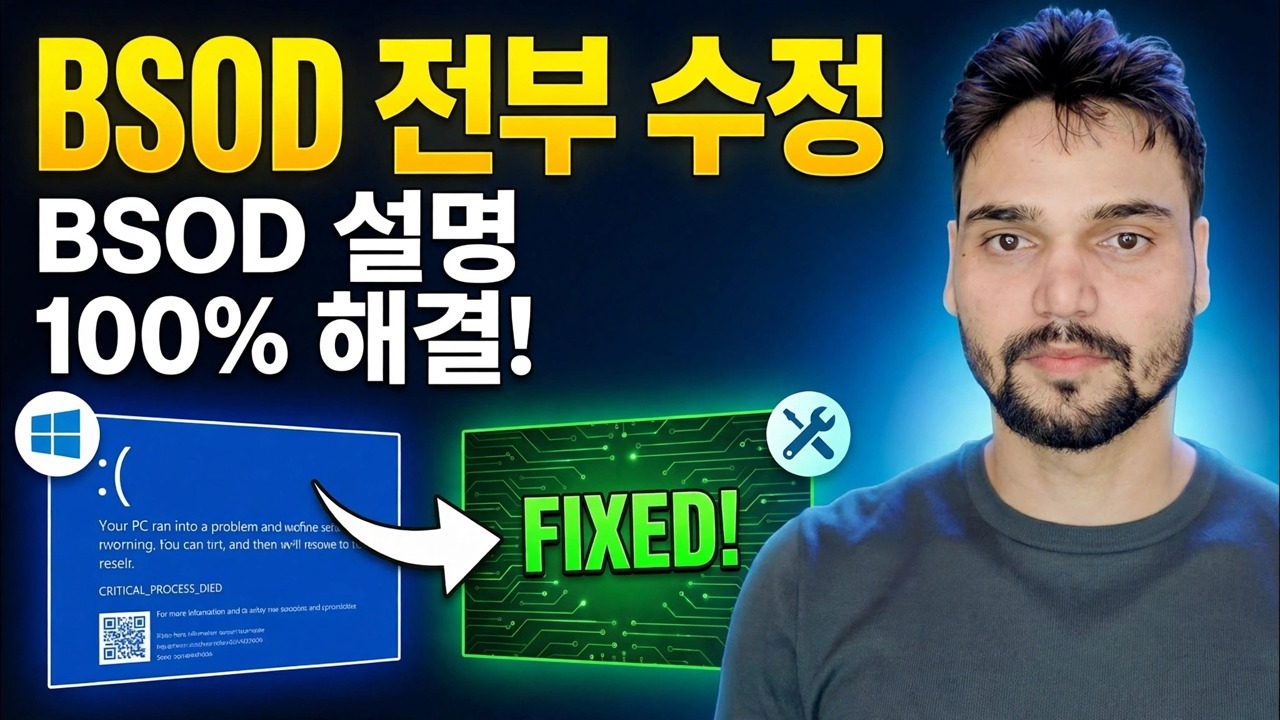
BSOD 마스터 가이드 ⚡ PAGE_FAULT, IRQL, MEMORY 및 모든 중지 오류 수정
전체 BSOD 마스터 가이드: PAGE_FAULT, IRQL, MEMORY_MANAGEMENT, WHEA 등 모든 주요 Windows 중지 오류를 디코딩하고 각 코드의 일반적 의미와 각 제품군의 올바른 수정 순서를 제공합니다. 추측과 재설치를 중단하세요. 코드를 읽고, 범인을 찾고, 실제 원인을 수정하세요.
📑Chapters
- Why the stop code matters more than the blue screen itself
- PAGE_FAULT_IN_NONPAGED_AREA (0x50) — something read memory that was not there
- IRQL_NOT_LESS_OR_EQUAL (0x0A) — a driver touched memory at the wrong priority level
- MEMORY_MANAGEMENT (0x1A) — suspect the RAM first, prove it second
- WHEA_UNCORRECTABLE_ERROR (0x124) — the hardware itself reported a failure
- The other codes you will meet — INACCESSIBLE_BOOT_DEVICE (0x7B), CRITICAL_PROCESS_DIED (0xEF), DPC_WATCHDOG_VIOLATION (0x133), SYSTEM_SERVICE_EXCEPTION (0x3B)
- The fix order that works for every family — recent changes, Safe Mode, drivers, SFC and DISM
- Minidump proof — name the culprit driver and confirm the fix
📋 개요 및 단계별 가이드
무엇이든 만지기 전에 먼저 중지 코드를 기록해 두십시오.
블루 스크린은 문제가 되지 않습니다. 동일한 색상으로 수십 가지 다른 오류를 보고하는 것은 Windows입니다. 해결 방법은 전적으로 화면에 기록된 중지 코드에 따라 달라지므로 첫 번째 단계는 항상 동일합니다. 블루 스크린 사진을 찍고 정확한 코드(예: PAGE_FAULT_IN_NONPAGED_AREA 또는 0x00000050)를 기록한 다음 세 가지 사항을 기록합니다. 문제가 발생한 시기(부팅 시, 게임 내 무작위), 시작 직전에 변경된 사항(새 드라이버, 새 RAM, Windows 업데이트, 오버클럭), 같은 순간 또는 이동합니다. 소프트웨어에서 항상 동일한 동작 지점에 나타나는 코드입니다. 하드웨어, 일반적으로 RAM의 모든 충돌 지점을 변경하는 코드입니다.
PAGE_FAULT_IN_NONPAGED_AREA (0x50) — 메모리 또는 드라이버
이 코드는 코드가 존재하지 않거나 유효하지 않은 메모리 페이지를 읽으려고 시도했음을 의미합니다. 실제로 원인은 두 가족 중 하나입니다. 첫째, RAM: 결함이 있는 스틱, 잘못 장착된 스틱 또는 메모리를 손상시키는 불안정한 XMP/오버클럭 설정 — 4단계에 표시된 대로 테스트합니다. 둘째, 드라이버: 해제되거나 잘못된 메모리를 참조하는 드라이버(대개 그래픽, 네트워크 또는 바이러스 백신 필터 드라이버). 드라이버 업데이트 직후에 이 코드가 시작된 경우 장치 관리자에서 해당 드라이버를 롤백하거나 안전 모드에서 제거하십시오. RAM을 추가한 후 시작된 경우 새 스틱을 제거하고 다시 테스트하십시오. 소프트웨어를 비난하기 전에 메모리 테스트를 실행하십시오. 그 옆에 임의의 다른 코드가 있는 PAGE_FAULT는 RAM 서명입니다.
IRQL_NOT_LESS_OR_EQUAL (0x0A) — 드라이버의 오작동
IRQL_NOT_LESS_OR_EQUAL은 커널 코드 또는 드라이버가 너무 높은 인터럽트 요청 수준에서 페이징된 메모리에 액세스했음을 의미합니다. 간단히 말해서, 버그가 있는 드라이버가 절대 허용되지 않는 작업을 수행했다는 의미입니다. 이는 가장 드라이버로 인해 발생하는 코드입니다. 최근 업데이트되었거나 새로 설치된 드라이버, 특히 그래픽, Wi-Fi/LAN, 칩셋 및 타사 바이러스 백신 드라이버가 주요 용의자입니다. 수정 순서: 마지막으로 변경된 드라이버를 제거하거나 롤백합니다. PC 또는 마더보드 제조업체의 공식 지원 페이지에서 나머지 드라이버를 업데이트합니다(임의 드라이버 업데이트 도구 아님). 테스트를 위해 일시적으로 타사 바이러스 백신을 제거합니다. 불량 RAM으로 인한 메모리 손상은 IRQL 충돌로 위장할 수 있으므로 드라이버 변경 사항이 없으면 RAM 테스트도 실행하세요.
MEMORY_MANAGEMENT (0x1A) — RAM을 올바르게 테스트하세요
MEMORY_MANAGEMENT는 Windows의 메모리 관리자가 자체 부기 손상을 발견했음을 의미합니다. 이는 전형적인 불량 RAM 코드이지만, 손상된 페이지 파일이나 드라이버가 작성해서는 안 되는 곳에 작성하면 이를 트리거할 수도 있습니다. 먼저 테스트하고 두 번째로 결론을 내립니다. 내장 도구로 시작: mdsched.exe(Windows 메모리 진단)를 실행하고 "지금 다시 시작하여 문제 확인"을 선택한 다음 완료되도록 하세요. 신뢰할 수 있는 판정을 내리려면 부팅 가능한 USB에서 MemTest86을 사용하고 여러 번의 전체 패스를 실행하도록 하십시오. 장기간 테스트에서만 나타나는 오류는 여전히 실패입니다. 단일 오류라도 메모리 하위 시스템에 결함이 있음을 의미합니다. 그런 다음 분리하십시오. 한 번에 하나의 슬롯에서 한 번에 하나의 스틱을 테스트하여 문제가 있는 스틱이나 슬롯을 찾으십시오. RAM이 오버클럭되었거나 XMP/EXPO 프로필에 있는 경우 기본 속도로 다시 설정하고 다시 테스트하세요. XMP에서만 작동하지 않는 RAM은 여전히 문제입니다.
WHEA_UNCORRECTABLE_ERROR (0x124) - 실제 하드웨어에 오류가 발생함
WHEA는 다른 코드와 다릅니다. 하드웨어 자체에서 수정할 수 없는 오류가 발생했음을 보고하는 Windows 하드웨어 오류 아키텍처입니다. 가장 흔히 CPU가 발생하지만 전원 공급 장치 오류, 과열, 불안정한 오버클럭 또는 때때로 죽어가는 드라이브나 마더보드도 발생합니다. 소프트웨어 수정으로는 정품 WHEA를 치료할 수 없습니다. 물리적으로 해결하십시오. 모든 오버클럭(CPU, RAM XMP 포함)을 제거하고 재고가 있는 상태에서 테스트하십시오. 로드 중인 온도를 확인하고 CPU가 요리 중이면 청소/다시 붙여넣기합니다. RAM 및 전원 케이블을 다시 연결합니다. 부하가 걸린 상태에서 충돌이 발생하면 정상 작동이 확인된 전원 공급 장치로 테스트합니다. 오류를 보고한 구성 요소에 대한 이벤트 뷰어의 WHEA-Logger 항목을 확인하세요. 온도가 좋은 기본 설정에서 WHEA 충돌이 계속되면 CPU나 마더보드가 문제가 될 가능성이 높습니다.
시스템 파일 복구 — DISM 먼저, 그 다음 SFC
소프트웨어 계열 코드(CRITICAL_PROCESS_DIED(0xEF), SYSTEM_SERVICE_EXCEPTION(0x3B) 및 손상된 Windows 파일로 인한 충돌)의 경우 과감한 조치를 취하기 전에 시스템 이미지를 복구하십시오. 관리자 권한으로 명령 프롬프트를 열고 표시된 대로 두 명령을 정확하게 다음 순서로 실행합니다. DISM은 SFC가 의존하는 구성 요소 저장소를 복구한 다음 SFC는 손상된 시스템 파일을 확인하고 교체합니다. 각각을 완전히 끝내십시오. 두 사람 사이에 다시 시작해도 괜찮습니다.
DISM /Online /Cleanup-Image /RestoreHealth
sfc /scannow
Two neighbours worth knowing: INACCESSIBLE_BOOT_DEVICE (0x7B) after a BIOS change usually means the storage mode was switched (RAID/RST vs AHCI) or the boot drive's driver is missing — set the mode back, do not reinstall. DPC_WATCHDOG_VIOLATION (0x133) most often traces to a stuck driver or an SSD firmware/storage driver problem — update the storage and chipset drivers from the maker first. And if Windows will not stay up long enough to work, do all of this from Safe Mode (hold Shift while choosing Restart → Troubleshoot → Advanced options → Startup Settings → Safe Mode), where most third-party drivers never load — a PC that is stable in Safe Mode but crashes normally has just told you the fault lives in a driver or startup service.
미니덤프를 읽고 수정 사항을 확인하세요
모든 블루 스크린에는 증거가 남습니다. C:\Windows\Minidump에 날짜별로 이름이 지정된 작은 덤프 파일이 있습니다. BlueScreenView 또는 WinDbg와 같은 덤프 리더에서 최신 코드를 열고 버그 검사 코드(화면에 표시된 것과 일치합니까?)와 "드라이버로 인해 발생한" 모듈 이름의 두 가지 내용을 읽어 보십시오. 이름을 정직하게 다루십시오. nvlddmkm.sys(NVIDIA) 및 amdkmdag.sys(AMD)와 같은 그래픽 드라이버는 스스로를 비난하지만 ntoskrnl.exe는 Windows 커널입니다. 충돌이 발생한 곳이지 범인이 아니므로 대신 스택과 RAM 테스트 결과를 살펴보십시오. 실제 사용 중에 충돌이 멈추고 새 .dmp 파일이 나타나지 않는 경우에만 수정 사항이 확인됩니다. 해결을 요청하기 전에 며칠 동안 PC를 정상적인 작업 부하 상태로 유지하세요.
🏷️Topic Search Variables & Keywords
🎙️ 전체 내용 — 탭하여 펼치세요
단계별 문제 해결 가이드 및 솔루션 - BSOD 모든 BSOD 수정 100% 솔루션 설명!. Technical Anshu의 화면 시연....
전체 BSOD 마스터 가이드: PAGE_FAULT, IRQL, MEMORY_MANAGEMENT, WHEA 등 모든 주요 Windows 중지 오류 디코딩 - 각 코드의 일반적 의미 및 각 제품군의 올바른 수정 순서.
(기록은 여기 소스 페이지에서 끝납니다)
❓ 자주 묻는 질문(영어)
이 튜토리얼은 100% 무료로 따라할 수 있나요?
그렇습니다! Technical Anshu가 시연하는 모든 가이드와 방법은 무료, 법적, 교육적 리소스를 사용합니다.
초보자도 이 가이드를 따를 수 있나요?
물론이죠! 모든 단계는 자세한 지침과 함께 화면에 표시되므로 누구나 쉽게 따라할 수 있습니다.
문제가 있으면 어디에 질문해야 하나요?
YouTube 동영상에 직접 댓글을 남겨주시면 저희 커뮤니티와 Technical Anshu가 도와드리겠습니다.
🚀 YouTube에서 전체 튜토리얼 보기
🚀 YouTube에서 전체 단계별 비디오 튜토리얼을 시청하세요: https://www.youtube.com/watch?v=65GlpogdNE0
IT 지원, Windows 문제 해결 및 서버 관리를 위한 Technical Anshu를 구독하세요.
▶️ 전체 동영상 보기