Google Chrome AI 기능 비활성화
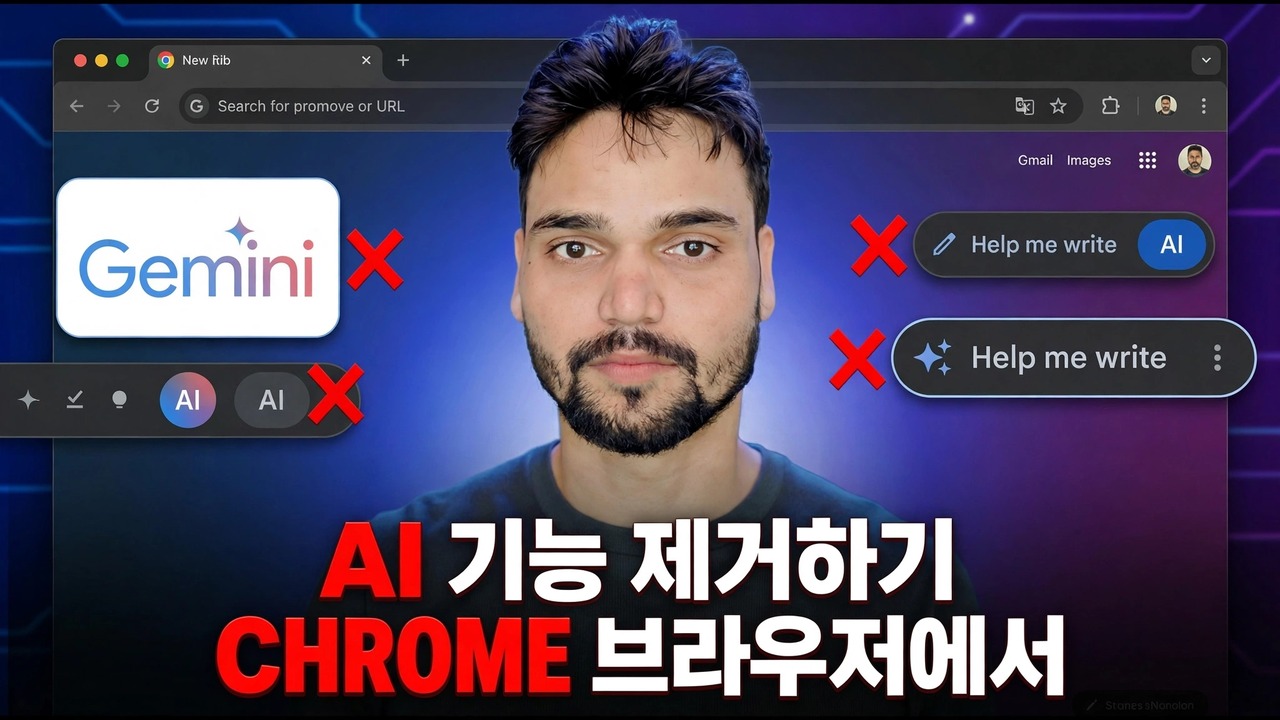
Chrome의 Gemini에는 버튼과 패널, 대부분의 사용자가 절대 열지 않는 권한 페이지, Google 계정이라는 세 가지 제어 계층이 있습니다. 이 가이드는 Google이 사용자에게 제어할 수 있는 모든 Chrome AI 기능을 끄고, 제거에 대한 정직한 한계를 명시하고, 사용자가 원할 때 모든 스위치가 어떻게 전환되는지 보여줍니다.
📑Chapters
- Chrome's AI layer - the features that arrived switched on by default
- The one page that controls almost everything: AI innovations
- Layer one: the Gemini button and panel
- Layer two: the Gemini permissions page most users never open
- Layer three: your Google Account controls
- The rest of the AI list - Help me write, history search, themes and the on-device model
- The honest limit on removing AI from Chrome
- Turning everything back on when you want it
📋 개요 및 단계별 가이드
AI 혁신 페이지 열기
Google은 Chrome에 AI 기능을 하나도 추가하지 않았습니다. 기본적으로 켜져 있는 전체 레이어를 추가했습니다. 좋은 소식은 대부분이 AI 혁신이라는 단일 설정 페이지에 있다는 것입니다. Chrome 주소 표시줄을 클릭하고 다음 주소를 입력한 후 Enter 키를 누르세요.
chrome://settings/aiYou can also reach it from the three-dot menu, then Settings, then AI innovations in the left sidebar.
글 쓰기 도움말 및 AI 기록 검색 끄기
AI 혁신 페이지에서 작성 도움말을 클릭하고 토글을 끄기로 전환하세요. 이것은 웹사이트의 텍스트 상자 안의 텍스트 초안을 작성하고 다시 작성하는 도구입니다. 양식이나 댓글 상자의 마우스 오른쪽 버튼 클릭 메뉴에 있는 "작성 도움말" 항목입니다. 끄면 메뉴 항목이 사라집니다. 일반적인 입력, 맞춤법 검사, 저장된 텍스트는 그대로 유지됩니다.
같은 페이지로 돌아가서 기록 검색("AI 기반 기록 검색"으로 표시됨)을 클릭하고 토글을 끄기로 켭니다. 기록 검색은 페이지 제목과 주소에 대한 일반 키워드 일치로 돌아갑니다. 기록 자체는 삭제되지 않으며 그 위의 AI 레이어만 제거됩니다.
Chrome 설정 페이지에서 Gemini 열기
Chrome의 Gemini(브라우저 상단에 있는 AI 채팅 패널)에는 자체 설정 페이지가 있습니다. 이 주소를 입력하고 Enter를 누르세요:
chrome://settings/ai/geminiThe top of the page decides how visible Gemini is. Turn off Show Gemini at the top of the browser to remove the Gemini button from the toolbar. Turn off Show Gemini in Chrome in system tray and turn on keyboard shortcut so Gemini no longer lives outside the browser window. Turn off Keep browsing with Gemini when you open new tabs so the side panel stops following you from tab to tab.
Gemini 권한 설정
Gemini 설정 페이지에서 권한까지 아래로 스크롤하세요. 이 페이지는 대부분의 사용자가 절대 열지 않는 페이지이며 상단에 있는 버튼보다 더 중요합니다.
기본적으로 현재 탭 공유를 끄세요. 이것이 가장 중요한 것입니다. Chrome에서 Gemini를 열면 현재 탭의 콘텐츠가 기본적으로 Gemini와 공유된다는 Google 문서입니다. 이 기능을 끄면 의도적으로 공유할 때만 페이지가 전송됩니다. 또한 정확한 위치(이 기능을 끄면 Gemini는 IP 주소를 통해서만 위치를 추정할 수 있음), 마이크(Gemini에 대한 음성 입력) 및 미디어 이해(Gemini가 재생한 오디오 및 동영상에 대한 질문에 답변하도록 허용)를 검토하고 한 번도 사용하지 않는 항목은 모두 끄세요.
세 번째 레이어 확인 - Google 계정
Chrome의 Gemini는 귀하로 로그인되어 있으며 일부 도달 범위는 Chrome 내부가 아닌 Google 계정 수준에서 관리됩니다. 두 가지 계정 수준 제어 기능에 대해 알아두시면 좋습니다.
연결된 앱 - Gemini 설정에서 Workspace 앱과 같이 Gemini가 사용할 수 있는 Google 서비스를 관리할 수 있습니다. 채팅 패널에서 읽고 싶지 않은 내용을 모두 연결 해제하세요.
Gemini 앱 활동 - Google 계정은 계정 데이터 설정에서 자체 활동 제어를 통해 Gemini 채팅 기록을 유지합니다. 채팅기록 삭제나 일시중지는 Chrome이 아닌 그곳에서 이루어집니다.
AI 테마 및 탭 제안 끄기
동일한 AI 혁신 페이지에 두 가지 조용한 기능이 있습니다. AI로 테마 만들기는 텍스트 설명에서 브라우저 테마를 생성합니다. 목록에 있는 경우 chrome://settings/ai에서 끄세요(새 탭 페이지의 Chrome 맞춤설정에도 표시됨). 탭 구성은 자동 탭 그룹을 제안합니다. Chrome에서 AI 탭 그룹을 계속 제안하는 경우 해당 컨트롤은 현재 버전의 동일한 AI 혁신 페이지에 표시됩니다.
중지: AI가 생성한 테마가 더 이상 제공되지 않으며 자동 그룹화 제안도 없습니다. 이미 적용한 테마는 변경할 때까지 계속 적용됩니다.
기기 내 AI 모델 다운로드 중지
일부 Chrome AI 기능은 사용자의 PC에 저장된 모델인 Google의 Gemini Nano에서 실행됩니다. 하드웨어 요구 사항을 충족하는 PC에서 Chrome은 이 모델을 백그라운드에서 다운로드할 수 있으며 최대 약 4GB의 디스크 공간을 차지할 수 있습니다. 설정을 열고 시스템을 열고 기기 내 AI를 찾아 끄기로 설정하세요(일부 버전에서는 이 토글이 AI 혁신 페이지 내부에 위치함).
모델이 PC에 있는지 확인하려면 다음 페이지를 여세요:
chrome://on-device-internals정직한 한계를 알라
이러한 컨트롤의 한계를 명확히 확인하십시오. Chrome에서 AI의 모든 흔적을 제거하는 단일 마스터 스위치는 없습니다. 위의 단계는 Google이 제어할 수 있는 모든 기능을 끄지만 일부 버전에서는 선택한 텍스트를 마우스 오른쪽 버튼으로 클릭하면 작은 "Ask Gemini" 항목이 계속 나타날 수 있으며 Google 검색 결과 내의 AI 답변은 Chrome 설정이 아닌 검색 제품 설정입니다. 한 번의 클릭으로 모든 것을 제거하겠다고 약속하는 사람은 당신에게 이야기를 파는 것입니다.
고급 사용자는 때때로 Chrome에서 Gemini 뒤에 있는 실험적 플래그(GLIC)를 사용하여 패널을 완전히 제거합니다.
chrome://flags/#glic언제든지 다시 켜세요
이 가이드에는 영구적인 내용이 없으며 다시 설치할 필요가 있는 내용도 없습니다. chrome://settings/ai로 돌아가서 모든 기능 토글을 다시 켜기로 전환하세요. 오른쪽 클릭 메뉴에 즉시 다시 표시되도록 도와주세요. Gemini의 경우 chrome://settings/ai/gemini를 다시 열고 원하는 현재 상태 및 권한 스위치를 복원하세요. 버튼과 패널이 동시에 돌아옵니다. 기기 내 AI를 끈 경우 설정, 시스템에서 다시 켜고 Chrome에 시간을 주면 모델이 백그라운드에서 다시 다운로드됩니다.
🏷️Topic Search Variables & Keywords
🎙️ 전체 내용 — 탭하여 펼치세요
단계별 문제 해결 가이드 및 솔루션 - Chrome 브라우저에서 AI 기능을 제거합니다. Technical Anshu의 화면 시연
(기록은 여기 소스 페이지에서 끝납니다)
❓ 자주 묻는 질문(영어)
이 튜토리얼은 100% 무료로 따라할 수 있나요?
그렇습니다! Technical Anshu가 시연하는 모든 가이드와 방법은 무료, 법적, 교육적 리소스를 사용합니다.
초보자도 이 가이드를 따를 수 있나요?
물론이죠! 모든 단계는 자세한 지침과 함께 화면에 표시되므로 누구나 쉽게 따라할 수 있습니다.
문제가 있으면 어디에 질문해야 하나요?
YouTube 동영상에 직접 댓글을 남겨주시면 저희 커뮤니티와 Technical Anshu가 도와드리겠습니다.
🚀 YouTube에서 전체 튜토리얼 보기
🚀 YouTube에서 전체 단계별 비디오 튜토리얼을 시청하세요: https://www.youtube.com/watch?v=Fh0V6eW6npQ
IT 지원, Windows 문제 해결 및 서버 관리를 위한 Technical Anshu를 구독하세요.
▶️ 전체 동영상 보기