SSD가 MBR에 갇혀 있습니까? 하나의 명령으로 GPT로 변환
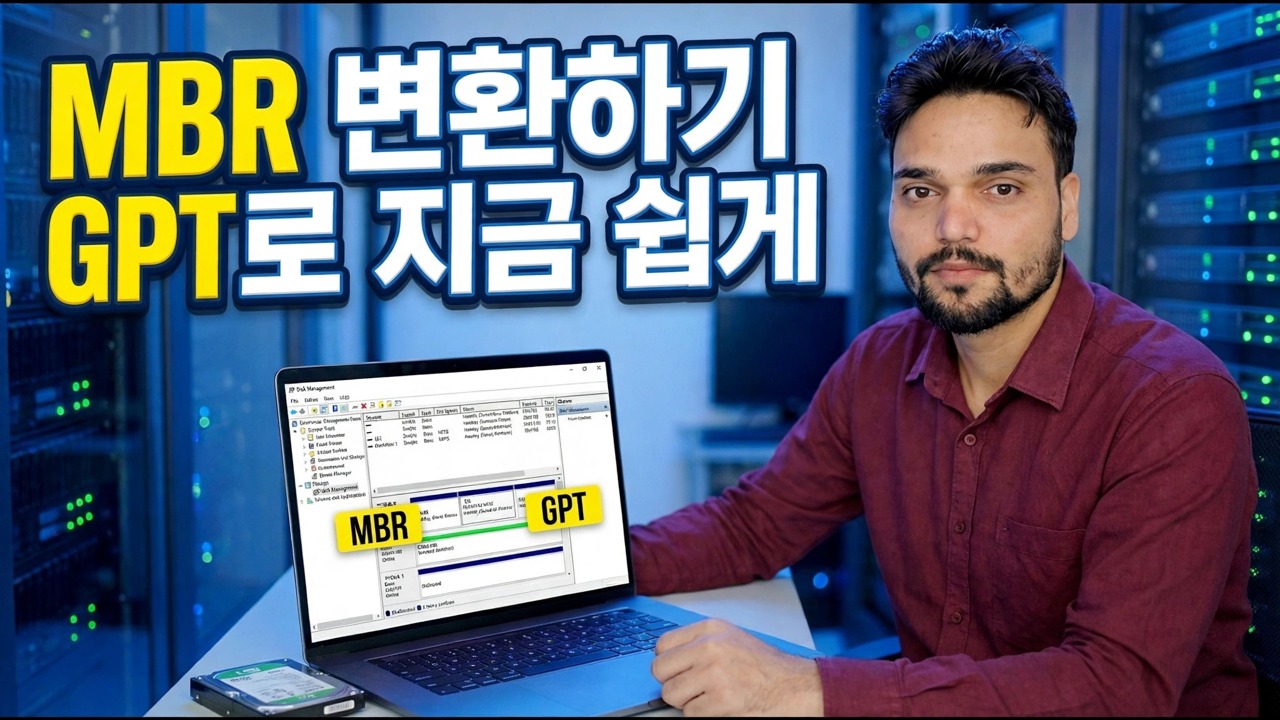
이전 MBR 레이아웃에 걸린 Windows 시스템 디스크는 UEFI 부팅과 Windows 11을 차단합니다. Microsoft의 자체 MBR2GPT 도구는 한 번의 유효성 검사 명령, 한 번의 변환 명령 및 마지막에 한 번의 펌웨어 변경을 통해 재설치나 데이터 손실 없이 이를 GPT로 변환합니다.
📑챕터
- MBR 디스크가 SSD를 방해하는 이유와 백업이 먼저인 이유
- 디스크가 실제로 MBR인지 확인하고 디스크 번호를 기록해 두세요.
- 시스템 정보에서 현재 BIOS 모드 확인
- 무언가를 터치하기 전에 MBR2GPT로 디스크 레이아웃을 검증하세요
- 단일 명령 — 재설치 없이 MBR을 GPT로 변환
- 펌웨어를 Legacy/CSM에서 UEFI로 전환하고 재부팅합니다.
- 확인 — GPT 파티션 스타일 및 UEFI 부팅 모드
📋 개요 및 단계별 가이드
GPT를 사용하는 이유와 먼저 백업해야 하는 이유
MBR은 기존 파티션 레이아웃입니다. 디스크 용량을 2TB로 제한하고 기본 파티션을 4개만 허용하며 레거시 BIOS 모드를 통해 부팅합니다. GPT는 최신 레이아웃입니다. UEFI 펌웨어와 쌍을 이루며 UEFI는 Windows 11에서 기대하는 것입니다. Windows가 레거시 모드로 설치된 경우 빠른 NVMe SSD라도 MBR에 고정되어 있으며 사람들이 제안하는 일반적인 "수정"은 전체 재설치입니다. 필요하지 않습니다. Microsoft는 Windows 10 및 11에 MBR2GPT라는 도구를 제공합니다. 이 도구는 시스템 디스크를 MBR에서 GPT로 변환하여 Windows, 앱 및 파일을 현재 위치에 정확하게 유지합니다.
디스크가 MBR인지 확인하고 번호를 기록해 두세요
먼저 디스크가 실제로 MBR인지 증명하십시오. 추측으로 변환하지 마십시오. Win + R을 누르고 아래 명령을 입력한 후 Enter를 눌러 디스크 관리를 엽니다.
diskmgmt.mscIn the lower pane, right-click the grey box of your Windows disk (it will say Disk 0, Disk 1, and so on) → Properties → Volumes tab. The Partition style line tells you the truth: "Master Boot Record (MBR)" means this guide applies; "GUID Partition Table (GPT)" means the disk is already converted and you can stop here. Note the disk number carefully — the conversion commands need it, and on most PCs the Windows disk is Disk 0.
The same check works from DiskPart. Open Command Prompt and run:
diskpart
list disk
exit
In the list disk output, look at the Gpt column: an asterisk (*) means the disk is already GPT. No asterisk on your Windows disk confirms it is MBR.
현재 부팅 모드 확인
Win + R을 누르고 아래 명령을 입력한 후 Enter를 눌러 시스템 정보를 엽니다.
msinfo32Find the BIOS Mode line. On an MBR system it reads Legacy — that is the "before" state. After the conversion and the firmware change in Step 6, this same line should read UEFI, which is how you will know the whole job is done. If it already says UEFI while the disk is MBR, note that down too — it means the firmware is ready and only the disk layout is behind.
변환 전 디스크 유효성 검사
절대 전환 블라인드를 실행하지 마세요. 관리자 권한으로 명령 프롬프트를 열고(시작 → 터미널(관리자) 또는 명령 프롬프트(관리자)를 마우스 오른쪽 버튼으로 클릭) 먼저 유효성 검사 패스를 실행하세요. 0이 다른 경우 2단계의 디스크 번호로 바꾸세요.
mbr2gpt /validate /disk:0 /allowFullOSThe /allowFullOS switch is what lets the tool run from inside your working Windows; without it, MBR2GPT only runs from a WinPE/recovery environment. Validation changes nothing on the disk — it only checks whether the layout can be converted safely. When it reports that validation completed successfully, the disk is a good candidate and you can go ahead.
One 명령 실행 - GPT로 변환
검증이 통과되면 동일한 관리자 명령 프롬프트에서 변환을 실행하세요.
mbr2gpt /convert /disk:0 /allowFullOSThat single command does the whole job: it shrinks the Windows partition slightly, creates the EFI System Partition, converts the partition table from MBR to GPT, and rewrites the boot configuration so Windows will start from the new GPT layout. Your data, apps and settings are not touched. Let it finish completely — do not close the window, restart, or let the machine sleep while it runs.
mbr2gpt /convert /disk:0 without the /allowFullOS switch. Inside a working Windows, always use the /allowFullOS form shown above.펌웨어를 UEFI로 전환하고 재부팅
이것은 사람들이 잊어버리는 단계이자 PC 부팅 여부를 결정하는 단계입니다. GPT 시스템 디스크는 UEFI 모드에서만 부팅할 수 있으므로 처음 다시 시작하기 전(또는 직후) BIOS/UEFI 설정(브랜드에 따라 일반적으로 Del, F2 또는 전원을 켤 때 F12, 브랜드에 따라 다름))에 들어가서 부팅 모드 설정을 찾아 레거시/CSM에서 UEFI로 전환하세요. 저장하고 종료하면 Windows가 이제 GPT 디스크에서 정상적으로 시작됩니다.
전환이 제대로 되었는지 확인
Windows가 작동되면 2단계와 3단계의 두 가지 확인을 반복합니다. 디스크 관리(diskmgmt.msc)에서 디스크의 속성 → 볼륨 탭을 엽니다. 이제 파티션 스타일이 GUID 파티션 테이블(GPT)로 읽혀야 합니다. 시스템 정보(msinfo32)에서 BIOS 모드는 이제 UEFI로 읽어야 합니다. 두 가지 모두 뒤집힌 것은 작업이 완료되었음을 의미합니다. SSD는 현대적인 레이아웃으로 UEFI 기능과 Windows 11 요구 사항을 충족할 준비가 되어 있으며 모든 것이 그대로 유지되어 있습니다.
🏷️Topic Search Variables & Keywords
🎙️ 전체 내용 — 탭하여 펼치세요
단계별 문제 해결 가이드 및 솔루션 - 지금 쉽게 MBR을 GPT로 변환하세요. Technical Anshu의 화면 시연
Microsoft의 MBR2GPT 도구를 사용하여 재설치 없이 Windows 시스템 디스크를 MBR에서 GPT로 변환합니다.
(기록은 여기 소스 페이지에서 끝납니다)
❓ 자주 묻는 질문(영어)
이 튜토리얼은 100% 무료로 따라할 수 있나요?
그렇습니다! Technical Anshu가 시연하는 모든 가이드와 방법은 무료, 법적, 교육적 리소스를 사용합니다.
초보자도 이 가이드를 따를 수 있나요?
물론이죠! 모든 단계는 자세한 지침과 함께 화면에 표시되므로 누구나 쉽게 따라할 수 있습니다.
문제가 있으면 어디에 질문해야 하나요?
YouTube 동영상에 직접 댓글을 남겨주시면 저희 커뮤니티와 Technical Anshu가 도와드리겠습니다.
🚀 YouTube에서 전체 튜토리얼 보기
🚀 YouTube에서 전체 단계별 비디오 튜토리얼을 시청하세요: https://www.youtube.com/watch?v=OFLQAkDPOtE
IT 지원, Windows 문제 해결 및 서버 관리를 위한 Technical Anshu를 구독하세요.
▶️ 전체 동영상 보기