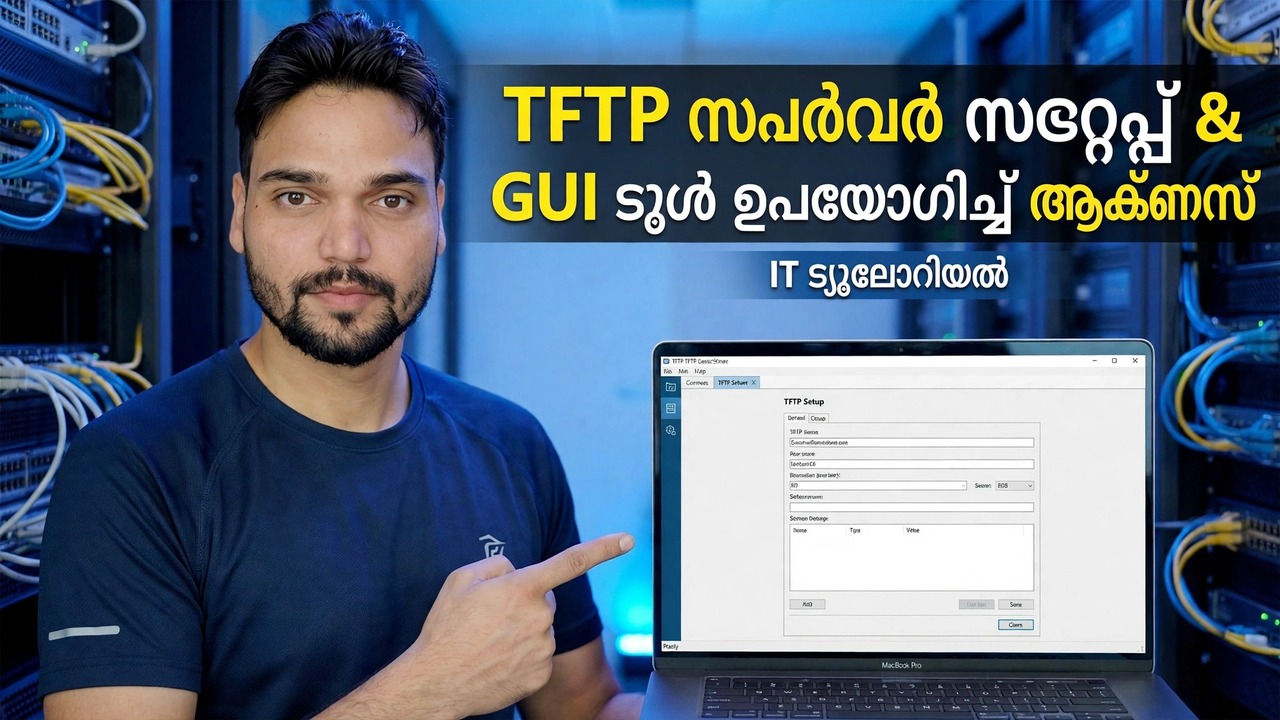
TFTP സെർവർ സജ്ജീകരണം - എളുപ്പമുള്ള GUI ടൂൾ
ഒരു സൗജന്യ GUI ടൂൾ ഉപയോഗിച്ച് മിനിറ്റുകൾക്കുള്ളിൽ Windows-ൽ TFTP സെർവർ സജ്ജീകരിക്കുക: ഒരു ക്ലീൻ റൂട്ട് ഫോൾഡർ, UDP പോർട്ട് 69, ഒരു ഫയർവാൾ റൂൾ, ഒരു ആദ്യ സ്വിച്ച് കോൺഫിഗറേഷൻ ട്രാൻസ്ഫർ - കൂടാതെ TFTP-ന് ലോഗിൻ ഇല്ലെന്ന സുരക്ഷാ സത്യവും, അതിനാൽ ഇത് ഒരു LAN-മാത്രം ടൂൾ ആണ്.
📑അധ്യായങ്ങൾ
- എന്താണ് TFTP, നെറ്റ്വർക്ക് ഉപകരണങ്ങൾ ഇപ്പോഴും എവിടെയാണ് അത് ഉപയോഗിക്കുന്നത്
- സുരക്ഷാ സത്യം - ലോഗിൻ ഇല്ല, എൻക്രിപ്ഷൻ ഇല്ല, LAN മാത്രം
- ആരംഭിക്കുന്നതിന് മുമ്പ് നിങ്ങൾക്ക് വേണ്ടത്
- റൂട്ട് ഫോൾഡർ സൃഷ്ടിക്കുക - C:\TFTP-റൂട്ട്
- GUI ടൂൾ ഇൻസ്റ്റാൾ ചെയ്ത് ഫോൾഡറിലേക്ക് പോയിൻ്റ് ചെയ്യുക
- സെർവർ ആരംഭിച്ച് അത് UDP 69-ൽ കേൾക്കുന്നുവെന്ന് തെളിയിക്കുക
- Windows ഫയർവാളിൽ UDP പോർട്ട് 69 അനുവദിക്കുക
- ആദ്യ കൈമാറ്റം - ഒരു സ്വിച്ച് കോൺഫിഗറേഷൻ ബാക്കപ്പ് ചെയ്യുക
- ഫയൽ പരിശോധിച്ചുറപ്പിക്കുക, അത് പുറത്തേക്ക് നീക്കി സെർവർ നിർത്തുക
📋 അവലോകനവും ഘട്ടം ഘട്ടമായുള്ള ഗൈഡും
ആദ്യം സുരക്ഷാ സത്യം
നെറ്റ്വർക്ക് ഉപകരണങ്ങൾ ഇപ്പോഴും ആശ്രയിക്കുന്ന ചെറുതും പഴയതുമായ ഫയൽ ട്രാൻസ്ഫർ പ്രോട്ടോക്കോൾ ആണ് TFTP (ട്രിവിയൽ ഫയൽ ട്രാൻസ്ഫർ പ്രോട്ടോക്കോൾ). സ്വിച്ചുകൾ, റൂട്ടറുകൾ, IP ഫോണുകൾ, PXE ബൂട്ട് സിസ്റ്റങ്ങൾ എന്നിവ ഇത് ഉപയോഗിക്കുന്നു, കാരണം ഇത് ഉപകരണ ഫേംവെയറിനുള്ളിൽ ജീവിക്കാൻ പര്യാപ്തമാണ് - അതിൻ്റെ കോൺഫിഗറേഷൻ ബാക്കപ്പ് ചെയ്യേണ്ട ഒരു സ്വിച്ച് അല്ലെങ്കിൽ ഒരു ഫേംവെയർ ഫയൽ ആവശ്യമുള്ള റൂട്ടർ പലപ്പോഴും TFTP മാത്രമേ സംസാരിക്കൂ.
ആരംഭിക്കുന്നതിന് മുമ്പ് നിങ്ങൾക്ക് എന്താണ് വേണ്ടത്
നാല് കാര്യങ്ങൾ തയ്യാറായി സൂക്ഷിക്കുക - ഇവിടെ ഒന്നിനും പണച്ചെലവില്ല, ഒന്ന് ഒഴിവാക്കുന്നത് ആദ്യ കൈമാറ്റങ്ങൾ പരാജയപ്പെടുന്നതിന് കാരണമാകുന്നു:
1. നിങ്ങൾ കൈമാറുന്ന സ്വിച്ച്, റൂട്ടർ അല്ലെങ്കിൽ ഫോൺ പോലെ ഒരേ LAN, സബ്നെറ്റ്-ലെ ഒരു Windows PC.
2. ജോലിയുടെ സമയത്തേക്ക് ആ പിസിയിൽ ഒരു ഫിക്സഡ് ഐപി വിലാസം (വീഡിയോയിൽ പിസി 192.168.1.10 ആണ്) - ഉപകരണം ഈ വിലാസത്തിലേക്ക് ഫയലുകൾ അയയ്ക്കുന്നു, അതിനാൽ ഇത് കൈമാറ്റത്തിൻ്റെ മധ്യത്തിൽ മാറ്റാൻ പാടില്ല.
3. ഒരു സൗജന്യ GUI TFTP സെർവർ ടൂൾ അതിൻ്റെ ഔദ്യോഗിക സൈറ്റിൽ നിന്ന് മാത്രം ഡൗൺലോഡ് ചെയ്തിരിക്കുന്നു - വ്യാജ ഡൗൺലോഡ് സൈറ്റുകളുടെ പ്രിയപ്പെട്ട ലക്ഷ്യമാണ് ഈ ക്ലാസ് ടൂൾ.
4. പിസിയിലെ അഡ്മിനിസ്ട്രേറ്റർ അവകാശങ്ങൾ, കാരണം UDP പോർട്ട് 69 ലേക്ക് ബൈൻഡുചെയ്യുന്നതിനും ഫയർവാൾ റൂളിനും എലവേഷൻ ആവശ്യമാണ്.
ഒരു ക്ലീൻ റൂട്ട് ഫോൾഡർ സൃഷ്ടിക്കുക
സെർവറിന് കാണാൻ കഴിയുന്ന ഒരേയൊരു ഫോൾഡർ റൂട്ട് ഫോൾഡറാണ്. ഒരു ഉപകരണം ഡൗൺലോഡ് ചെയ്യുന്ന എല്ലാ ഫയലുകളും അതിൽ ഇരിക്കണം, ഒരു ഉപകരണം അപ്ലോഡ് ചെയ്യുന്ന എല്ലാ ഫയലുകളും അതിൽ ലാൻഡ് ചെയ്യും. ഒരു TFTP സെർവറിന് ബ്രൗസിംഗും തിരയലും ഇല്ല - ഒരു ഉപകരണം ഒരു ഫയലിൻ്റെ പേര് ആവശ്യപ്പെടുന്നു, സെർവർ ഈ ഒരിടത്ത് തന്നെ നോക്കുന്നു. ഇടങ്ങളില്ലാതെ പാത ചെറുതും ലളിതവുമാക്കുക:
C:\TFTP-Rootഇന്നത്തെ ജോലിക്കുള്ള ഫേംവെയർ ഫയലോ ശൂന്യമായ ടാർഗെറ്റ് ഫയലോ അതിനുള്ളിൽ വയ്ക്കുക, മറ്റൊന്നും അവിടെ സൂക്ഷിക്കരുത്. ഫയലിൻ്റെ പേരുകൾ അക്ഷരാർത്ഥത്തിലുള്ളതാണ് - ഉപകരണത്തിൽ ടൈപ്പ് ചെയ്ത പേര്, വിപുലീകരണവും വലിയക്ഷരവും ഉൾപ്പെടെ, പ്രതീകത്തിനായി ഈ ഫോൾഡറിലെ ഫയലുമായി പൊരുത്തപ്പെടണം.
ടൂൾ ഇൻസ്റ്റാൾ ചെയ്ത് ഫോൾഡറിൽ പോയിൻ്റ് ചെയ്യുക
നിങ്ങൾ സെർവർ ആരംഭിക്കുന്നതിന് മുമ്പ് സൗജന്യ GUI ടൂൾ ഇൻസ്റ്റാൾ ചെയ്ത് അതിൻ്റെ ക്രമീകരണങ്ങൾ തുറക്കുക. ഈ ക്ലാസിലെ ജനപ്രിയമായ സൗജന്യ ടൂളുകൾ - Tftpd64, SolarWinds TFTP സെർവർ എന്നിവയാണ് പൊതുവായ പേരുകൾ - എല്ലാം ഒരേ ലേഔട്ട് പിന്തുടരുന്നു, അതിനാൽ നിങ്ങൾ ഉപയോഗിക്കുന്ന ഘട്ടങ്ങൾ സാധുവായി തുടരും. രണ്ട് ക്രമീകരണങ്ങൾ മിക്കവാറും എല്ലാം തീരുമാനിക്കുന്നു:
1. റൂട്ട് / ബേസ് ഡയറക്ടറി: നിങ്ങൾ ഇപ്പോൾ സൃഷ്ടിച്ച C:\TFTP-Root എന്ന ഫോൾഡറിലേക്ക് അത് പോയിൻ്റ് ചെയ്യുക.
2. സെർവർ ഇൻ്റർഫേസ് / ബൈൻഡ് വിലാസം: LAN അഡാപ്റ്ററിൻ്റെ IP വിലാസം തിരഞ്ഞെടുക്കുക (ഉദാഹരണത്തിന് 192.168.1.10), വെർച്വൽ അഡാപ്റ്ററോ VPN വിലാസമോ അല്ല - "ഉപകരണം സെർവറിൽ എത്താൻ കഴിയില്ല" എന്നതിൻ്റെ വളരെ സാധാരണമായ കാരണം.
തുടർന്ന് സെർവർ ആരംഭിച്ച് അഡ്മിനിസ്ട്രേറ്ററായി പ്രവർത്തിപ്പിക്കുക. UDP പോർട്ട് 69-ൽ പ്രവർത്തിക്കുന്നത് / കേൾക്കുന്നത് എന്നതിലേക്ക് സ്റ്റാറ്റസ് മാറണം. നെറ്റ്വർക്കിനെ കുറ്റപ്പെടുത്തുന്നതിന് മുമ്പ് അത് തെളിയിക്കുക - പിസിയിൽ, കമാൻഡ് പ്രോംപ്റ്റ് തുറന്ന് പ്രവർത്തിപ്പിക്കുക:
netstat -an | findstr :69ഒരു UDP ... :69 ലൈൻ അർത്ഥമാക്കുന്നത് ടൂൾ പോർട്ട് സ്വന്തമാക്കുകയും അത് കേൾക്കുകയും ചെയ്യുന്നു എന്നാണ്. ഒരു വരിയും ഇല്ല എന്നതിനർത്ഥം സെർവർ ഇതുവരെ പ്രവർത്തിക്കുന്നില്ല എന്നാണ് - ഇത് വരെ ഒരു ഫയർവാൾ നിയമം സഹായിക്കില്ല.
വിൻഡോസ് ഫയർവാളിൽ UDP പോർട്ട് 69 അനുവദിക്കുക
TFTP നിശബ്ദമായി പരാജയപ്പെടുന്നു - പിസിയിൽ സൌഹൃദ പിശക് ഇല്ല; ഉപകരണം വീണ്ടും ശ്രമിക്കുകയും സമയപരിധി റിപ്പോർട്ട് ചെയ്യുകയും ചെയ്യുന്നു. ടൂളിൻ്റെ ഫസ്റ്റ്-റൺ ഫയർവാൾ പോപ്പ്അപ്പ് ഡിസ്മിസ് ചെയ്താൽ, റൂൾ സ്വമേധയാ ചേർക്കുക: വിപുലമായ സുരക്ഷയോടെ വിൻഡോസ് ഡിഫൻഡർ ഫയർവാൾ തുറക്കുക → ഇൻബൗണ്ട് നിയമങ്ങൾ → പുതിയ നിയമം, പോർട്ട് → UDP → പ്രത്യേക ലോക്കൽ പോർട്ടുകൾ തിരഞ്ഞെടുക്കുക, കൂടാതെ, 69 അനുവദിക്കുക. പ്രൊഫൈൽ മാത്രം (ഒപ്പം ഓഫീസിലെ ഡൊമെയ്നും) - പബ്ലിക് ടിക്ക് ചെയ്യാതെ വിടുക. ഇതിന് സത്യസന്ധമായി പേര് നൽകുക, ഉദാഹരണത്തിന് TFTP സെർവർ UDP 69, അതിനാൽ ഇത് നിലനിൽക്കുന്നത് എന്തുകൊണ്ടാണെന്ന് നിങ്ങൾക്ക് പിന്നീട് അറിയാം.
ആദ്യ കൈമാറ്റം - സ്വിച്ച് കോൺഫിഗറേഷൻ ബാക്കപ്പ് ചെയ്യുക
ഇപ്പോൾ ആദ്യത്തെ യഥാർത്ഥ കൈമാറ്റം പ്രവർത്തിപ്പിക്കുക: സ്വിച്ചിൻ്റെ റണ്ണിംഗ് കോൺഫിഗറേഷൻ പിസിയിലേക്ക് പകർത്തുക. സ്വിച്ച് കൺസോളിൽ, കോപ്പി കമാൻഡ് പ്രവർത്തിപ്പിച്ച് പിസിയുടെ ഐപി വിലാസവും ലക്ഷ്യസ്ഥാന ഫയലിൻ്റെ പേരും ഉപയോഗിച്ച് രണ്ട് പ്രോംപ്റ്റുകൾക്ക് ഉത്തരം നൽകുക:
copy running-config tftp:
Address or name of remote host []? 192.168.1.10
Destination filename [running-config]? switch-config.cfg
രണ്ടറ്റവും കാണുക: ഉപകരണത്തിൻ്റെ ലോഗ് പാളി സ്വിച്ചിൽ നിന്ന് കൈമാറ്റം ചെയ്യുന്നതായി കാണിക്കും, കൂടാതെ switch-config.cfg ഫയൽ C:\TFTP-Root എന്നതിനുള്ളിൽ ദൃശ്യമാകും. സ്വിച്ച് കാലഹരണപ്പെട്ടതായി റിപ്പോർട്ടുചെയ്യുകയും ലോഗ് ശൂന്യമായി തുടരുകയും ചെയ്താൽ, അഭ്യർത്ഥന ഒരിക്കലും എത്തിയില്ല - ആ ക്രമത്തിൽ ഫയർവാൾ നിയമത്തിലേക്കും ബൈൻഡ് വിലാസത്തിലേക്കും മടങ്ങുക.
പരിശോധിച്ചുറപ്പിക്കുക, ബാക്കപ്പ് പുറത്തേക്ക് നീക്കുക, സെർവർ നിർത്തുക
ലഭിച്ച ഫയൽ തുറന്ന് ഇത് പൂർണ്ണമായ കോൺഫിഗറേഷനാണെന്ന് സ്ഥിരീകരിക്കുക, ശൂന്യമായതോ കട്ട്-ഓഫ് ഫയലോ അല്ല. തുടർന്ന് അത് അതേ ദിവസം തന്നെ നിങ്ങളുടെ യഥാർത്ഥ ബാക്കപ്പ് സിസ്റ്റത്തിലേക്ക് നീക്കുക - ഫയൽ സെർവറിലോ ബാക്കപ്പ് ഡ്രൈവിലോ ഉള്ള ഒരു ഡേറ്റഡ് ഫോൾഡർ, ആ സിസ്റ്റത്തിൻ്റെ ഏത് ആക്സസ്സ് നിയന്ത്രണത്തിന് കീഴിലും. ഒരു സ്വിച്ച് കോൺഫിഗറേഷനിൽ സാധാരണയായി ലോക്കൽ പാസ്വേഡ് ഹാഷുകൾ, SNMP കമ്മ്യൂണിറ്റി സ്ട്രിംഗുകൾ, VPN വിശദാംശങ്ങൾ, നിങ്ങളുടെ നെറ്റ്വർക്കിൻ്റെ പൂർണ്ണമായ മാപ്പ് എന്നിവ അടങ്ങിയിരിക്കുന്നു, അതിനാൽ അത് ഒരിക്കലും തുറന്ന ഫോൾഡറിൽ ഇരിക്കരുത്.
🏷️വിഷയ തിരയൽ വേരിയബിളുകളും കീവേഡുകളും
🎙️ പൂർണ്ണ ട്രാൻസ്ക്രിപ്റ്റ് — വികസിപ്പിക്കാൻ ടാപ്പ് ചെയ്യുക
__TOK_31__
__TOK_32__
__TOK_33__
❓ പതിവായി ചോദിക്കുന്ന ചോദ്യങ്ങൾ
ഈ ട്യൂട്ടോറിയൽ പിന്തുടരാൻ 100% സൗജന്യമാണോ?
__TOK_34__
തുടക്കക്കാർക്ക് ഈ ഗൈഡ് പിന്തുടരാമോ?
__TOK_35__
ഞാൻ കുടുങ്ങിയാൽ എനിക്ക് എവിടെ ചോദ്യങ്ങൾ ചോദിക്കാനാകും?
__TOK_36__