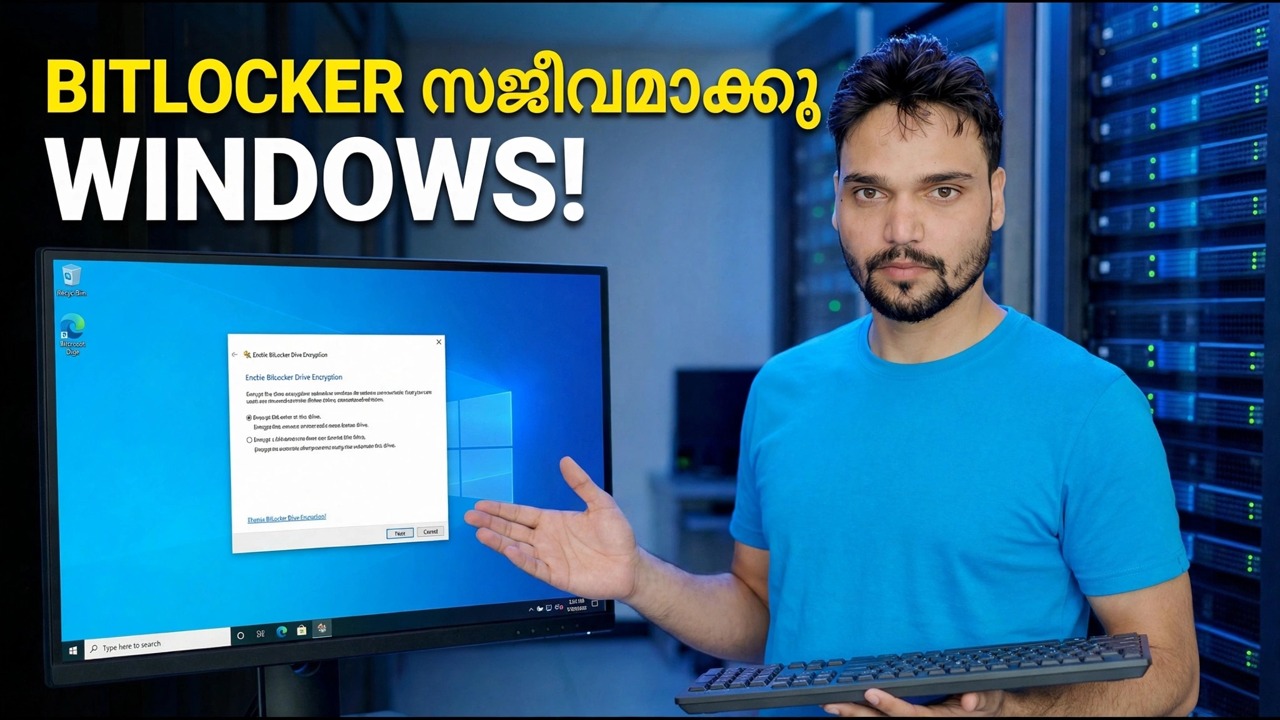
Windows 11-ൽ BitLocker പ്രവർത്തനക്ഷമമാക്കുക
ഒരു വിൻഡോസ് പാസ്വേഡ് മാത്രം നിങ്ങളുടെ ഫയലുകളെ സംരക്ഷിക്കില്ല - നഷ്ടപ്പെട്ടതോ മോഷ്ടിക്കപ്പെട്ടതോ ആയ ലാപ്ടോപ്പിൽ നിന്ന് ആർക്കും ഡ്രൈവ് പുറത്തെടുക്കാനും മറ്റൊരു പിസിയിൽ അറ്റാച്ചുചെയ്യാനും എല്ലാം വായിക്കാനും കഴിയും. ബിറ്റ്ലോക്കർ മുഴുവൻ ഡ്രൈവും എൻക്രിപ്റ്റ് ചെയ്യുന്നതിനാൽ ഡാറ്റ ലോക്ക് ആകും. സജ്ജീകരണത്തിന് കുറച്ച് മിനിറ്റുകൾ എടുക്കും, എല്ലാ ക്ലിക്കുകളേക്കാളും ഒരു ഘട്ടം പ്രധാനമാണ്: ആദ്യം വീണ്ടെടുക്കൽ കീ സംരക്ഷിക്കുക.
📑അധ്യായങ്ങൾ
- നഷ്ടപ്പെട്ടതോ മോഷ്ടിക്കപ്പെട്ടതോ ആയ ഡ്രൈവിനെ ഒരു Windows പാസ്വേഡ് മാത്രം സംരക്ഷിക്കാത്തത് എന്തുകൊണ്ട്
- ആദ്യ പരിശോധനകൾ — നിങ്ങളുടെ വിൻഡോസ് പതിപ്പും ടിപിഎമ്മും
- വീണ്ടെടുക്കൽ കീ — മറ്റെന്തിനുമുമ്പ് അത് സംരക്ഷിക്കുക
- Windows ഡ്രൈവിനായി BitLocker ഓണാക്കുന്നു
- ഉപയോഗിച്ച ഇടം മാത്രം അല്ലെങ്കിൽ മുഴുവൻ ഡ്രൈവും — എൻക്രിപ്ഷൻ സ്കോപ്പ് തിരഞ്ഞെടുക്കുന്നു
- സിസ്റ്റം പരിശോധന, പുനരാരംഭിക്കൽ, എൻക്രിപ്ഷൻ എന്നിവ പശ്ചാത്തലത്തിൽ പ്രവർത്തിക്കുന്നു
- manage-bde ഉപയോഗിച്ച് പരിരക്ഷ ശരിക്കും ഓണാണെന്ന് പരിശോധിക്കുന്നു
📋 അവലോകനവും ഘട്ടം ഘട്ടമായുള്ള ഗൈഡും
ആദ്യം നിങ്ങളുടെ വിൻഡോസ് പതിപ്പ് പരിശോധിക്കുക
പൂർണ്ണ ബിറ്റ്ലോക്കർ — നിയന്ത്രണ പാനൽ, ഡ്രൈവ്-ബൈ-ഡ്രൈവ് നിയന്ത്രണം, എല്ലാ ഓപ്ഷനുകളും സഹിതം — Windows 11 Pro, Enterprise, Education എന്നിവയിൽ താമസിക്കുന്നു. ഏതെങ്കിലും ക്രമീകരണത്തിനായി തിരയുന്നതിന് മുമ്പ്, ക്രമീകരണങ്ങൾ → സിസ്റ്റം → കുറിച്ച് എന്നതിന് കീഴിൽ നിങ്ങളുടെ പതിപ്പ് സ്ഥിരീകരിക്കുക. നിങ്ങൾ പ്രോയിലോ അതിന് മുകളിലോ ആണെങ്കിൽ, ഘട്ടം 2-ലേക്ക് തുടരുക.
ടിപിഎം തയ്യാറാണോയെന്ന് പരിശോധിക്കുക
നിങ്ങളുടെ പിസിയിലെ TPM ചിപ്പ് ഉപയോഗിച്ച് ഡ്രൈവിൻ്റെ കീയെ BitLocker സംരക്ഷിക്കുന്നു. Windows + R അമർത്തുക, താഴെയുള്ള കമാൻഡ് പ്രവർത്തിപ്പിക്കുക, TPM ഉപയോഗത്തിന് തയ്യാറാണെന്ന് TPM മാനേജ്മെൻ്റ് സ്ക്രീൻ പറയുന്നുണ്ടോയെന്ന് പരിശോധിക്കുക.
tpm.mscകഴിഞ്ഞ കുറേ വർഷങ്ങളായി മിക്ക പിസികളിലും TPM 2.0 അന്തർനിർമ്മിതമാണ്. അനുയോജ്യമായ TPM ഒന്നും കണ്ടെത്തിയില്ല എന്ന് സ്ക്രീൻ പറയുന്നുവെങ്കിൽ, BIOS/UEFI ക്രമീകരണങ്ങളിൽ ചിപ്പ് ഓണാക്കേണ്ടി വന്നേക്കാം.
സി: ഡ്രൈവിനായി ബിറ്റ്ലോക്കർ ഓണാക്കുക
നിയന്ത്രണ പാനൽ → സിസ്റ്റവും സുരക്ഷയും → ബിറ്റ്ലോക്കർ ഡ്രൈവ് എൻക്രിപ്ഷൻ തുറക്കുക (അല്ലെങ്കിൽ BitLocker നിയന്ത്രിക്കുക എന്നതിനായി തിരയുക). C: ഡ്രൈവിന് അടുത്തായി, BitLocker ഓണാക്കുക ക്ലിക്ക് ചെയ്യുക. നിങ്ങളുടെ വീണ്ടെടുക്കൽ കീ എവിടെ നിന്ന് ബാക്കപ്പ് ചെയ്യണം എന്നതാണ് മാന്ത്രികൻ്റെ ആദ്യ ചോദ്യം - മുഴുവൻ സജ്ജീകരണത്തിലും ഏറ്റവും പ്രധാനപ്പെട്ടത് ആ സ്ക്രീനാണ്, അതിനാലാണ് അതിന് അടുത്ത ഘട്ടം ലഭിക്കുന്നത്.
എന്തെങ്കിലും പുനരാരംഭിക്കുന്നതിന് മുമ്പ് വീണ്ടെടുക്കൽ കീ സംരക്ഷിക്കുക
സജ്ജീകരണ സമയത്ത്, വിൻഡോസ് 48-അക്ക വീണ്ടെടുക്കൽ കീ ബാക്കപ്പ് ചെയ്യാൻ വാഗ്ദാനം ചെയ്യുന്നു. ഒരു ബയോസ് അപ്ഡേറ്റ്, മദർബോർഡ് മാറ്റം, അല്ലെങ്കിൽ ബൂട്ട് ക്രമീകരണങ്ങൾ എന്നിവയ്ക്ക് ശേഷം - TPM എപ്പോഴെങ്കിലും ഡ്രൈവ് അൺലോക്ക് ചെയ്യാൻ വിസമ്മതിച്ചാൽ, നിങ്ങളുടെ ഡാറ്റയിലേക്ക് തിരികെയെത്താനുള്ള ഏക മാർഗ്ഗം ഈ കീ മാത്രമാണ്. ഇത് രണ്ട് സ്ഥലങ്ങളിൽ സംരക്ഷിക്കുക: നിങ്ങളുടെ Microsoft അക്കൗണ്ട്, കൂടാതെ ഒരു പ്രിൻ്റ് ചെയ്ത പകർപ്പ് അല്ലെങ്കിൽ ഒരു USB ഡ്രൈവിലെ ഫയൽ ലാപ്ടോപ്പിൽ നിന്ന് തന്നെ അകറ്റി. നിങ്ങളുടെ Microsoft അക്കൗണ്ടിൽ സംരക്ഷിച്ചിരിക്കുന്ന ഒരു കീ പിന്നീട് ഏത് ഉപകരണത്തിൽ നിന്നും ഈ വിലാസത്തിൽ കാണാൻ കഴിയും:
account.microsoft.com/devices/recoverykeyഎൻക്രിപ്റ്റ് ചെയ്യേണ്ട ഡ്രൈവ് തിരഞ്ഞെടുക്കുക
പുതിയതോ പുതുതായി ഇൻസ്റ്റാൾ ചെയ്തതോ ആയ പിസിയിൽ, ഉപയോഗിച്ച ഡിസ്ക് സ്പേസ് മാത്രം എൻക്രിപ്റ്റ് ചെയ്യുക തിരഞ്ഞെടുക്കുക - ഇത് വളരെ വേഗതയുള്ളതാണ്. നിങ്ങളുടെ ഫയലുകൾ ദീർഘനേരം സൂക്ഷിച്ചിരിക്കുന്ന ഒരു പിസിയിൽ, മുഴുവൻ ഡ്രൈവും എൻക്രിപ്റ്റ് ചെയ്യുക തിരഞ്ഞെടുക്കുക, അതുവഴി ഇല്ലാതാക്കിയ-എന്നാൽ-ഇപ്പോഴും-വീണ്ടെടുക്കാവുന്ന ഡാറ്റയും പരിരക്ഷിക്കപ്പെടും. എൻക്രിപ്ഷൻ മോഡ് സ്ക്രീനിൽ, പുതിയ എൻക്രിപ്ഷൻ മോഡ് (XTS-AES) സൂക്ഷിക്കുക — ഇത് പിസിക്കുള്ളിലെ ഫിക്സഡ് ഡ്രൈവിനുള്ള ഡിഫോൾട്ടും ശരിയായ ചോയിസും ആണ്.
സിസ്റ്റം ചെക്ക് പ്രവർത്തിപ്പിച്ച് പുനരാരംഭിക്കുക
വിസാർഡ് ആവശ്യപ്പെടുമ്പോൾ Run BitLocker സിസ്റ്റം ചെക്ക് ടിക്ക് ചെയ്ത് പുനരാരംഭിക്കുക. എൻക്രിപ്ഷൻ ആരംഭിക്കുന്നതിന് മുമ്പ് പിസിക്ക് ഡ്രൈവ് ശരിയായി അൺലോക്ക് ചെയ്യാൻ കഴിയുമെന്ന് പരിശോധന സ്ഥിരീകരിക്കുന്നു - ഇത് നിങ്ങളെ സംരക്ഷിക്കുന്നതിനാണ്, നിങ്ങളുടെ വേഗത കുറയ്ക്കാനല്ല. നിങ്ങൾ വീണ്ടും സൈൻ ഇൻ ചെയ്തതിന് ശേഷം, എൻക്രിപ്ഷൻ പശ്ചാത്തലത്തിൽ പ്രവർത്തിക്കുന്നു, ശതമാനം ഉയരുമ്പോൾ നിങ്ങൾക്ക് ജോലി തുടരാം; ഒരു വലിയ, ഏതാണ്ട് പൂർണ്ണമായ ഡ്രൈവിന് മണിക്കൂറുകൾ എടുത്തേക്കാം. ഒരു ലാപ്ടോപ്പ് പ്ലഗ് ഇൻ ചെയ്ത് സൂക്ഷിക്കുക, മധ്യത്തിൽ ഷട്ട്ഡൗൺ ചെയ്യാൻ നിർബന്ധിക്കരുത്.
Manage-bde ഉപയോഗിച്ച് പരിരക്ഷ ഉറപ്പാക്കുക
അതിനായി മാന്ത്രികൻ്റെ വാക്ക് എടുക്കരുത് - സ്ഥിരീകരിക്കുക. അഡ്മിനിസ്ട്രേറ്ററായി ടെർമിനലോ കമാൻഡ് പ്രോംപ്റ്റോ തുറന്ന് പ്രവർത്തിപ്പിക്കുക:
manage-bde -status C:നിങ്ങൾക്ക് പരിവർത്തന നില: പൂർണ്ണമായി എൻക്രിപ്റ്റ് ചെയ്തത്, ശതമാനം എൻക്രിപ്റ്റ് ചെയ്തത്: 100.0% കൂടാതെ സംരക്ഷണ നില: സംരക്ഷണം ഓൺ എന്നിവ കാണണം. എൻക്രിപ്റ്റ് ചെയ്തതായി ഡ്രൈവ് കാണിക്കുമ്പോൾ സംരക്ഷണം ഓഫാണെന്ന് കാണിക്കുന്നുവെങ്കിൽ, സംരക്ഷകരെ ഒരു ഘട്ടത്തിൽ താൽക്കാലികമായി നിർത്തി - BitLocker കൺട്രോൾ പാനലിൽ നിന്ന് സംരക്ഷണം വീണ്ടും ഓണാക്കുക.
🏷️വിഷയ തിരയൽ വേരിയബിളുകളും കീവേഡുകളും
🎙️ പൂർണ്ണ ട്രാൻസ്ക്രിപ്റ്റ് — വികസിപ്പിക്കാൻ ടാപ്പ് ചെയ്യുക
__TOK_27__
__TOK_28__
__TOK_29__
❓ പതിവായി ചോദിക്കുന്ന ചോദ്യങ്ങൾ
ഈ ട്യൂട്ടോറിയൽ പിന്തുടരാൻ 100% സൗജന്യമാണോ?
__TOK_30__
തുടക്കക്കാർക്ക് ഈ ഗൈഡ് പിന്തുടരാമോ?
__TOK_31__
ഞാൻ കുടുങ്ങിയാൽ എനിക്ക് എവിടെ ചോദ്യങ്ങൾ ചോദിക്കാനാകും?
__TOK_32__