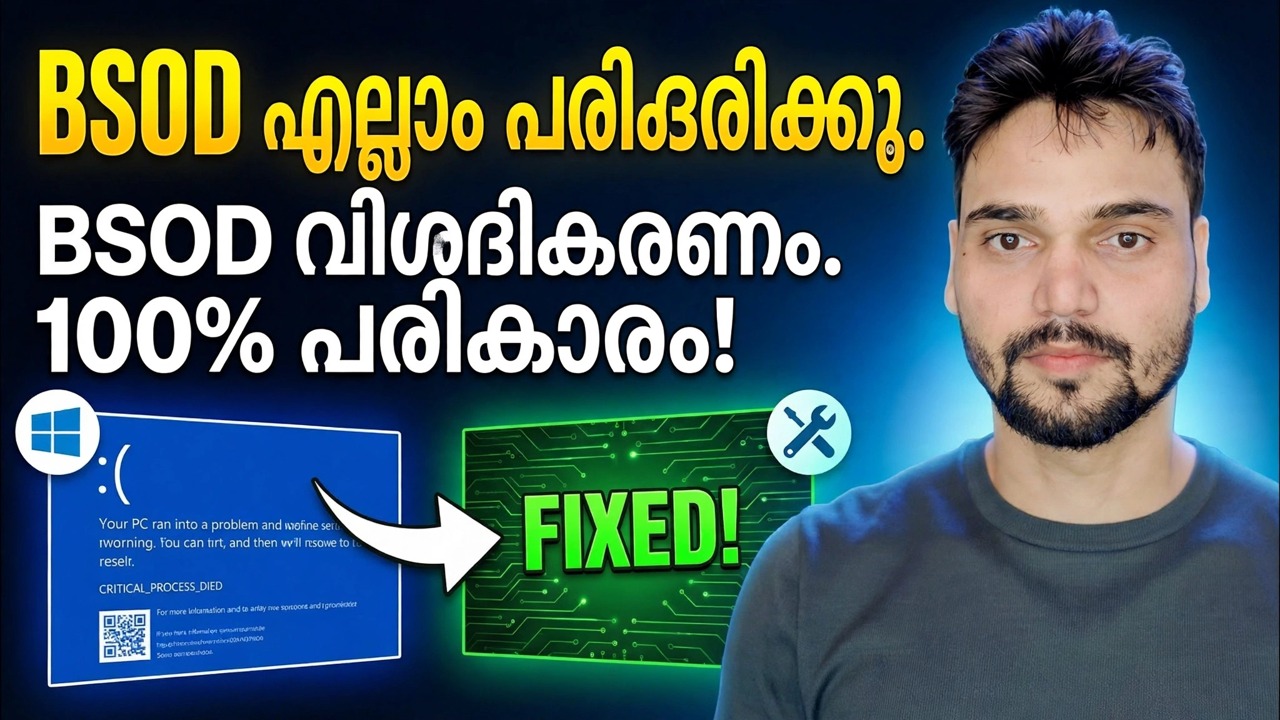
BSOD മാസ്റ്റർ ഗൈഡ് ⚡ PAGE_FAULT, IRQL, MEMORY & എല്ലാ സ്റ്റോപ്പ് പിശകുകളും പരിഹരിച്ചു
സമ്പൂർണ്ണ BSOD മാസ്റ്റർ ഗൈഡ്: എല്ലാ പ്രധാന വിൻഡോസ് സ്റ്റോപ്പ് പിശകുകളും ഡീകോഡ് ചെയ്തു - PAGE_FAULT, IRQL, MEMORY_MANAGEMENT, WHEA എന്നിവയും അതിലേറെയും - ഓരോ കോഡും സാധാരണയായി എന്താണ് അർത്ഥമാക്കുന്നത്, ഓരോ കുടുംബത്തിനും ശരിയായ ഫിക്സ് ഓർഡർ. ഊഹിച്ച് വീണ്ടും ഇൻസ്റ്റാൾ ചെയ്യുന്നത് നിർത്തുക; കോഡ് വായിക്കുക, കുറ്റവാളിയെ കണ്ടെത്തുക, യഥാർത്ഥ കാരണം പരിഹരിക്കുക.
📑Chapters
- Why the stop code matters more than the blue screen itself
- PAGE_FAULT_IN_NONPAGED_AREA (0x50) — something read memory that was not there
- IRQL_NOT_LESS_OR_EQUAL (0x0A) — a driver touched memory at the wrong priority level
- MEMORY_MANAGEMENT (0x1A) — suspect the RAM first, prove it second
- WHEA_UNCORRECTABLE_ERROR (0x124) — the hardware itself reported a failure
- The other codes you will meet — INACCESSIBLE_BOOT_DEVICE (0x7B), CRITICAL_PROCESS_DIED (0xEF), DPC_WATCHDOG_VIOLATION (0x133), SYSTEM_SERVICE_EXCEPTION (0x3B)
- The fix order that works for every family — recent changes, Safe Mode, drivers, SFC and DISM
- Minidump proof — name the culprit driver and confirm the fix
📋 അവലോകനവും ഘട്ടം ഘട്ടമായുള്ള ഗൈഡും
ആദ്യം സ്റ്റോപ്പ് കോഡ് ശ്രദ്ധിക്കുക — നിങ്ങൾ എന്തെങ്കിലും സ്പർശിക്കുന്നതിന് മുമ്പ്
നീല സ്ക്രീൻ ഒരു പ്രശ്നമല്ല; ഒരേ നിറത്തിൽ ഡസൻ കണക്കിന് വ്യത്യസ്ത പരാജയങ്ങൾ വിൻഡോസ് റിപ്പോർട്ട് ചെയ്യുന്നു. പരിഹരിക്കൽ പൂർണ്ണമായും സ്ക്രീനിൽ എഴുതിയിരിക്കുന്ന സ്റ്റോപ്പ് കോഡിനെ ആശ്രയിച്ചിരിക്കുന്നു, അതിനാൽ ആദ്യ ഘട്ടം എല്ലായ്പ്പോഴും സമാനമാണ്: നീല സ്ക്രീനിൻ്റെ ഫോട്ടോ എടുക്കുക, കൃത്യമായ കോഡ് എഴുതുക (ഉദാഹരണത്തിന് PAGE_FAULT_IN_NONPAGED_AREA അല്ലെങ്കിൽ 0x00000050), മൂന്ന് കാര്യങ്ങൾ ശ്രദ്ധിക്കുക - അത് സംഭവിക്കുമ്പോൾ (ബൂട്ട് ചെയ്യുമ്പോൾ, ഒരു ഗെയിമിൽ, ക്രമരഹിതമായി, ഒരു പുതിയ ക്ലോക്ക് ആരംഭിക്കുന്നതിന് മുമ്പ്), ഒരു പുതിയ ഡ്രൈവർ, പുതിയത്, വിൻഡോസ് അപ്ഡേറ്റ് ചെയ്യുന്നതിന് തൊട്ടുമുമ്പ്. അത് ഒരേ നിമിഷത്തിൽ ആവർത്തിക്കുമോ അതോ ചുറ്റിക്കറങ്ങുമോ. സോഫ്റ്റ്വെയറിലെ ഒരേ പ്രവർത്തന പോയിൻ്റുകളിൽ എപ്പോഴും ദൃശ്യമാകുന്ന ഒരു കോഡ്; ഹാർഡ്വെയറിലെ എല്ലാ ക്രാഷ് പോയിൻ്റുകളും മാറ്റുന്ന ഒരു കോഡ്, സാധാരണയായി റാം.
PAGE_FAULT_IN_NONPAGED_AREA (0x50) — മെമ്മറി അല്ലെങ്കിൽ ഡ്രൈവർ
നിലവിലില്ലാത്തതോ സാധുതയില്ലാത്തതോ ആയ മെമ്മറിയുടെ ഒരു പേജ് കോഡ് വായിക്കാൻ ശ്രമിച്ചുവെന്നാണ് ഈ കോഡ് അർത്ഥമാക്കുന്നത്. പ്രായോഗികമായി കാരണം രണ്ട് കുടുംബങ്ങളിൽ ഒന്നാണ്. ആദ്യം, റാം: ഒരു കേടായ വടി, മോശമായി ഇരിക്കുന്ന വടി, അല്ലെങ്കിൽ അസ്ഥിരമായ XMP/ഓവർക്ലോക്ക് ക്രമീകരണങ്ങൾ മെമ്മറിയെ നശിപ്പിക്കുന്നു - ഘട്ടം 4-ൽ കാണിച്ചിരിക്കുന്നതുപോലെ ഇത് പരീക്ഷിക്കുക. രണ്ടാമതായി, ഡ്രൈവറുകൾ: ഒരു ഡ്രൈവർ (പലപ്പോഴും ഗ്രാഫിക്സ്, നെറ്റ്വർക്ക് അല്ലെങ്കിൽ ആൻ്റിവൈറസ് ഫിൽട്ടർ ഡ്രൈവറുകൾ) ഫ്രീഡ് അല്ലെങ്കിൽ തെറ്റായ മെമ്മറി പരാമർശിക്കുന്നു. ഒരു ഡ്രൈവർ അപ്ഡേറ്റിന് ശേഷം ഈ കോഡ് ആരംഭിച്ചാൽ, ആ ഡ്രൈവർ ഉപകരണ മാനേജറിലേക്ക് റോൾ ചെയ്യുക അല്ലെങ്കിൽ സേഫ് മോഡിൽ അൺഇൻസ്റ്റാൾ ചെയ്യുക; റാം ചേർത്തതിന് ശേഷമാണ് ആരംഭിച്ചതെങ്കിൽ, പുതിയ സ്റ്റിക്ക് നീക്കം ചെയ്ത് വീണ്ടും പരിശോധിക്കുക. സോഫ്റ്റ്വെയറിനെ കുറ്റപ്പെടുത്തുന്നതിന് മുമ്പ് മെമ്മറി ടെസ്റ്റ് പ്രവർത്തിപ്പിക്കുക — റാൻഡം സിഗ്നേച്ചറിനൊപ്പം ക്രമരഹിതമായ മറ്റ് കോഡുകളുള്ള ഒരു PAGE_FAULT.
IRQL_NOT_LESS_OR_EQUAL (0x0A) — ഒരു ഡ്രൈവർ മോശമായി പെരുമാറുന്നു
IRQL_NOT_LESS_OR_EQUAL എന്നാൽ കേർണൽ കോഡ് അല്ലെങ്കിൽ ഡ്രൈവർ പേജ് മെമ്മറി വളരെ ഉയർന്ന ഇൻ്ററപ്റ്റ് അഭ്യർത്ഥന തലത്തിൽ ആക്സസ് ചെയ്തിരിക്കുന്നു - ലളിതമായി പറഞ്ഞാൽ, ഒരു ബഗ്ഗി ഡ്രൈവർ ഒരിക്കലും ചെയ്യാൻ അനുവദിക്കാത്ത ഒരു കാര്യം ചെയ്തു. ഏറ്റവും കൂടുതൽ ഡ്രൈവർ-കാരണമായ കോഡ് ഇതാണ്: അടുത്തിടെ അപ്ഡേറ്റ് ചെയ്തതോ പുതുതായി ഇൻസ്റ്റാൾ ചെയ്തതോ ആയ ഡ്രൈവറുകളാണ് പ്രധാനമായും സംശയിക്കുന്നത്, പ്രത്യേകിച്ച് ഗ്രാഫിക്സ്, വൈഫൈ/ലാൻ, ചിപ്സെറ്റ്, മൂന്നാം കക്ഷി ആൻ്റിവൈറസ് ഡ്രൈവറുകൾ. ഫിക്സ് ഓർഡർ: അവസാനം എന്ത് ഡ്രൈവർ മാറിയാലും അൺഇൻസ്റ്റാൾ ചെയ്യുക അല്ലെങ്കിൽ റോൾ ബാക്ക് ചെയ്യുക; PC അല്ലെങ്കിൽ മദർബോർഡ് നിർമ്മാതാവിൻ്റെ ഔദ്യോഗിക പിന്തുണ പേജിൽ നിന്ന് ശേഷിക്കുന്ന ഡ്രൈവറുകൾ അപ്ഡേറ്റ് ചെയ്യുക (റാൻഡം ഡ്രൈവർ-അപ്ഡേറ്റർ ടൂളുകളല്ല); പരീക്ഷിക്കുന്നതിനായി മൂന്നാം കക്ഷി ആൻ്റിവൈറസ് താൽക്കാലികമായി നീക്കം ചെയ്യുക. മോശം റാം മൂലമുണ്ടാകുന്ന മെമ്മറി കറപ്ഷൻ ഒരു IRQL ക്രാഷായി മാറുമെന്നതിനാൽ, ഡ്രൈവർ മാറ്റങ്ങളൊന്നും വിശദീകരിക്കുന്നില്ലെങ്കിൽ റാം ടെസ്റ്റും പ്രവർത്തിപ്പിക്കുക.
MEMORY_MANAGEMENT (0x1A) — റാം ശരിയായി പരിശോധിക്കുക
MEMORY_MANAGEMENT എന്നാൽ വിൻഡോസിൻ്റെ മെമ്മറി മാനേജർ അതിൻ്റെ തന്നെ ബുക്ക് കീപ്പിംഗ് കേടായതായി കണ്ടെത്തി - ക്ലാസിക് ബാഡ്-റാം കോഡ്, ഒരു കേടായ പേജ് ഫയലോ അല്ലെങ്കിൽ ഡ്രൈവർ എഴുതാൻ പാടില്ലാത്തതോ ആയ ഒരു ഡ്രൈവറിനും അത് പ്രവർത്തനക്ഷമമാക്കാൻ കഴിയില്ല. ആദ്യം പരീക്ഷിക്കുക, രണ്ടാമത് അവസാനിപ്പിക്കുക. ബിൽറ്റ്-ഇൻ ടൂൾ ഉപയോഗിച്ച് ആരംഭിക്കുക: mdsched.exe (Windows മെമ്മറി ഡയഗ്നോസ്റ്റിക്) പ്രവർത്തിപ്പിക്കുക, "ഇപ്പോൾ പുനരാരംഭിച്ച് പ്രശ്നങ്ങൾ പരിശോധിക്കുക" തിരഞ്ഞെടുത്ത് പൂർത്തിയാക്കാൻ അനുവദിക്കുക. നിങ്ങൾക്ക് വിശ്വസിക്കാൻ കഴിയുന്ന ഒരു വിധിന്യായത്തിനായി, ബൂട്ട് ചെയ്യാവുന്ന USB-ൽ നിന്ന് MemTest86 ഉപയോഗിക്കുക, ഒന്നിലധികം ഫുൾ പാസുകൾ പ്രവർത്തിപ്പിക്കാൻ അനുവദിക്കുക - ദൈർഘ്യമേറിയ പരിശോധനയിൽ മാത്രം ദൃശ്യമാകുന്ന പിശകുകൾ ഇപ്പോഴും പരാജയമാണ്: ഒരു പിശക് പോലും അർത്ഥമാക്കുന്നത് മെമ്മറി സബ്സിസ്റ്റം തെറ്റാണെന്നാണ്. തുടർന്ന് ഒറ്റപ്പെടുത്തുക: കുറ്റവാളിയായ വടി അല്ലെങ്കിൽ സ്ലോട്ടിനെ കണ്ടെത്താൻ, ഒരു സമയം ഒരു സ്ലോട്ടിൽ ഒരു സ്റ്റിക്ക് പരിശോധിക്കുക. റാം ഓവർലോക്ക് ചെയ്തിരിക്കുകയാണെങ്കിലോ XMP/EXPO പ്രൊഫൈലിലോ ആണെങ്കിൽ, അത് സ്റ്റോക്ക് സ്പീഡിലേക്ക് തിരികെ സജ്ജമാക്കി വീണ്ടും പരിശോധിക്കുക - XMP-യിൽ മാത്രം പരാജയപ്പെടുന്ന റാം ഇപ്പോഴും പ്രശ്നമാണ്.
WHEA_UNCORRECTABLE_ERROR (0x124) — യഥാർത്ഥ ഹാർഡ്വെയർ പരാജയപ്പെടുന്നു
WHEA മറ്റ് കോഡുകളിൽ നിന്ന് വ്യത്യസ്തമാണ്: വിൻഡോസ് ഹാർഡ്വെയർ എറർ ആർക്കിടെക്ചർ റിപ്പോർട്ട് ചെയ്യുന്നത് ഹാർഡ്വെയർ തന്നെ തിരുത്താനാകാത്ത പിശകാണ് - മിക്കപ്പോഴും സിപിയു, മാത്രമല്ല വൈദ്യുതി വിതരണം തകരാറിലാകൽ, അമിത ചൂടാക്കൽ, അസ്ഥിരമായ ഓവർക്ലോക്ക് അല്ലെങ്കിൽ ഇടയ്ക്കിടെ ഒരു ഡൈയിംഗ് ഡ്രൈവ് അല്ലെങ്കിൽ മദർബോർഡ്. സോഫ്റ്റ്വെയർ പരിഹാരങ്ങൾ ഒരു യഥാർത്ഥ WHEA ചികിത്സിക്കില്ല. ശാരീരികമായി അതിലൂടെ പ്രവർത്തിക്കുക: ഓരോ ഓവർക്ലോക്കും (സിപിയു, റാം എക്സ്എംപി ഉൾപ്പെടുത്തി) നീക്കം ചെയ്ത് സ്റ്റോക്കിൽ പരീക്ഷിക്കുക; ലോഡിന് കീഴിലുള്ള താപനില പരിശോധിക്കുക, സിപിയു പാചകം ചെയ്യുകയാണെങ്കിൽ വൃത്തിയാക്കുക/പുനഃഒട്ടിക്കുക; റാമും പവർ കേബിളുകളും പുനഃസ്ഥാപിക്കുക; ലോഡിന് കീഴിലാണ് തകരാറുകൾ സംഭവിക്കുന്നതെങ്കിൽ അറിയപ്പെടുന്ന നല്ല പവർ സപ്ലൈ ഉപയോഗിച്ച് പരിശോധിക്കുക; കൂടാതെ ഇവൻ്റ് വ്യൂവറിൻ്റെ WHEA-ലോഗർ എൻട്രികൾ പരിശോധിക്കുക. നല്ല താപനിലയുള്ള സ്റ്റോക്ക് ക്രമീകരണങ്ങളിൽ WHEA ക്രാഷുകൾ തുടരുകയാണെങ്കിൽ, CPU അല്ലെങ്കിൽ മദർബോർഡ് റോഡിൻ്റെ അവസാനമാണ്.
സിസ്റ്റം ഫയലുകൾ നന്നാക്കുക — ആദ്യം DISM, പിന്നെ SFC
കോഡുകളുടെ സോഫ്റ്റ്വെയർ കുടുംബത്തിന് - CRITICAL_PROCESS_DIED (0xEF), SYSTEM_SERVICE_EXCEPTION (0x3B), കേടായ Windows ഫയലുകൾ മൂലമുണ്ടാകുന്ന ക്രാഷുകൾ എന്നിവയ്ക്കായി - എന്തെങ്കിലും ഗുരുതരമായതിന് മുമ്പ് സിസ്റ്റം ഇമേജ് നന്നാക്കുക. കമാൻഡ് പ്രോംപ്റ്റ് അഡ്മിനിസ്ട്രേറ്ററായി തുറന്ന്, ഈ ക്രമത്തിൽ കാണിച്ചിരിക്കുന്നതുപോലെ രണ്ട് കമാൻഡുകൾ പ്രവർത്തിപ്പിക്കുക: എസ്എഫ്സിയെ ആശ്രയിക്കുന്ന ഘടക സ്റ്റോർ ഡിഐഎസ്എം നന്നാക്കുന്നു, തുടർന്ന് എസ്എഫ്സി പരിശോധിച്ച് കേടായ സിസ്റ്റം ഫയലുകൾ മാറ്റിസ്ഥാപിക്കുന്നു. ഓരോന്നും പൂർണമായി പൂർത്തിയാക്കട്ടെ; അവയ്ക്കിടയിൽ പുനരാരംഭിക്കുന്നത് നല്ലതാണ്.
DISM /Online /Cleanup-Image /RestoreHealth
sfc /scannow
Two neighbours worth knowing: INACCESSIBLE_BOOT_DEVICE (0x7B) after a BIOS change usually means the storage mode was switched (RAID/RST vs AHCI) or the boot drive's driver is missing — set the mode back, do not reinstall. DPC_WATCHDOG_VIOLATION (0x133) most often traces to a stuck driver or an SSD firmware/storage driver problem — update the storage and chipset drivers from the maker first. And if Windows will not stay up long enough to work, do all of this from Safe Mode (hold Shift while choosing Restart → Troubleshoot → Advanced options → Startup Settings → Safe Mode), where most third-party drivers never load — a PC that is stable in Safe Mode but crashes normally has just told you the fault lives in a driver or startup service.
മിനിഡമ്പ് വായിച്ച് ഫിക്സ് സ്ഥിരീകരിക്കുക
ഓരോ നീല സ്ക്രീനും തെളിവുകൾ നൽകുന്നു: C:\Windows\Minidump എന്നതിലെ ഒരു ചെറിയ ഡംപ് ഫയൽ, അതിൻ്റെ തീയതി പ്രകാരം പേരിട്ടു. BlueScreenView അല്ലെങ്കിൽ WinDbg പോലുള്ള ഡംപ് റീഡറിൽ ഏറ്റവും പുതിയത് തുറന്ന് രണ്ട് കാര്യങ്ങൾ വായിക്കുക - ബഗ് ചെക്ക് കോഡ് (സ്ക്രീൻ കാണിച്ചതുമായി പൊരുത്തപ്പെടുന്നുണ്ടോ?), "ഡ്രൈവർ മൂലമുണ്ടായത്" മൊഡ്യൂൾ നാമം. പേരുകൾ സത്യസന്ധമായി കൈകാര്യം ചെയ്യുക: nvlddmkm.sys (NVIDIA), amdkmdag.sys (AMD) പോലുള്ള ഗ്രാഫിക്സ് ഡ്രൈവറുകൾ തങ്ങളെത്തന്നെ നേരിട്ട് കുറ്റപ്പെടുത്തുന്നു, എന്നാൽ ntoskrnl.exe ആണ് വിൻഡോസ് കേർണൽ - ഇത് നിങ്ങളുടെ ക്രാഷ് പ്രതലത്തിൽ കാണുന്ന R AM യിൽ അല്ല, വിൻഡോസ് കേർണൽ ആണ്. പകരം പരിശോധനാ ഫലങ്ങൾ. ക്രാഷുകൾ യഥാർത്ഥ ഉപയോഗത്തിൽ നിർത്തുകയും പുതിയ .dmp ഫയലുകളൊന്നും ദൃശ്യമാകാതിരിക്കുകയും ചെയ്യുമ്പോൾ മാത്രമേ പരിഹരിക്കൽ സ്ഥിരീകരിക്കപ്പെടുകയുള്ളൂ - പരിഹരിച്ചതിന് മുമ്പ് PC അതിൻ്റെ സാധാരണ ജോലിഭാരത്തിൽ കുറച്ച് ദിവസത്തേക്ക് നിലനിർത്തുക.
🏷️Topic Search Variables & Keywords
ഘട്ടം ഘട്ടമായുള്ള ട്രബിൾഷൂട്ടിംഗ് ഗൈഡും പരിഹാരങ്ങളും - BSOD ഫിക്സ് എല്ലാ BSOD 100% സൊല്യൂഷൻ വിശദീകരിച്ചു!. ടെക്നിക്കൽ അൻഷുവിൻ്റെ ഓൺ-സ്ക്രീൻ ഡെമോൺസ്ട്രേഷൻ....
പൂർണ്ണമായ BSOD മാസ്റ്റർ ഗൈഡ്: എല്ലാ പ്രധാന Windows സ്റ്റോപ്പ് പിശകുകളും ഡീകോഡ് ചെയ്തു - PAGE_FAULT, IRQL, MEMORY_MANAGEMENT, WHEA എന്നിവയും അതിലേറെയും - ഓരോ കോഡും സാധാരണയായി എന്താണ് അർത്ഥമാക്കുന്നത്, ഓരോ കുടുംബത്തിൻ്റെയും ശരിയായ ഫിക്സ് ഓർഡർ.
(സ്രോതസ്സ് പേജിൽ ട്രാൻസ്ക്രിപ്റ്റ് ഇവിടെ അവസാനിക്കുന്നു)
❓ പതിവായി ചോദിക്കുന്ന ചോദ്യങ്ങൾ
അതെ! സാങ്കേതിക അൻഷു പ്രദർശിപ്പിച്ച എല്ലാ ഗൈഡുകളും രീതികളും സൗജന്യവും നിയമപരവും വിദ്യാഭ്യാസപരവുമായ ഉറവിടങ്ങൾ ഉപയോഗിക്കുന്നു.
തീർച്ചയായും! ഓരോ ഘട്ടവും വിശദമായ നിർദ്ദേശങ്ങളോടെ ഓൺ-സ്ക്രീനിൽ പ്രദർശിപ്പിച്ചിരിക്കുന്നതിനാൽ ആർക്കും എളുപ്പത്തിൽ പിന്തുടരാനാകും.
YouTube വീഡിയോയിൽ നേരിട്ട് ഒരു അഭിപ്രായം രേഖപ്പെടുത്തുക, ഞങ്ങളുടെ കമ്മ്യൂണിറ്റിയും സാങ്കേതിക അൻഷുവും നിങ്ങളെ സഹായിക്കും.
🚀 YouTube-ലെ മുഴുവൻ ട്യൂട്ടോറിയലും കാണുക
🚀 YouTube-ൽ മുഴുവൻ ഘട്ടം ഘട്ടമായുള്ള വീഡിയോ ട്യൂട്ടോറിയൽ കാണുക: https://www.youtube.com/watch?v=65GlpogdNE0
ഐടി പിന്തുണ, വിൻഡോസ് ട്രബിൾഷൂട്ടിംഗ്, സെർവർ മാനേജ്മെൻ്റ് എന്നിവയ്ക്കായി ടെക്നിക്കൽ അൻഷു സബ്സ്ക്രൈബ് ചെയ്യുക.
▶️ മുഴുവൻ വീഡിയോയും കാണുക