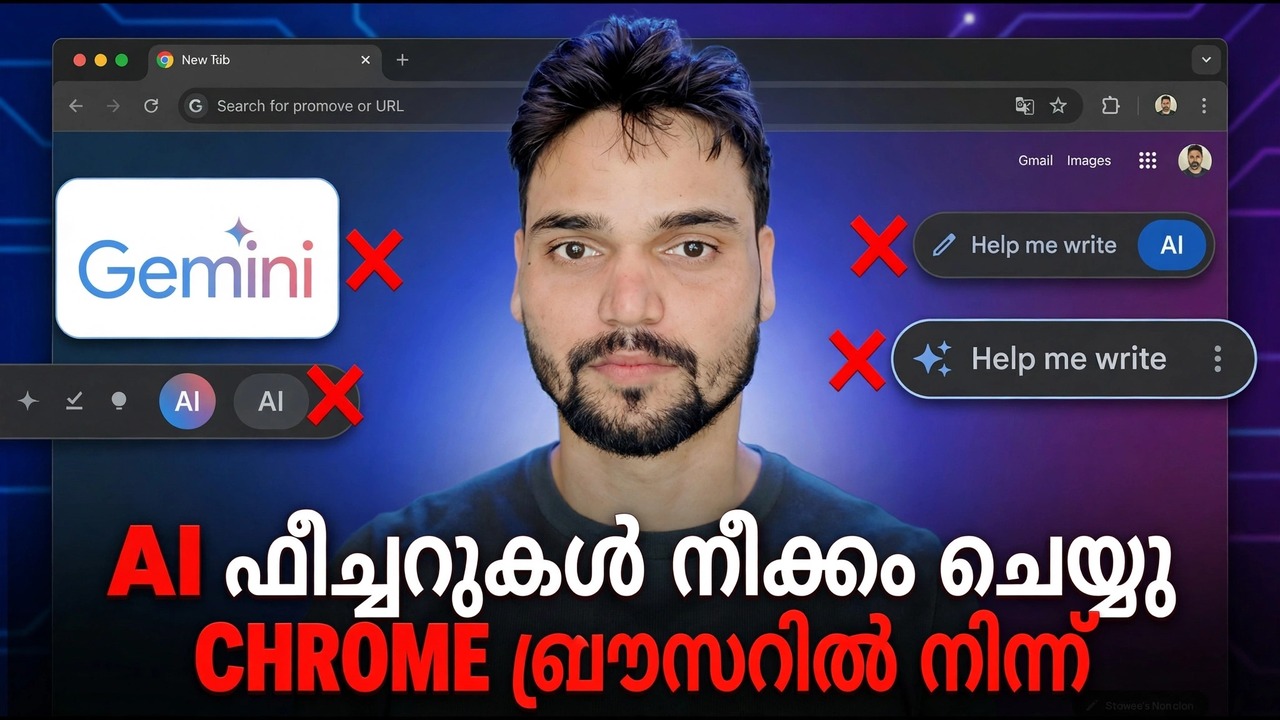
Google Chrome AI ഫീച്ചറുകൾ പ്രവർത്തനരഹിതമാക്കുക
Chrome-ലെ ജെമിനിക്ക് മൂന്ന് നിയന്ത്രണ തലങ്ങളുണ്ട് - ബട്ടണും പാനലും, മിക്ക ഉപയോക്താക്കളും ഒരിക്കലും തുറക്കാത്ത അനുമതി പേജ്, നിങ്ങളുടെ Google അക്കൗണ്ട്. ഈ ഗൈഡ് നിങ്ങൾക്ക് Google നൽകുന്ന എല്ലാ Chrome AI ഫീച്ചറുകളും സ്വിച്ച് ഓഫ് ചെയ്യുന്നു, അത് നീക്കം ചെയ്യുന്നതിനുള്ള സത്യസന്ധമായ പരിധി പ്രസ്താവിക്കുന്നു, നിങ്ങൾക്ക് അത് തിരികെ ആവശ്യമുള്ളപ്പോൾ ഓരോ സ്വിച്ചും എങ്ങനെ വിപരീതമാകുമെന്ന് കാണിക്കുന്നു.
📑Chapters
- Chrome's AI layer - the features that arrived switched on by default
- The one page that controls almost everything: AI innovations
- Layer one: the Gemini button and panel
- Layer two: the Gemini permissions page most users never open
- Layer three: your Google Account controls
- The rest of the AI list - Help me write, history search, themes and the on-device model
- The honest limit on removing AI from Chrome
- Turning everything back on when you want it
📋 അവലോകനവും ഘട്ടം ഘട്ടമായുള്ള ഗൈഡും
AI ഇന്നൊവേഷൻസ് പേജ് തുറക്കുക
Google Chrome-ലേക്ക് ഒരു AI ഫീച്ചർ ചേർത്തിട്ടില്ല - അത് അവയുടെ മുഴുവൻ പാളിയും ചേർത്തു, സ്ഥിരസ്ഥിതിയായി സ്വിച്ച് ഓൺ ചെയ്തു. നല്ല വാർത്ത: അവരിൽ ഭൂരിഭാഗവും AI ഇന്നൊവേഷൻസ് എന്ന ഒരൊറ്റ ക്രമീകരണ പേജിലാണ് ജീവിക്കുന്നത്. Chrome വിലാസ ബാറിൽ ക്ലിക്ക് ചെയ്യുക, ഈ വിലാസം ടൈപ്പ് ചെയ്ത് എൻ്റർ അമർത്തുക:
chrome://settings/aiYou can also reach it from the three-dot menu, then Settings, then AI innovations in the left sidebar.
എഴുതാനും AI ചരിത്ര തിരയലിലും എന്നെ സഹായിക്കാൻ സ്വിച്ച് ഓഫ് ചെയ്യുക
AI ഇന്നൊവേഷൻ പേജിൽ, എഴുതാൻ എന്നെ സഹായിക്കൂ ക്ലിക്ക് ചെയ്ത് അതിൻ്റെ ടോഗിൾ ഓഫ് ചെയ്യുക. ഏത് വെബ്സൈറ്റിലെയും ഏതെങ്കിലും ടെക്സ്റ്റ് ബോക്സിനുള്ളിൽ ടെക്സ്റ്റ് ഡ്രാഫ്റ്റ് ചെയ്യാനും റീഫ്രെയ്സ് ചെയ്യാനും ഓഫർ ചെയ്യുന്ന ടൂളാണിത് - ഒരു ഫോമിൻ്റെ അല്ലെങ്കിൽ കമൻ്റ് ബോക്സിൻ്റെ വലത്-ക്ലിക്ക് മെനുവിലെ "എന്നെ എഴുതാൻ സഹായിക്കൂ" ഇനം. അത് ഓഫാക്കിയാൽ, മെനു ഇനം അപ്രത്യക്ഷമാകുന്നു; നിങ്ങളുടെ സാധാരണ ടൈപ്പിംഗ്, അക്ഷരത്തെറ്റ് പരിശോധന, സംരക്ഷിച്ച വാചകം എന്നിവയിൽ സ്പർശിച്ചിട്ടില്ല.
അതേ പേജിലേക്ക് മടങ്ങുക, ചരിത്ര തിരയൽ ക്ലിക്ക് ചെയ്യുക ("ചരിത്ര തിരയൽ, AI അധികാരപ്പെടുത്തിയത്" എന്ന് കാണിക്കുന്നു) അതിൻ്റെ ടോഗിൾ ഓഫാക്കുക. ചരിത്ര തിരയൽ പേജ് ശീർഷകങ്ങളിലും വിലാസങ്ങളിലും പ്ലെയിൻ കീവേഡ് പൊരുത്തപ്പെടുത്തലിലേക്ക് പോകുന്നു. നിങ്ങളുടെ ചരിത്രം തന്നെ ഇല്ലാതാക്കിയിട്ടില്ല - അതിന് മുകളിലുള്ള AI ലെയർ മാത്രമേ നീക്കം ചെയ്തിട്ടുള്ളൂ.
Chrome ക്രമീകരണ പേജിൽ ജെമിനി തുറക്കുക
Chrome-ലെ ജെമിനി - ബ്രൗസറിൻ്റെ മുകളിലുള്ള AI ചാറ്റ് പാനൽ - അതിൻ്റേതായ ക്രമീകരണ പേജ് ഉണ്ട്. ഈ വിലാസം ടൈപ്പ് ചെയ്ത് എൻ്റർ അമർത്തുക:
__ഫുൾകോഡ്ബ്ലോക്ക്1__ജെമിനി അനുമതികൾ സജ്ജീകരിക്കുക
ഇപ്പോഴും ജെമിനി ക്രമീകരണ പേജിൽ, അനുമതികൾ എന്നതിലേക്ക് സ്ക്രോൾ ചെയ്യുക. മിക്ക ഉപയോക്താക്കളും ഒരിക്കലും തുറക്കാത്ത പേജാണിത്, മുകളിലുള്ള ബട്ടണിനേക്കാൾ ഇത് പ്രധാനമാണ്.
ഓഫാക്കുക നിലവിലെ ടാബ് ഡിഫോൾട്ടായി പങ്കിടുക - ഇതാണ് വലുത്. നിങ്ങൾ Chrome-ൽ ജെമിനി തുറക്കുമ്പോൾ, നിങ്ങളുടെ നിലവിലെ ടാബിലെ ഉള്ളടക്കം സ്ഥിരസ്ഥിതിയായി ജെമിനിയുമായി പങ്കിടുമെന്ന് Google ഡോക്യുമെൻ്റ് ചെയ്യുന്നു. ഇത് ഓഫാക്കിയാൽ, നിങ്ങൾ മനഃപൂർവം പങ്കിടുമ്പോൾ മാത്രമേ ഒരു പേജ് അയയ്ക്കൂ. കൃത്യമായ ലൊക്കേഷൻ (ഇത് ഓഫാക്കിയാൽ, ജെമിനിക്ക് നിങ്ങളുടെ IP വിലാസത്തിൽ നിന്ന് മാത്രമേ നിങ്ങളുടെ ലൊക്കേഷൻ കണക്കാക്കാൻ കഴിയൂ), മൈക്രോഫോൺ (ജെമിനിയിലേക്കുള്ള വോയ്സ് ഇൻപുട്ട്), മീഡിയ മനസ്സിലാക്കൽ (നിങ്ങൾ പ്ലേ ചെയ്ത ഓഡിയോ, വീഡിയോ എന്നിവയെ കുറിച്ചുള്ള ചോദ്യങ്ങൾക്ക് ഉത്തരം നൽകാൻ ജെമിനിയെ അനുവദിക്കുക), നിങ്ങൾ ഒരിക്കലും ഉപയോഗിക്കാത്തതെന്തും ഓഫ് ചെയ്യുക.
മൂന്നാം ലെയർ പരിശോധിക്കുക - നിങ്ങളുടെ Google അക്കൗണ്ട്
Chrome-ലെ ജെമിനി നിങ്ങളായി സൈൻ ഇൻ ചെയ്തിരിക്കുന്നു, അതിൻ്റെ ഒരു ഭാഗം നിയന്ത്രിക്കുന്നത് Chrome-നുള്ളിലല്ല, Google അക്കൗണ്ട് തലത്തിലാണ്. രണ്ട് അക്കൗണ്ട്-ലെവൽ നിയന്ത്രണങ്ങൾ അറിയേണ്ടതാണ്:
കണക്റ്റുചെയ്ത ആപ്പുകൾ - Gemini ക്രമീകരണങ്ങളിൽ നിന്ന്, നിങ്ങളുടെ Workspace ആപ്പുകൾ പോലെ, Gemini ഏതൊക്കെ Google സേവനങ്ങളാണ് സ്വീകരിക്കേണ്ടതെന്ന് നിങ്ങൾക്ക് മാനേജ് ചെയ്യാം. നിങ്ങൾക്ക് ചാറ്റ് പാനൽ റീഡിംഗ് ആവശ്യമില്ലാത്ത എന്തും വിച്ഛേദിക്കുക.
Gemini Apps Activity - നിങ്ങളുടെ Google അക്കൗണ്ട്, നിങ്ങളുടെ അക്കൗണ്ടിൻ്റെ ഡാറ്റാ ക്രമീകരണങ്ങളിൽ സ്വന്തം പ്രവർത്തന നിയന്ത്രണങ്ങളോടെ നിങ്ങളുടെ ജെമിനി ചാറ്റുകളുടെ ഒരു റെക്കോർഡ് സൂക്ഷിക്കുന്നു. ചാറ്റ് ചരിത്രം ഇല്ലാതാക്കുകയോ താൽക്കാലികമായി നിർത്തുകയോ ചെയ്യുന്നത് അവിടെയാണ്, Chrome-ൽ അല്ല.
AI തീമുകളും ടാബ് നിർദ്ദേശങ്ങളും ഓഫാക്കുക
ഒരേ AI ഇന്നൊവേഷൻ പേജിൽ രണ്ട് നിശ്ശബ്ദ ഫീച്ചറുകൾ ലൈവ്. AI ഉപയോഗിച്ച് തീമുകൾ സൃഷ്ടിക്കുക ഒരു ടെക്സ്റ്റ് വിവരണത്തിൽ നിന്ന് ഒരു ബ്രൗസർ തീം സൃഷ്ടിക്കുന്നു - അത് ലിസ്റ്റുചെയ്തിട്ടുണ്ടെങ്കിൽ അത് chrome://settings/ai ഓൺ ചെയ്യുക (പുതിയ ടാബ് പേജിലെ Chrome ഇഷ്ടാനുസൃതമാക്കുക എന്നതിലും ഇത് ദൃശ്യമാകും). ടാബ് ഓർഗനൈസർ സ്വയമേവയുള്ള ടാബ് ഗ്രൂപ്പുകളെ നിർദ്ദേശിക്കുന്നു; Chrome AI ടാബ് ഗ്രൂപ്പുകൾ നിർദ്ദേശിക്കുന്നത് തുടരുകയാണെങ്കിൽ, നിലവിലെ പതിപ്പുകളിലെ അതേ AI നവീകരണ പേജിൽ അതിൻ്റെ നിയന്ത്രണം ദൃശ്യമാകും.
എന്താണ് നിർത്തുന്നത്: AI സൃഷ്ടിച്ച തീം ഓഫറുകളും സ്വയമേവയുള്ള ഗ്രൂപ്പിംഗ് നിർദ്ദേശങ്ങളുമില്ല. നിങ്ങൾ ഇതിനകം പ്രയോഗിച്ച തീമുകൾ മാറ്റുന്നത് വരെ ബാധകമായിരിക്കും.
ഓൺ-ഡിവൈസ് AI മോഡൽ ഡൗൺലോഡ് നിർത്തുക
ചില Chrome AI സവിശേഷതകൾ നിങ്ങളുടെ സ്വന്തം പിസിയിൽ സംഭരിച്ചിരിക്കുന്ന ഒരു മോഡലിൽ പ്രവർത്തിക്കുന്നു - ഗൂഗിളിൻ്റെ ജെമിനി നാനോ. അതിൻ്റെ ഹാർഡ്വെയർ ആവശ്യകതകൾ നിറവേറ്റുന്ന PC-കളിൽ, Chrome-ന് ഈ മോഡൽ പശ്ചാത്തലത്തിൽ ഡൗൺലോഡ് ചെയ്യാൻ കഴിയും, ഇതിന് ഏകദേശം 4 GB വരെ ഡിസ്ക് ഇടം എടുക്കാം. ക്രമീകരണങ്ങൾ തുറക്കുക, തുടർന്ന് സിസ്റ്റം, ഓൺ-ഡിവൈസ് AI കണ്ടെത്തി അത് ഓഫാക്കുക (ചില പതിപ്പുകളിൽ ഈ ടോഗിൾ പകരം AI ഇന്നൊവേഷൻ പേജിനുള്ളിൽ ഇരിക്കും).
നിങ്ങളുടെ പിസിയിൽ പോലും മോഡൽ ഉണ്ടോ എന്ന് പരിശോധിക്കാൻ, ഈ പേജ് തുറക്കുക:
chrome://settings/ai/geminiസത്യസന്ധമായ പരിധി അറിയുക
ഈ നിയന്ത്രണങ്ങളുടെ പരിധിയെക്കുറിച്ച് വ്യക്തമായി ശ്രദ്ധിക്കുക: Chrome-ൽ നിന്ന് AI-യുടെ എല്ലാ അടയാളങ്ങളും നീക്കം ചെയ്യുന്ന ഒരൊറ്റ മാസ്റ്റർ സ്വിച്ച് ഇല്ല. മുകളിലുള്ള ഘട്ടങ്ങൾ Google നിങ്ങൾക്ക് നൽകുന്ന എല്ലാ ഫീച്ചറുകൾക്കും സ്വിച്ച് ഓഫ് ചെയ്യുക - എന്നാൽ നിങ്ങൾ തിരഞ്ഞെടുത്ത ടെക്സ്റ്റിൽ വലത്-ക്ലിക്ക് ചെയ്യുമ്പോൾ ഒരു ചെറിയ "ജെമിനിയോട് ചോദിക്കുക" എൻട്രി ഇപ്പോഴും ചില പതിപ്പുകളിൽ ദൃശ്യമാകും, കൂടാതെ Google തിരയൽ ഫലങ്ങളിലെ AI ഉത്തരങ്ങൾ ഒരു തിരയൽ ഉൽപ്പന്ന ക്രമീകരണമാണ്, Chrome ക്രമീകരണമല്ല. ഒറ്റ ക്ലിക്കിൽ നിന്ന് എല്ലാം നീക്കം ചെയ്യുമെന്ന് വാഗ്ദാനം ചെയ്യുന്ന ഏതൊരാളും നിങ്ങൾക്ക് ഒരു സ്റ്റോറി വിൽക്കുകയാണ്.
പവർ ഉപയോക്താക്കൾ ചിലപ്പോൾ ക്രോമിലെ ജെമിനിക്ക് പിന്നിലെ പരീക്ഷണാത്മക ഫ്ലാഗിലേക്ക് എത്തുന്നു - GLIC - പാനൽ പൂർണ്ണമായും നീക്കം ചെയ്യാൻ:
__ഫുൾകോഡ്ബ്ലോക്ക്3__എപ്പോൾ വേണമെങ്കിലും എല്ലാം വീണ്ടും ഓണാക്കുക
ഈ ഗൈഡിലുള്ള ഒന്നും ശാശ്വതമല്ല, ഒന്നും വീണ്ടും ഇൻസ്റ്റാൾ ചെയ്യേണ്ടതില്ല. chrome://settings/ai എന്നതിലേക്ക് മടങ്ങുക, കൂടാതെ ഏതെങ്കിലും ഫീച്ചർ തിരികെ മാറ്റുക ഓൺ - നിങ്ങളുടെ വലത്-ക്ലിക്ക് മെനുവിൽ ഉടൻ വീണ്ടും ദൃശ്യമാകുമെന്ന് എഴുതാൻ എന്നെ സഹായിക്കൂ. ജെമിനിക്കായി, chrome://settings/ai/gemini വീണ്ടും തുറന്ന് നിങ്ങൾക്ക് ആവശ്യമുള്ള സാന്നിധ്യവും അനുമതി സ്വിച്ചുകളും പുനഃസ്ഥാപിക്കുക; ബട്ടണും പാനലും ഒരേസമയം മടങ്ങുന്നു. നിങ്ങൾ ഉപകരണത്തിലെ AI സ്വിച്ച് ഓഫ് ചെയ്തിട്ടുണ്ടെങ്കിൽ, ക്രമീകരണത്തിന് കീഴിൽ അത് വീണ്ടും ഓണാക്കുക, തുടർന്ന് സിസ്റ്റം, Chrome സമയം നൽകുക - മോഡൽ പശ്ചാത്തലത്തിൽ വീണ്ടും ഡൗൺലോഡ് ചെയ്യുന്നു.
🏷️Topic Search Variables & Keywords
ഘട്ടം ഘട്ടമായുള്ള ട്രബിൾഷൂട്ടിംഗ് ഗൈഡും പരിഹാരങ്ങളും - CHROME ബ്രൗസറിൽ നിന്ന് AI ഫീച്ചറുകൾ നീക്കം ചെയ്യുക. ടെക്നിക്കൽ അൻഷുവിൻ്റെ ഓൺ-സ്ക്രീൻ ഡെമോൺസ്ട്രേഷൻ.
(സ്രോതസ്സ് പേജിൽ ട്രാൻസ്ക്രിപ്റ്റ് ഇവിടെ അവസാനിക്കുന്നു)
❓ പതിവായി ചോദിക്കുന്ന ചോദ്യങ്ങൾ
അതെ! സാങ്കേതിക അൻഷു പ്രദർശിപ്പിച്ച എല്ലാ ഗൈഡുകളും രീതികളും സൗജന്യവും നിയമപരവും വിദ്യാഭ്യാസപരവുമായ ഉറവിടങ്ങൾ ഉപയോഗിക്കുന്നു.
തീർച്ചയായും! ഓരോ ഘട്ടവും വിശദമായ നിർദ്ദേശങ്ങളോടെ ഓൺ-സ്ക്രീനിൽ പ്രദർശിപ്പിച്ചിരിക്കുന്നതിനാൽ ആർക്കും എളുപ്പത്തിൽ പിന്തുടരാനാകും.
YouTube വീഡിയോയിൽ നേരിട്ട് ഒരു അഭിപ്രായം രേഖപ്പെടുത്തുക, ഞങ്ങളുടെ കമ്മ്യൂണിറ്റിയും സാങ്കേതിക അൻഷുവും നിങ്ങളെ സഹായിക്കും.
🚀 YouTube-ലെ മുഴുവൻ ട്യൂട്ടോറിയലും കാണുക
🚀 YouTube-ൽ മുഴുവൻ ഘട്ടം ഘട്ടമായുള്ള വീഡിയോ ട്യൂട്ടോറിയൽ കാണുക: https://www.youtube.com/watch?v=Fh0V6eW6npQ
ഐടി പിന്തുണ, വിൻഡോസ് ട്രബിൾഷൂട്ടിംഗ്, സെർവർ മാനേജ്മെൻ്റ് എന്നിവയ്ക്കായി ടെക്നിക്കൽ അൻഷു സബ്സ്ക്രൈബ് ചെയ്യുക.
▶️ മുഴുവൻ വീഡിയോയും കാണുക